Formats d’image
WebP ou JPG : quel format choisir ?
Choisissez WebP ou JPG pour un site, un formulaire ou le partage. Comparez qualité, transparence et compatibilité à partir de vrais exports.
Qu’est-ce qui distingue WebP et JPG ?
JPG et JPEG désignent le même format. WebP propose une compression avec ou sans perte et prend en charge la transparence. JPEG est largement accepté pour les photos, mais ne conserve pas un fond transparent. Ce sont les possibilités des formats ; un convertisseur peut n’en proposer qu’une partie. Consultez la documentation WebP de Google.
| Usage | Point de départ | À vérifier |
|---|---|---|
| Photo sur un site | WebP | Poids et détails à la taille affichée |
| Formulaire exigeant JPEG | JPG | Extension, dimensions et limite d’envoi |
| Produit détouré | WebP ou PNG | Contours sur fonds clair et sombre |
| Source à retoucher | Garder l’original | Ne pas le remplacer par une copie destinée à la publication |
Quand utiliser WebP ?
Pour un site que vous contrôlez, exportez une version WebP depuis la photo originale et comparez-la au JPG actuel. Regardez les cheveux, le feuillage, les tissus et les lettres. Un fichier plus léger n’est utile que s’il reste adapté à son emplacement. Une miniature peut tolérer des réglages qui dégradent une grande image de portfolio.
Utilisez JPG vers WebP et gardez les deux versions jusqu’au contrôle de la page. Une qualité de 80 dans deux encodeurs différents ne garantit pas le même résultat : prenez ce réglage comme point de départ d’une inspection visuelle.


Exporté avec Pixilo à la qualité 80. Dimensions inchangées : 1920 × 1440 px. Déplacez la séparation ou utilisez les touches fléchées. Photo: Pexels.
Quand JPG est-il préférable ?
Choisissez JPG si un formulaire refuse WebP, si un ancien éditeur ne l’ouvre pas ou si un client demande du JPEG. L’objectif est alors un fichier utilisable, même plus lourd. Passez par WebP vers JPG et ouvrez le téléchargement dans l’application cible avant toute suppression.
Si l’image comporte des zones transparentes, choisissez d’abord le fond. Un produit blanc peut convenir à une page blanche et mal s’intégrer à une diapositive sombre. Utilisez l’outil de couleur d’arrière-plan pour choisir un fond uni.
La conversion réduit-elle la qualité ?
Oui, une conversion avec perte peut modifier les détails. Une petite différence de compression peut passer inaperçue dans une vignette mais se voir dans une grande image. Comparez à la taille réelle d’affichage, surtout les petits textes et les textures.
Les convertisseurs JPG/WebP de Pixilo utilisent un curseur de qualité et l’encodage du navigateur. Ils ne garantissent pas une conversion sans perte. Si un côté dépasse 4000 pixels, l’image est réduite proportionnellement jusqu’à ce que le plus grand côté mesure 4000 pixels. Dimensions et encodage peuvent donc changer.
Ici, 100 % signifie la taille réelle en pixels dans un logiciel de visualisation : un pixel de l’image correspond à un pixel de l’écran. Le zoom de la page dans le navigateur est un réglage distinct.
Une méthode de comparaison pratique
- Choisissez une photo représentative, avec détails fins ou texte si nécessaire.
- Définissez la taille d’affichage et le besoin d’une version plus grande pour les écrans à haute densité de pixels.
- Exportez depuis l’original et examinez à taille normale puis à 100 %.
- Comparez le poids des téléchargements. Gardez l’original si la nouvelle version est plus lourde sans avantage de compatibilité.
- Vérifiez la destination réelle : site, pièce jointe ou formulaire.
Pixilo traite l’image localement dans votre navigateur sans l’envoyer pour conversion. Conservez l’original séparément pour l’impression, l’archivage et les retouches futures. Pour une décision plus large, lisez le guide des formats pour le Web.
Texte et lignes fines : JPG ou WebP ?
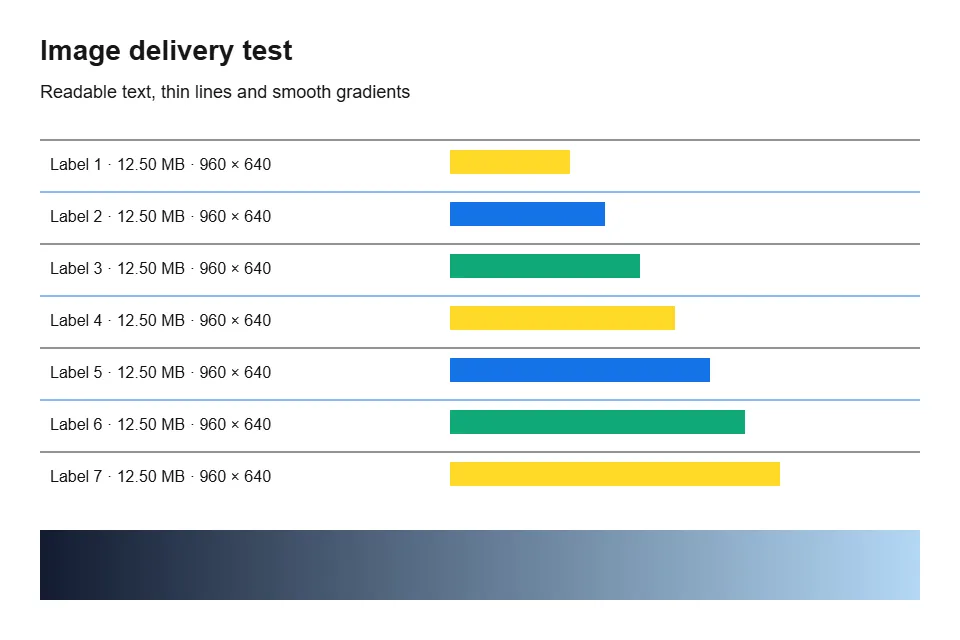
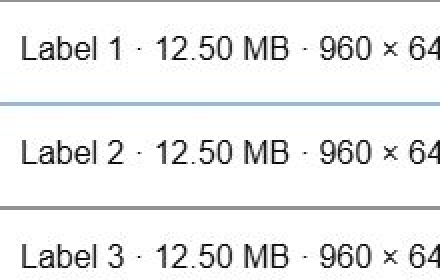
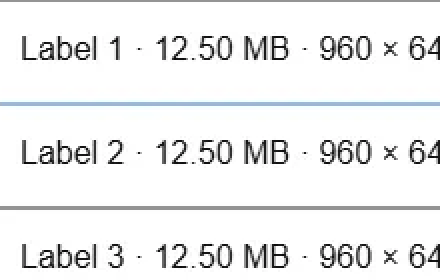
Ces fichiers JPG et WebP ont été exportés depuis le même graphique PNG avec Pixilo le 2026-10-01, à la qualité 80 et en 960 × 640 pixels. Les détails agrandis montrent la même zone : comparez les contours des lettres et les lignes fines. Un même réglage ne garantit pas une qualité visuelle équivalente.
Créez une copie adaptée
Convertissez une image, comparez et gardez la version qui répond au besoin.
Convertir JPG en WebPBesoin de JPG ? Convertir WebP en JPG → ChatGPT
 Grok
 Google
 Perplexity
 Claude