Görsel biçimleri
WebP dosyam neden orijinalinden daha büyük?
WebP dosyasının JPG veya PNG kaynağından neden büyük olabileceğini öğrenin. İndirilen dosyaları, piksel boyutlarını ve kalite ayarlarını karşılaştırın.
Daha küçük bir dosya bekleyerek görseli WebP’ye dönüştürürsünüz, ancak indirdiğiniz dosya büyür. Bu, dönüştürücünün mutlaka hatalı olduğu anlamına gelmez. Bir biçim, kodlayıcıya görseli saklamak için farklı yollar sunar; belirli bir dosya boyutunu garanti etmez.
Bu rehber artışın nedenini bulmanıza ve neyi değiştireceğinize karar vermenize yardımcı olur. Biçimler hakkında daha genel bilgi için şu rehberlere bakın: WebP ve JPG ile PNG ve WebP.
Önce doğru dosyaları karşılaştırdığınızdan emin olun
Seçtiğiniz gerçek kaynak dosyayı indirilen WebP ile karşılaştırın; küçük resim, önizleme ekran görüntüsü veya benzer adlı başka bir dışa aktarımla değil. İkisini aynı klasöre koyup dosya ve piksel boyutlarını kontrol edin.
- Dosya boyutu, saklanan bayt sayısıdır. Diskte kaplanan alan yerine dosyanın gerçek boyutunu kullanın; ayrılan alan, sürücünün dosyaları saklama biçimine de bağlıdır.
- Piksel boyutları, 1200 × 800 gibi genişlik × yükseklik değerleridir. Daha fazla piksel, başka bir biçimin avantajını ortadan kaldırabilir.
- Seçilen dosya, bir web sitesinden veya mesajlaşma uygulamasından alınmış küçültülmüş bir sürüm olabilir. Varsa kamera orijinalini ya da tasarım kaynağını bulun.
800 × 600’den 1600 × 1200’e çıkmak piksel sayısını dört katına çıkarır. Bu, yalnızca biçimi değiştirmekle aynı karşılaştırma değildir. Daha küçük bir WebP’nin tasarrufunun bir kısmı da küçülen boyutlardan gelebilir.
Dosyanın adını photo.jpg yerine photo.webp yapmak dönüşüm sağlamaz. Gerçek bir dönüştürme veya dışa aktarma yapın, ardından kaydedilen sonucu açarak doğrulayın.
WebP neden JPG veya PNG’den büyük olabilir?
Yüksek kalite, zaten sıkıştırılmış bir görsele daha fazla bayt ayırır
Dönüştürücü genellikle kaynağı piksellere çözer ve yeniden kodlar. Küçük bir JPG’deki yumuşamış dokular veya sıkıştırma izleri, yeniden kodlanacak görselin parçası olur. Yüksek WebP kalitesi bunları korumak için ek bayt kullanabilir.
Daha büyük dosya, önceki JPG’nin kaybettiği ayrıntıları geri getirmez. Elinizde yalnızca o JPG varsa birkaç orta düzey WebP ayarını karşılaştırın. Aşağıdaki ölçüm aynı kaynakta ayarı düşürmenin etkisini gösterir.
Basit bir PNG zaten çok küçük olabilir
PNG, grafiği az sayıda renkten oluşan bir paletle saklayabilir. Tekrarlanan düz alanlar ve düzenli desenler çok az yer kaplayabilir. Kayıplı WebP birçok fotoğrafta iyi çalışsa da bu dosyaya uygun olmayabilir.
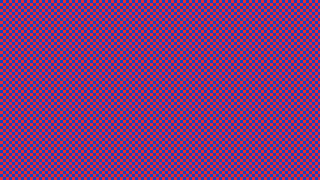
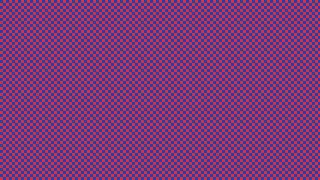
Daha az belirgin bir neden de renk bilgisidir. Kayıplı WebP, renk ayrıntısını parlaklık ayrıntısından daha düşük hassasiyetle saklar. Keskin kırmızı ve mavi sınırlar yeniden oluşturulurken komşu pikseller ara tonlar kazanabilir. Başlangıçta iki renkli bir grafik, kenarları daha az net görünmesine rağmen daha karmaşık hâle gelebilir. Aşağıdaki tekrar eden desende bu özellikle belirgindir.
Google’ın WebP hakkında sık sorulan soruları az renkli PNG’lerde ve bazı sıkıştırma modları arasındaki dönüşümlerde büyümeyi açıklar. Bu yüzden ortalama tasarrufu her dosyaya uygulamak yerine kendi görselinizi deneyin.
Kayıpsız WebP, yüksek kaliteli kayıplı WebP ile aynı değildir
WebP hem kayıplı hem kayıpsız kodlamayı destekler. Kayıplı kodlama görünür ayrıntıları değiştirebilir; kayıpsız kodlama görseli bu kayıp olmadan korumayı amaçlar. Biçimin özelliklerini Google’ın sıkıştırma belgelerinde bulabilirsiniz.
Kalite kaydırıcısı bu modlar arasında mutlaka geçiş yapmaz. Pixilo’nun JPG ve PNG’den WebP’ye dönüştürücüleri, tarayıcının WebP kodlayıcısını kalite ayarıyla kullanır. Ayrı bir kayıpsız mod sunmazlar. Kalite 100, piksel piksel aynı kopyayı garanti etmez.
Şeffaf kenarlar ve yoğun ayrıntılar da alan gerektirir
Şeffaflık dosyayı kendiliğinden küçültmez. Yumuşak gölgeler, ince kenarlar, kumlanma ve dokular sıkıştırmayı zorlaştırabilir. Arka plan şeffaf kalacaksa uygun PNG ve WebP kopyalarını karşılaştırın. JPG’ye dönüşüm düz bir arka plan gerektirir ve farklı bir sorunu çözer.
Ölçülen örnekler: fotoğraf, ekran görüntüsü ve test grafikleri
18 Ekim 2026’da bu dosyaları Microsoft Edge 155.0.4283.62 ile Pixilo’nun gerçek PNG ve JPG’den WebP’ye araçlarından indirdik. Tüm çıktılar kaynak boyutlarını korudu. Fotoğraf ve ekran görüntüsü günlük girdileri, grafikler ise belirli büyüme nedenlerini gösterir. Bu küçük grup temsili bir performans testi veya eşit görsel kalitede bir karşılaştırma değildir.
| Kaynak (indir) | Kaynak kB | WebP ayarı | WebP kB (indir) | Değişim |
|---|---|---|---|---|
| İki renkli desen | 0,171 | 80 | 25,0 | +%14.501,2 |
| PNG illüstrasyonu | 659,4 | 80 | 23,7 | -%96,4 |
| Önceden sıkıştırılmış JPG | 27,8 | 95 | 53,0 | +%91,0 |
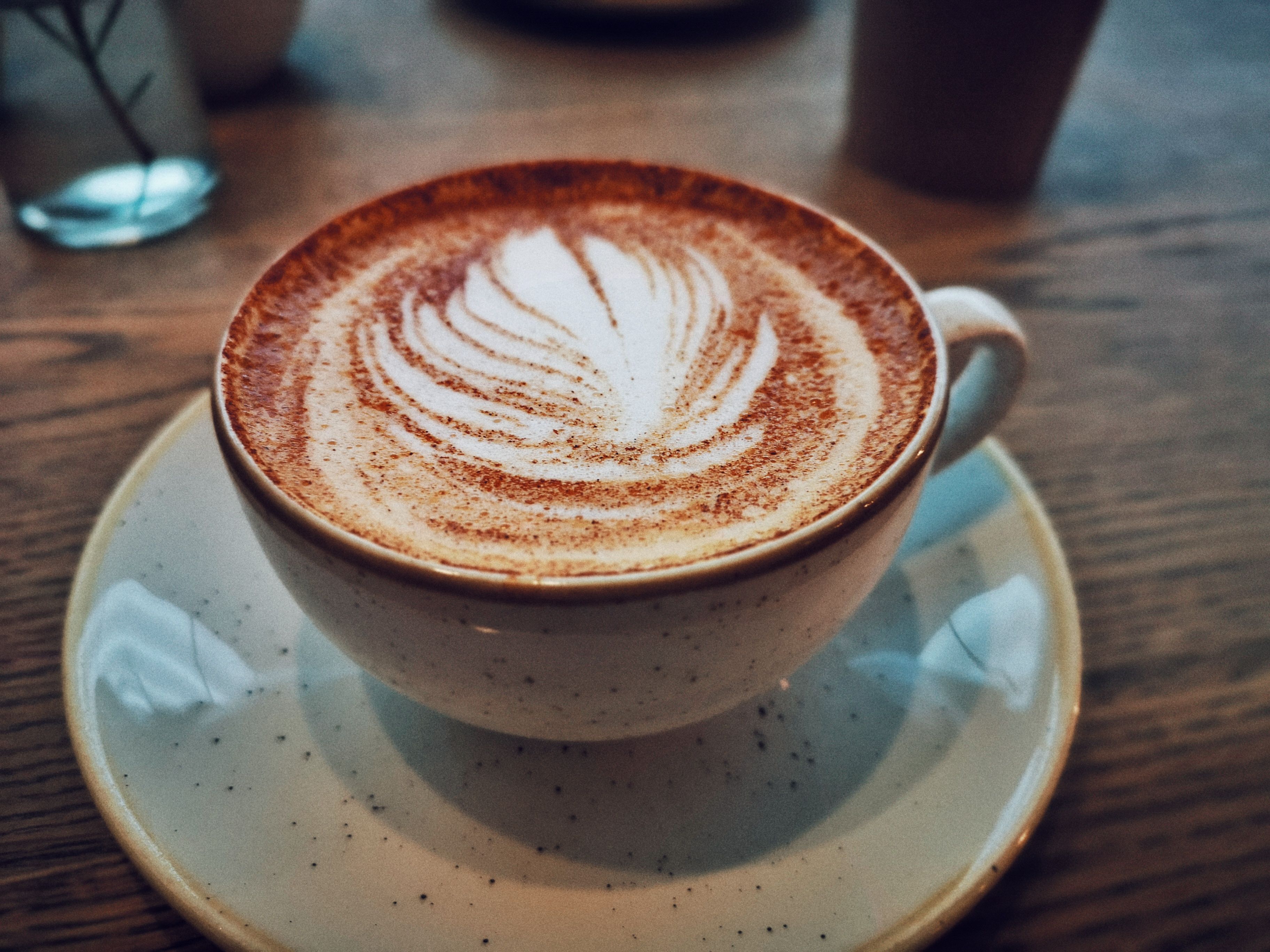
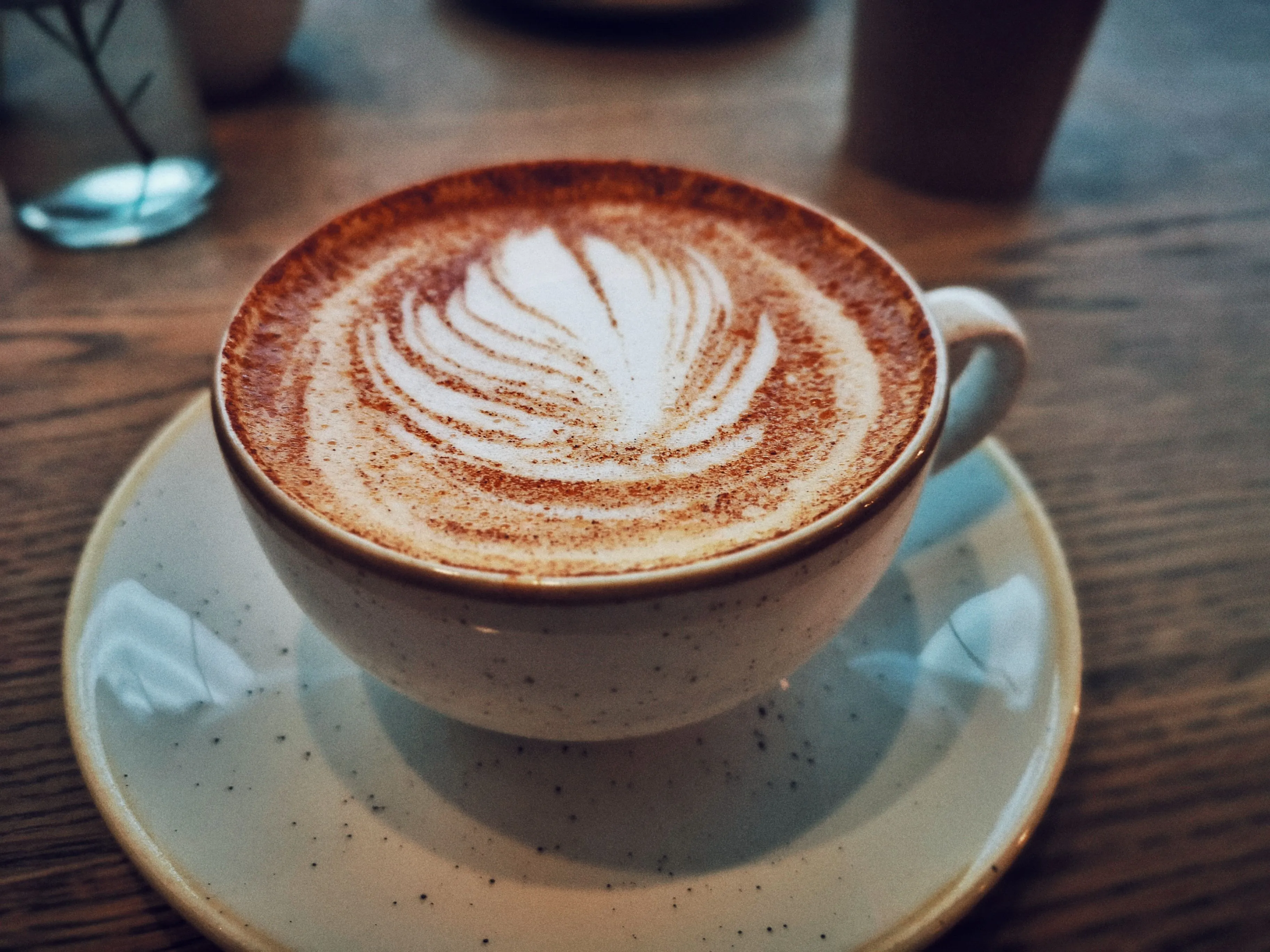
| Kahve fotoğrafı | 1.318,7 | 80 | 791,5 | -%40,0 |
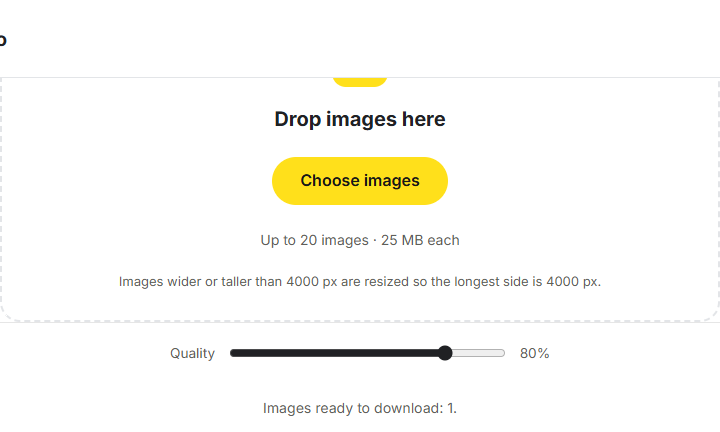
| Pixilo dönüştürücüsünün ekran görüntüsü | 23,1 | 80 | 11,8 | -%49,0 |
Ondalık birimler kullanılır: 1 kB = 1.000 bayt. Değişim kaynağa göredir; eksi işareti daha küçük çıktı demektir. Bağlantılar kaynak ve WebP dosyalarını indirir; araç ipuçları tam bayt sayılarını gösterir.
Bu test için sağlanan kahve fotoğrafı Pexels’tendir; bkz. Pexels lisansı. Kaynak zaten JPG’ydi, kamera RAW dosyası değildi. Köpüğün ince dokusunu ve fincandaki gölgeyi inceleyin. Ekran görüntüsü, herkese açık bir örnek görselle Pixilo arayüzünden alınmış gerçek bir 720 × 432 çekimdir; yazıları ve simgeleri karşılaştırın. Bu iki örnek tüm fotoğraf ve arayüzlerin sonucunu belirlemez.
İki renkli desen bilerek yapay hazırlanmıştır. İndeksli PNG, üç piksellik kırmızı ve mavi blokları tekrarlar. 171 baytlık kaynak olağan dışı küçüktür; mutlak olarak küçük bir çıktı bile yüzde olarak büyük artış gösterebilir. Bunu normal fotoğraflar için beklenti değil, uç durum olarak değerlendirin.
İllüstrasyon ve sıkıştırılmış JPG aynı görsele dayanır. Sıkıştırılmış kaynağı Pixilo’nun PNG’den JPG’ye aracıyla kalite 40’ta oluşturduk. Kalite 95 WebP, bu JPG’nin neredeyse iki katıydı. Sonraki karşılaştırma, ayarı düşürmenin işe yarayıp yaramadığını gösterir.
WebP ayarını düşürünce ne oldu?
Aynı 27.761 baytlık JPG’yi aşağıdaki her ayarla ayrı ayrı dönüştürdük. Her sürüm önceki WebP’den değil bu JPG’den başladı. Boyutlar 960 × 505 kaldı.
| WebP ayarı | Çıktı kB (indir) | JPG’ye göre değişim |
|---|---|---|
| 95 | 53,0 | +%91,0 |
| 80 | 29,1 | +%4,9 |
| 70 | 24,2 | -%12,7 |
80’de çıktı hâlâ JPG’den biraz büyüktü. 70’te yaklaşık %13 küçüldü. Ayarı düşürmek bu örnekte büyümeyi giderdi, ancak önceki JPG’de kaybolan ayrıntıları geri getirmedi veya görsel kalitenin yeterli olduğunu kanıtlamadı.
Kaynakla sürümleri açıp aynı kenarları ve küçük ayrıntıları karşılaştırın. Küçük sürüm kullanılacağı yerde daha kötü görünüyorsa JPG’yi koruyun veya daha iyi bir orijinalle çalışın. Boyut hedefi ve kalite değerlendirmesi ayrı kararlardır.
Görseli tekrar tekrar bozmadan uygun ayarı bulun
- Bir referans saklayın. Orijinali koruyun; küçük yazı, yüz, ince kumaş veya yumuşak gölge gibi hassas bir bölge seçin.
- Karşılaştırmada boyutları sabit tutun. Her sürümde aynı kaynağı kullanın ve dışa aktarılan boyutları kaydedin.
- Orta kalitede bir sürüm oluşturun. Kaynağı JPG’den WebP’ye veya PNG’den WebP’ye aracında seçip başlangıç ayarını deneyin. Kalite kaydırıcısını değiştirdiğinizde güncel sonucu indirmeden önce dönüşümü yeniden çalıştırın.
- Kaliteyi daha da düşürmeden inceleyin. Çıktıyı amaçlanan görüntüleme boyutunda, önemli ayrıntıları ise gerçek piksel boyutunda karşılaştırın. Şeffaf kenarları açık ve koyu arka planlarda kontrol edin.
- Kaynaktan başka bir ayar deneyin. Örneğin 80 ve 70’i karşılaştırıp gerekirse aralığı daraltın. Bunlar deneme değerleridir, tüm görsellere öneri değildir.
- İşe yarayan sonucu koruyun. Küçük dosya gerekli ayrıntıları bozuyorsa daha kaliteli sürümü veya orijinal biçimi seçin.
Her yeni WebP’yi sonraki denemenin girdisi yapmayın. Kayıpların birikmemesi için aynı orijinalden çalışın. Kalite sayısı kodlayıcıyı kontrol eder; korunan ayrıntı yüzdesi değildir. Farklı biçimlerde aynı sayı, aynı kaliteyi garanti etmez.
Pixilo’nun JPG/PNG’den WebP’ye araçları şu anda uzun kenarı 4000 pikseli aşan görselleri oranları koruyarak bu sınıra indirir. Yalnızca biçimi karşılaştırırken bunu dikkate alın. Kodlama davranışı tarayıcı sürümleri arasında da değişebilir; MDN, tarayıcının dışa aktarma API’sini açıklar ve bu dönüşümlerde söz konusu API kullanılır.
Sonuca göre sonraki adımı seçin
| Gözlem | Uygun sonraki adım |
|---|---|
| WebP daha büyük ama iki kopya da uygun görünüyor | Bir kez daha düşük ayar deneyip kabul edilebilir en küçük dosyayı koruyun. Hedef kaynak biçimi kabul ediyorsa dönüşüm isteğe bağlıdır. |
| PNG yazıları veya düz renk kenarları WebP’de bozuluyor | PNG’yi koruyun veya açıkça kayıpsız WebP modu sunan bir kodlayıcı deneyin. |
| Yalnızca yüksek WebP ayarı yeterli görünüyor | Bu boyutlara ihtiyaç olup olmadığını veya orijinal biçimin zaten daha iyi seçenek olup olmadığını değerlendirin. |
| Form kesin bir dosya boyutu sınırı istiyor | WebP’nin kabul edildiğini varsaymadan, formun desteklediği biçimde hedef boyuta göre dışa aktarın. |
| Site hâlâ eski dosyayı yüklüyor | Yayımlanan sayfanın görsel isteğini ve önbelleğini kontrol edin. Yerel dönüşüm sitedeki görseli değiştirmez. |
Asıl sorun piksel boyutlarıysa Görseli yeniden boyutlandır aracıyla esnetmeden daha küçük kopya hazırlayın. Yüklemede kesin bayt sınırı varsa Hedef dosya boyutuna sıkıştır aracını kullanıp indirilen sonucu doğrulayın. Optimize edilmiş sürümleri otomatik sunan bir site, elle dönüştürülmüş WebP yerine iyi bir kaynak dosyaya ihtiyaç duyabilir.
Sık sorulan sorular
Daha büyük WebP daha iyi kalite mi demektir?
Hayır. Büyük çıktı mevcut sıkıştırma izlerini koruyabilir veya uygun olmayan görseli verimsiz kodlayabilir. Yalnızca boyutu değil, gerekli ayrıntıları değerlendirin.
Sitemdeki tüm JPG’leri WebP’ye çevirmeli miyim?
Hayır. Kendi görsellerinizde faydalı tasarrufu ve görünümü karşılaştırın. Sitenin zaten otomatik WebP üretip sunup sunmadığını kontrol edin. Gelecekteki düzenlemeler için orijinalleri saklayın.
Meta verileri silmek fark yaratır mı?
Dosyada çok fazla gömülü veri varsa yardımcı olabilir, ancak görselin kodlama verimliliğini değiştirmez. Büyük artışta boyut, kodlama ve kaynak içeriği de incelenmelidir. Meta veri rehberi neleri kontrol edeceğinizi açıklar.
Çok küçük bir kazanç yeni dönüşüme değer mi?
Görsellerin yerini ve sayısını, görünür bozulmayı ve yönetilecek ek sürümleri düşünün. Bir simgede küçük mutlak kazanç önemsiz olabilir, çok sayıda tekrarlanan istekte yararlı hâle gelebilir. Yalnızca açık bir amaca hizmet eden değişiklikleri koruyun.
Toplu dönüşümden önce tek bir kaynakla karşılaştırın
Bir WebP kopyası hazırlayın, önemli ayrıntıları inceleyin ve indirdiğiniz dosyaların boyutlarını karşılaştırın. Kullanım yerine uygun sürümü saklayın.
JPG’yi WebP olarak karşılaştırPNG ile başla → ChatGPT
 Grok
 Google
 Perplexity
 Claude