Bildformate
Warum ist meine WebP-Datei größer als das Original?
Finde heraus, warum eine WebP-Datei größer als ihre JPG- oder PNG-Vorlage ist. Vergleiche Downloads, Abmessungen und Qualitätseinstellungen.
Du wandelst ein Bild in WebP um und erwartest eine kleinere Datei, doch der Download ist größer. Das muss kein Fehler des Konverters sein. Ein Format bietet dem Encoder verschiedene Möglichkeiten, ein Bild zu speichern, garantiert aber keine bestimmte Dateigröße.
Dieser Leitfaden hilft dir, die Ursache zu finden und den nächsten Schritt zu wählen. Einen allgemeinen Formatvergleich bieten WebP oder JPG und PNG oder WebP.
Prüfe zuerst, ob du die richtigen Dateien vergleichst
Vergleiche die tatsächlich gewählte Quelldatei mit dem heruntergeladenen WebP, nicht mit einem Vorschaubild, einem Screenshot oder einem ähnlich benannten Export. Lege beide Dateien in einen Ordner und prüfe Dateigröße und Pixelmaße.
- Die Dateigröße gibt die gespeicherte Anzahl an Bytes an. Verwende die tatsächliche Größe, nicht den belegten Speicherplatz auf dem Datenträger, der auch vom Dateisystem abhängt.
- Die Pixelmaße sind Breite × Höhe, etwa 1200 × 800. Mehr Pixel können den Vorteil eines anderen Formats aufheben.
- Die ausgewählte Datei kann bereits eine verkleinerte Version von einer Website oder aus einer Nachrichten-App sein. Suche nach dem Kameraoriginal oder der ursprünglichen Designdatei, falls vorhanden.
Eine Änderung von 800 × 600 auf 1600 × 1200 vervierfacht die Pixelzahl. Das ist ein anderer Vergleich als ein reiner Formatwechsel. Umgekehrt kann eine kleinere WebP-Datei einen Teil der Einsparung kleineren Abmessungen verdanken.
Das Umbenennen von photo.jpg in photo.webp wandelt die Datei nicht um. Exportiere oder konvertiere sie tatsächlich und öffne anschließend das gespeicherte Ergebnis.
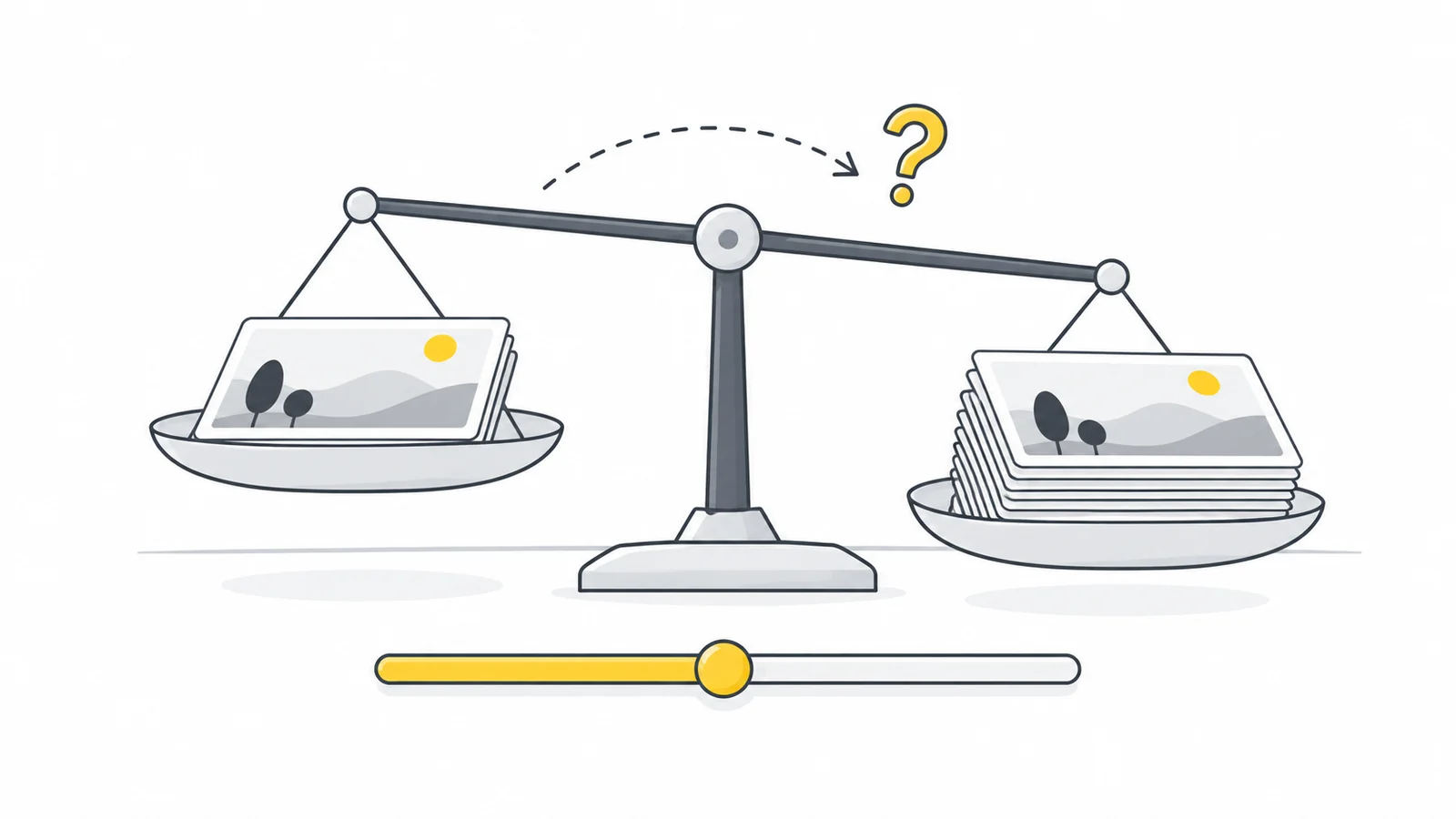
Warum WebP größer als JPG oder PNG sein kann
Eine hohe Qualitätseinstellung benötigt mehr Bytes für ein bereits komprimiertes Bild
Ein Konverter decodiert die Vorlage normalerweise in Pixel und codiert diese erneut. Weiche Texturen oder Kompressionsartefakte eines kleinen JPG werden dabei Teil des neu gespeicherten Bildes. Eine hohe WebP-Einstellung kann zusätzliche Bytes dafür aufwenden, sie zu erhalten.
Die größere Datei stellt keine Details wieder her, die bei der früheren JPG-Komprimierung verloren gingen. Hast du nur dieses JPG, vergleiche einige mittlere WebP-Einstellungen. Die Messung unten zeigt, was eine niedrigere Einstellung bei derselben Vorlage bewirkte.
Ein einfaches PNG kann bereits äußerst kompakt sein
PNG kann eine Grafik mit einer kleinen Farbpalette speichern. Wiederholte einfarbige Flächen und regelmäßige Muster benötigen dann sehr wenig Platz. Verlustbehaftetes WebP kann zu dieser konkreten Datei schlecht passen, obwohl es bei vielen Fotos gut funktioniert.
Hinzu kommt die Speicherung von Farbinformationen. Verlustbehaftetes WebP speichert Farben weniger detailliert als Helligkeit. Beim Rekonstruieren scharfer roter und blauer Kanten können benachbarte Pixel Zwischentöne bekommen. Eine ursprünglich zweifarbige Grafik kann dadurch aufwendiger zu beschreiben sein, obwohl ihre Kanten unpräziser wirken. Beim wiederholten Muster unten fällt das besonders auf.
Googles WebP-FAQ beschreiben wachsende Dateien bei PNGs mit wenigen Farben und bei manchen Wechseln zwischen Kompressionsverfahren. Teste deshalb dein eigenes Bild, statt eine durchschnittliche Einsparung auf jede Datei zu übertragen.
Verlustfreies WebP ist etwas anderes als verlustbehaftetes WebP mit hoher Qualität
WebP unterstützt verlustbehaftete und verlustfreie Codierung. Verlustbehaftete Verfahren können sichtbare Details verändern; verlustfreie sollen das Bild ohne diesen Verlust erhalten. Die Möglichkeiten des Formats erläutert Googles Dokumentation zur Komprimierung.
Ein Qualitätsregler schaltet nicht zwangsläufig zwischen diesen Verfahren um. Pixilos JPG- und PNG-zu-WebP-Konverter verwenden den WebP-Encoder des Browsers mit einer Qualitätseinstellung. Einen ausdrücklich verlustfreien Modus bieten sie nicht. Qualität 100 garantiert daher keine pixelidentische Kopie.
Transparente Kanten und viele Details brauchen ebenfalls Platz
Transparenz macht eine Datei nicht automatisch klein. Weiche Schatten, feine Kanten, Rauschen und Texturen können die Komprimierung erschweren. Muss der Hintergrund transparent bleiben, vergleiche geeignete PNG- und WebP-Versionen. JPG würde einen einfarbigen Hintergrund erfordern und ein anderes Problem lösen.
Gemessene Beispiele: Foto, Screenshot und gezielte Testgrafiken
Am 18. Oktober 2026 haben wir diese Dateien mit Pixilos tatsächlichen PNG- und JPG-zu-WebP-Werkzeugen in Microsoft Edge 155.0.4283.62 heruntergeladen. Alle Ergebnisse behielten die Abmessungen der Vorlage. Foto und Screenshot zeigen alltägliche Eingaben; die Grafiken verdeutlichen bestimmte Ursachen für größere Dateien. Diese kleine Auswahl ist weder ein repräsentativer Benchmark noch ein Vergleich bei gleicher sichtbarer Qualität.
| Vorlage (Download) | Vorlage in kB | WebP-Einstellung | WebP in kB (Download) | Änderung |
|---|---|---|---|---|
| Zweifarbiges Muster | 0,171 | 80 | 25,0 | +14.501,2 % |
| PNG-Illustration | 659,4 | 80 | 23,7 | -96,4 % |
| Bereits komprimiertes JPG | 27,8 | 95 | 53,0 | +91,0 % |
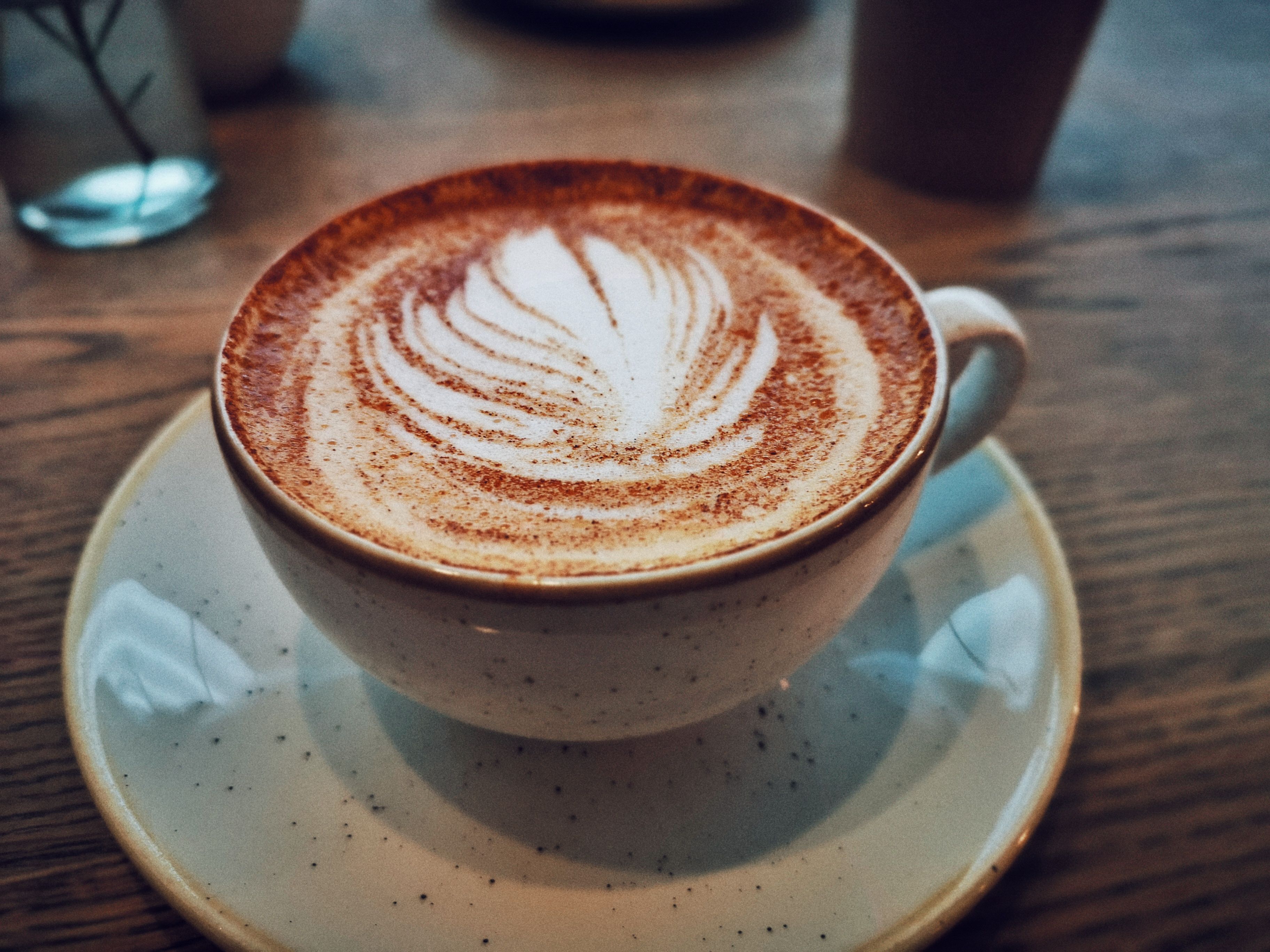
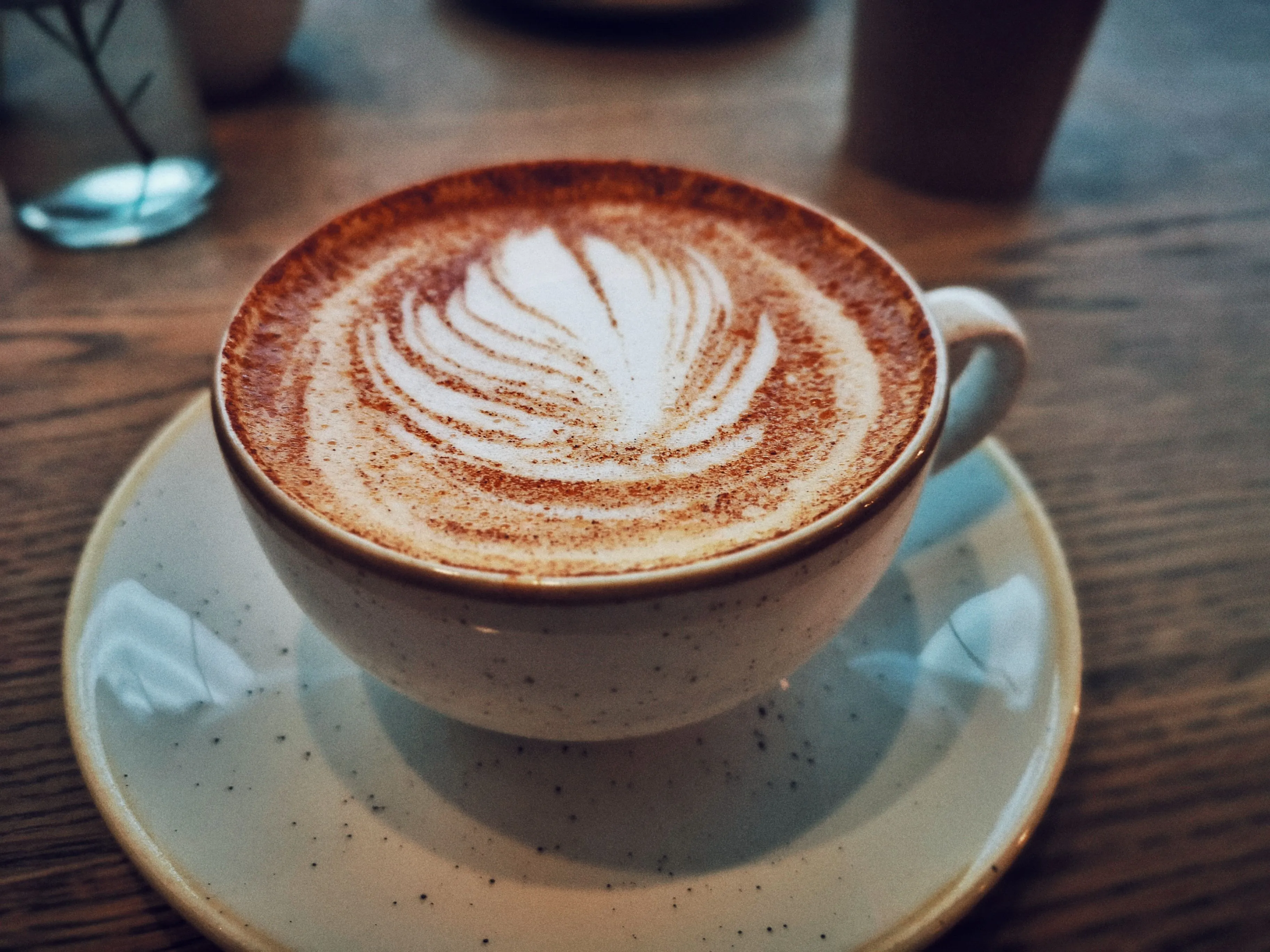
| Kaffeefoto | 1.318,7 | 80 | 791,5 | -40,0 % |
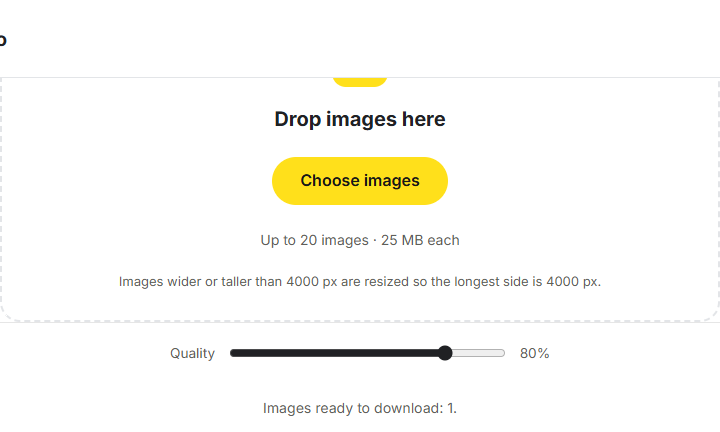
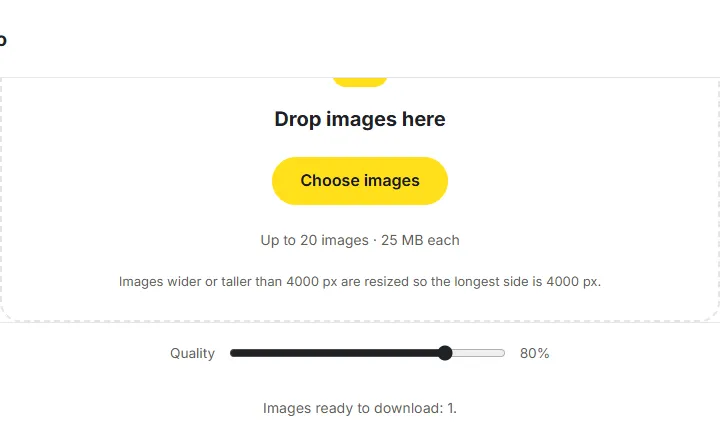
| Screenshot des Pixilo-Konverters | 23,1 | 80 | 11,8 | -49,0 % |
Die Dateigrößen sind in Dezimaleinheiten angegeben: 1 kB = 1.000 Bytes. Die Änderung bezieht sich auf die Vorlage; ein Minuszeichen bedeutet eine kleinere Ausgabe. Über die Links erhältst du Quelldateien und WebP-Versionen. Die Tooltips nennen die genauen Bytezahlen.
Das Kaffeefoto wurde für diesen Test aus Pexels bereitgestellt; siehe die Pexels-Lizenz. Die Vorlage war bereits ein JPG, keine Kamera-RAW-Datei. Prüfe die feine Struktur des Schaums und den Schatten auf der Tasse. Der Screenshot ist eine echte Aufnahme des Pixilo-Konverters mit einem öffentlichen Beispielbild in 720 × 432 Pixeln; vergleiche Schrift und Symbole. Keines der Beispiele steht für alle Fotos oder Oberflächen.
Das zweifarbige Muster ist bewusst künstlich: Ein indiziertes PNG wiederholt rote und blaue Blöcke mit drei Pixeln. Die 171 Byte große Vorlage ist ungewöhnlich kompakt, weshalb selbst eine absolut kleine Ausgabe prozentual enorm wachsen kann. Das ist ein Grenzfall, kein zu erwartendes Ergebnis für normale Fotos.
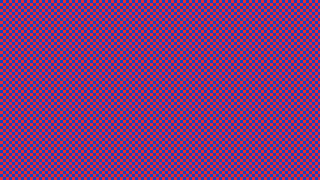
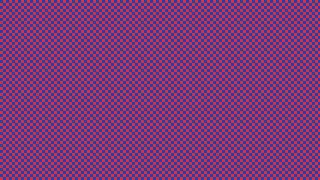
Illustration und komprimiertes JPG beruhen auf demselben Bild. Die komprimierte Vorlage haben wir mit Pixilos PNG-zu-JPG-Werkzeug bei Qualität 40 erstellt. Das WebP bei 95 war fast doppelt so groß wie dieses JPG. Der nächste Vergleich prüft, ob eine niedrigere Einstellung hilft.
Was änderte sich bei einer niedrigeren WebP-Einstellung?
Wir haben dasselbe JPG mit 27.761 Bytes bei jeder Einstellung separat konvertiert. Ausgangspunkt war immer dieses JPG, nicht das vorige WebP. Die Abmessungen blieben bei 960 × 505.
| WebP-Einstellung | Ausgabe in kB (Download) | Änderung gegenüber JPG |
|---|---|---|
| 95 | 53,0 | +91,0 % |
| 80 | 29,1 | +4,9 % |
| 70 | 24,2 | -12,7 % |
Bei 80 war die Ausgabe noch etwas größer als das JPG, bei 70 etwa 13 % kleiner. Die niedrigere Einstellung beseitigte hier also das Größenwachstum. Sie stellte aber weder verlorene JPG-Details wieder her noch belegte sie eine ausreichende sichtbare Qualität.
Öffne Vorlage und Varianten und vergleiche dieselben Kanten und Details. Sieht die kleinere Version am vorgesehenen Einsatzort schlechter aus, behalte das JPG oder nutze eine bessere Vorlage. Dateigrößenziel und Qualitätsurteil sind getrennte Entscheidungen.
Finde eine passende Einstellung, ohne die Qualität wiederholt zu verringern
- Bewahre eine Referenz auf. Behalte das Original und wähle einen wichtigen Bildbereich: kleine Schrift, ein Gesicht, feines Gewebe oder einen weichen Schatten.
- Halte die Abmessungen beim Vergleich gleich. Verwende für jede Variante dieselbe Vorlage und notiere die exportierten Abmessungen.
- Erstelle eine Variante mit mittlerer Qualität. Öffne JPG zu WebP oder PNG zu WebP, wähle die Vorlage und teste die Voreinstellung. Nach einer Änderung am Qualitätsregler musst du erneut konvertieren, bevor du das neue Ergebnis herunterlädst.
- Prüfe das Bild, bevor du die Qualität weiter senkst. Vergleiche den gespeicherten Export in der vorgesehenen Anzeigegröße und wichtige Details bei tatsächlicher Pixelgröße. Prüfe transparente Kanten vor hellen und dunklen Hintergründen.
- Teste eine weitere Einstellung vom Original aus. Vergleiche etwa 80 und 70 und grenze den Bereich bei Bedarf weiter ein. Das sind Testwerte, keine Empfehlungen für jedes Bild.
- Behalte das brauchbare Ergebnis. Gehen in der kleineren Datei wichtige Details verloren, wähle eine hochwertigere Variante oder behalte das ursprüngliche Format.
Verwende nicht jedes neue WebP als Vorlage für den nächsten Versuch. Arbeite vom selben Original aus, damit sich Verluste nicht addieren. Die Qualitätszahl steuert den Encoder; sie ist kein Prozentsatz erhaltener Details. Gleiche Zahlen in verschiedenen Formaten garantieren keine gleiche Qualität.
Pixilos JPG/PNG-zu-WebP-Konverter begrenzen derzeit die längste Seite auf 4000 Pixel und erhalten dabei die Proportionen. Berücksichtige das bei einem reinen Formatvergleich. Auch Browserversionen können unterschiedlich codieren; MDN erläutert die Export-API des Browsers, die für diese Umwandlungen genutzt wird.
Wähle den nächsten Schritt anhand des Ergebnisses
| Beobachtung | Sinnvoller nächster Schritt |
|---|---|
| WebP ist größer, aber beide Versionen sehen passend aus | Teste einmal eine niedrigere Einstellung und behalte die kleinere akzeptable Datei. Akzeptiert das Ziel die Vorlage, ist eine Umwandlung optional. |
| PNG-Schrift oder einfarbige Kanten sehen in WebP schlechter aus | Behalte PNG oder teste einen Encoder mit ausdrücklich verlustfreiem WebP-Modus. |
| Nur eine hohe WebP-Einstellung sieht akzeptabel aus | Prüfe, ob die Abmessungen nötig sind oder das ursprüngliche Format bereits besser passt. |
| Ein Formular verlangt eine genaue Dateigrößenobergrenze | Exportiere gezielt auf die erlaubte Größe in einem akzeptierten Format. Setze nicht voraus, dass WebP erlaubt ist. |
| Die Website lädt weiterhin die alte Datei | Prüfe Bildanfrage und Cache der veröffentlichten Seite. Eine lokale Umwandlung ersetzt das Website-Bild nicht. |
Sind die Pixelmaße das eigentliche Problem, nutze Bildgröße ändern für eine kleinere Kopie ohne Verzerrung. Gilt eine strikte Byte-Grenze, verwende Auf Dateigröße komprimieren und prüfe den tatsächlichen Download. Eine Website mit automatisch optimierten Bildvarianten benötigt möglicherweise eine gute Quelldatei statt eines manuell konvertierten WebP.
Häufige Fragen
Bedeutet eine größere WebP-Datei bessere Qualität?
Nein. Ein größerer Export kann vorhandene Kompressionsartefakte erhalten oder ein ungeeignetes Bild ineffizient speichern. Beurteile die benötigten Details, nicht allein die Dateigröße.
Sollte jedes JPG auf meiner Website zu WebP werden?
Nein. Vergleiche Nutzen und Aussehen deiner konkreten Bilder. Prüfe außerdem, ob die Website bereits automatisch WebP erstellt und ausliefert. Bewahre Originale für spätere Bearbeitungen auf.
Hilft es, Metadaten zu entfernen?
Bei umfangreichen eingebetteten Daten kann das helfen, ändert aber nicht die Effizienz der Bildcodierung selbst. Bei starkem Größenwachstum solltest du auch Abmessungen, Codierung und Quellinhalt prüfen. Der Metadaten-Leitfaden erklärt die nötigen Kontrollen.
Lohnt eine weitere Umwandlung für eine winzige Einsparung?
Berücksichtige Platzierung und Anzahl der Bilder sowie sichtbare Schäden und zusätzliche zu pflegende Varianten. Eine kleine Einsparung bei einem Symbol mag unbedeutend sein, bei vielen wiederholten Bildanfragen aber nützen. Behalte Änderungen mit einem klaren Zweck.
Vergleiche eine Vorlage vor der Stapelumwandlung
Erstelle eine WebP-Kopie, prüfe wichtige Details und vergleiche die Downloadgrößen. Behalte die für dein Ziel passende Version.
Ein JPG als WebP vergleichenMit PNG beginnen → ChatGPT
 Grok
 Google
 Perplexity
 Claude