Formatos de imagen
¿Por qué mi archivo WebP pesa más que el original?
Descubre por qué un WebP puede pesar más que el JPG o PNG original. Compara archivos reales, dimensiones y ajustes de calidad para elegir la solución.
Conviertes una imagen a WebP esperando que pese menos, pero la descarga es mayor. Eso no implica necesariamente un fallo del conversor. Un formato ofrece al codificador distintas formas de guardar la imagen, pero no garantiza un peso concreto.
Esta guía te ayuda a encontrar la causa del aumento y decidir qué cambiar. Para una comparación más general, consulta WebP frente a JPG y PNG frente a WebP.
Comprueba primero que comparas los archivos correctos
Compara el archivo que seleccionaste con el WebP descargado, no con una miniatura, una captura de la vista previa u otra exportación de nombre parecido. Pon ambos en una carpeta y revisa su peso y sus dimensiones.
- El tamaño del archivo es la cantidad de bytes guardados. Usa ese valor, no el espacio ocupado en disco, que también depende de cómo almacena los archivos la unidad.
- Las dimensiones en píxeles son la anchura × la altura, por ejemplo 1200 × 800. Tener más píxeles puede contrarrestar la ventaja de cambiar de formato.
- El archivo seleccionado puede ser ya una copia reducida de una web o una aplicación de mensajería. Busca el original de la cámara o el archivo de diseño si lo tienes.
Pasar de 800 × 600 a 1600 × 1200 cuadruplica el número de píxeles. No es lo mismo que cambiar solo el formato. Del mismo modo, parte del ahorro de un WebP puede deberse a unas dimensiones menores.
Cambiar el nombre de photo.jpg a photo.webp no convierte el archivo. Haz una conversión o exportación real y abre después el resultado guardado para comprobarlo.
Por qué un WebP puede pesar más que un JPG o PNG
Una calidad alta dedica más bytes a una imagen ya comprimida
Un conversor suele decodificar la fuente a píxeles y volver a codificarlos. Las texturas suavizadas y las marcas de compresión de un JPG pequeño pasan a formar parte de la imagen que se guarda. Una calidad WebP alta puede gastar más bytes en conservarlas.
El archivo mayor no recupera el detalle eliminado por el JPG anterior. Si solo tienes esa fuente, compara varios ajustes moderados. La medición siguiente muestra qué cambió al bajar el ajuste con la misma entrada.
Un PNG sencillo puede ser ya muy compacto
PNG puede guardar un gráfico con una paleta reducida. Las zonas planas repetidas y un patrón regular pueden ocupar muy poco. WebP con pérdida puede encajar mal con ese archivo, aunque funcione bien en muchas fotografías.
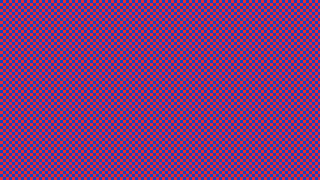
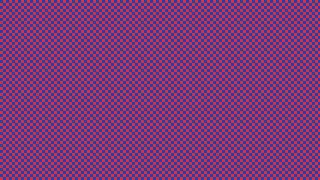
Hay otra causa menos evidente: WebP con pérdida conserva menos detalle de color que de luminosidad. Al reconstruir límites rojos y azules nítidos, los píxeles cercanos pueden adquirir tonos intermedios. Un gráfico de solo dos colores puede volverse más complejo de describir aunque sus bordes se vean menos precisos. Esto destaca en el patrón repetitivo de abajo.
Las preguntas frecuentes sobre WebP de Google explican el aumento de peso en PNG con pocos colores y ciertas conversiones entre modos de compresión. Por eso conviene probar tu imagen, no aplicar un ahorro medio a cada archivo.
WebP sin pérdida no equivale a WebP con pérdida a calidad alta
WebP admite codificación con y sin pérdida. La primera puede alterar detalles visibles; la segunda busca conservar la imagen sin esa pérdida. Las posibilidades del formato se describen en la documentación de compresión de Google.
Un control de calidad no cambia necesariamente entre esos modos. Los conversores JPG a WebP y PNG a WebP de Pixilo utilizan el codificador WebP del navegador con un ajuste de calidad. No ofrecen un modo explícito sin pérdida. Elegir 100 no garantiza una copia idéntica píxel a píxel.
Los bordes transparentes y el detalle complejo también ocupan espacio
La transparencia no hace que un archivo sea automáticamente ligero. Sombras suaves, bordes finos, ruido y texturas pueden dificultar la compresión. Si el fondo debe seguir transparente, compara copias PNG y WebP adecuadas. JPG requeriría un fondo uniforme y resolvería otro problema.
Ejemplos medidos: una foto, una captura y gráficos de prueba
El 18 de octubre de 2026 descargamos estos resultados de los conversores reales PNG a WebP y JPG a WebP de Pixilo, en Microsoft Edge 155.0.4283.62. Todas las salidas conservaron sus dimensiones. La foto y la captura representan entradas habituales; los gráficos explican causas concretas del aumento. Es una muestra pequeña, no una prueba representativa ni una comparación a igual calidad visual.
| Fuente (descargar) | Fuente en kB | Ajuste WebP | WebP en kB (descargar) | Cambio |
|---|---|---|---|---|
| Patrón de dos colores | 0,171 | 80 | 25,0 | +14.501,2 % |
| Ilustración PNG | 659,4 | 80 | 23,7 | -96,4 % |
| JPG ya comprimido | 27,8 | 95 | 53,0 | +91,0 % |
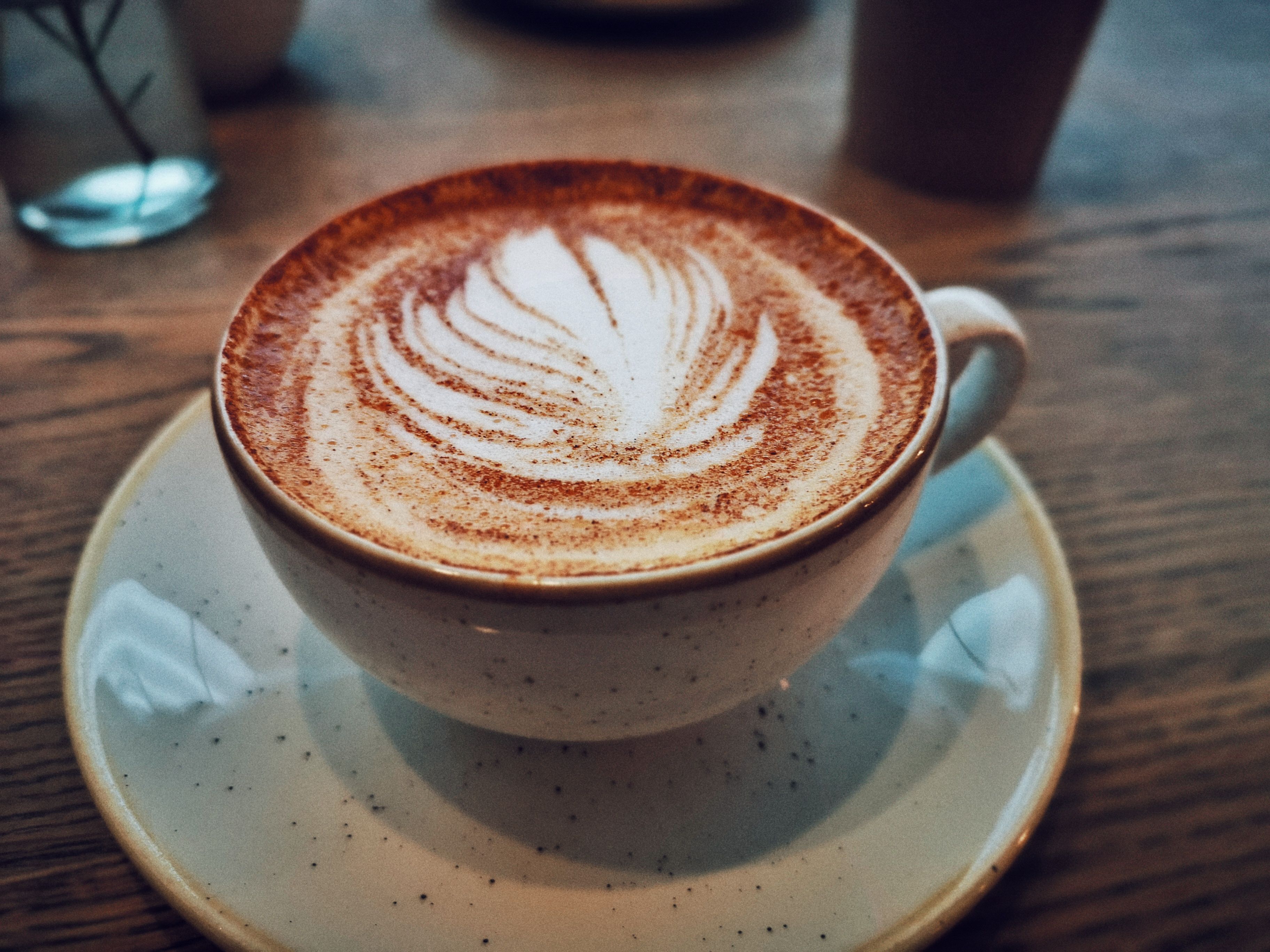
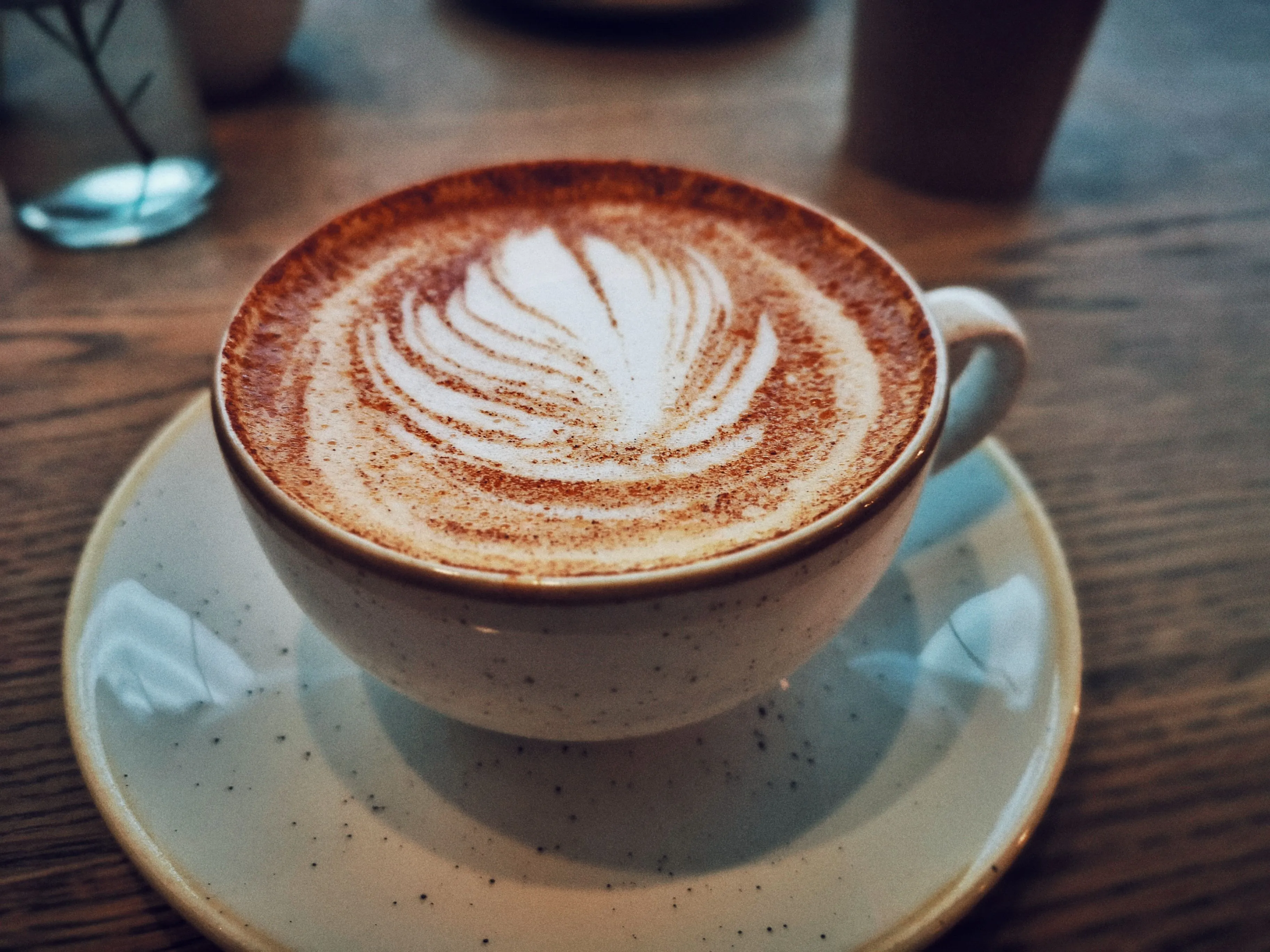
| Fotografía de café | 1318,7 | 80 | 791,5 | -40,0 % |
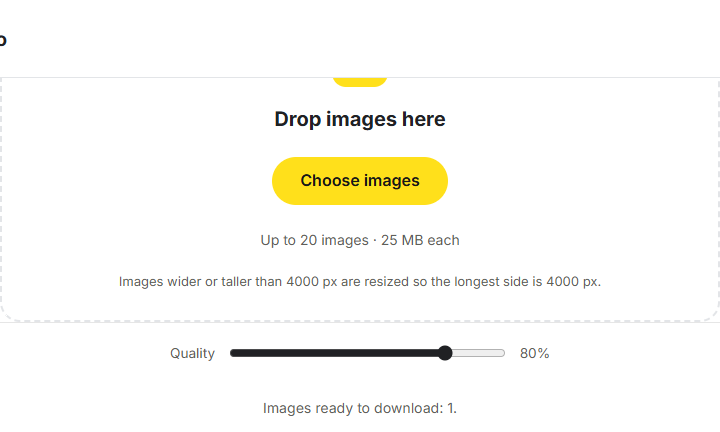
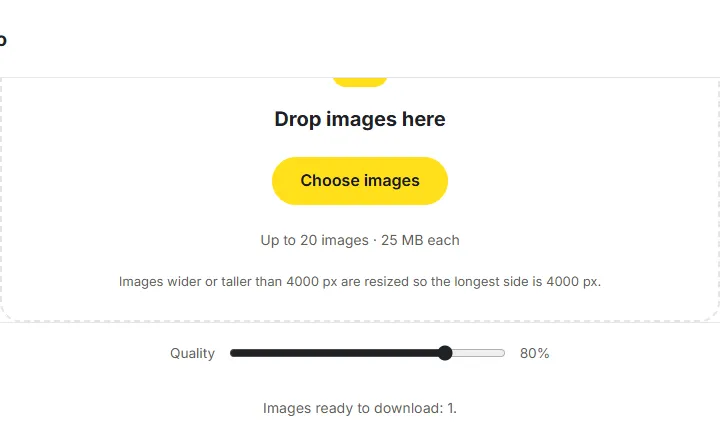
| Captura del conversor de Pixilo | 23,1 | 80 | 11,8 | -49,0 % |
Se usan unidades decimales: 1 kB = 1.000 bytes. El cambio se calcula respecto a la fuente; un signo menos indica un resultado menor. Los enlaces descargan fuentes y WebP, y sus textos emergentes muestran los bytes exactos.
La foto de café facilitada para esta prueba procede de Pexels; consulta la licencia de Pexels. La fuente ya era un JPG, no un RAW de cámara. Examina la textura de la espuma y la sombra de la taza. La captura es una toma real de 720 × 432 de la interfaz de Pixilo con una imagen pública de ejemplo; compara letras e iconos. Ningún caso determina los resultados de todas las fotos o interfaces.
El patrón de dos colores es deliberadamente artificial. Un PNG indexado repite bloques rojos y azules de tres píxeles. La fuente de 171 bytes es excepcionalmente compacta: incluso una salida pequeña en términos absolutos puede representar un aumento porcentual enorme. Es un caso extremo, no lo esperado en fotos normales.
La ilustración y el JPG comprimido parten de una misma imagen. Creamos la fuente comprimida exportando el PNG mediante PNG a JPG de Pixilo con calidad 40. El WebP a 95 pesaba casi el doble que ese JPG. La siguiente comparación comprueba si bajar el ajuste ayuda.
¿Qué ocurrió al bajar el ajuste de WebP?
Convertimos por separado el mismo JPG de 27.761 bytes con cada ajuste. Todas las versiones partieron de ese JPG, nunca del WebP anterior. Las dimensiones siguieron siendo 960 × 505.
| Ajuste WebP | Salida en kB (descargar) | Cambio frente al JPG |
|---|---|---|
| 95 | 53,0 | +91,0 % |
| 80 | 29,1 | +4,9 % |
| 70 | 24,2 | -12,7 % |
A 80, el resultado seguía siendo algo mayor que el JPG. A 70, era aproximadamente un 13 % menor. Bajar el ajuste corrigió el aumento en este ejemplo, pero no recuperó detalles perdidos en el JPG anterior ni demostró que la calidad visual fuera aceptable.
Abre la fuente y las versiones para comparar los mismos bordes y detalles. Si la menor se ve peor en su uso previsto, conserva el JPG o trabaja desde un original mejor. El objetivo de peso y la valoración de calidad son decisiones distintas.
Encuentra un ajuste útil sin degradar la imagen repetidamente
- Guarda una referencia. Conserva el original y elige una zona delicada: texto pequeño, un rostro, tejido fino o una sombra suave.
- Mantén las mismas dimensiones para comparar. Usa la misma fuente en cada versión y anota las dimensiones exportadas.
- Crea una versión de calidad moderada. En JPG a WebP o PNG a WebP, selecciona la fuente y prueba el ajuste inicial. Cuando muevas el control de calidad, vuelve a convertir antes de descargar el resultado actualizado.
- Inspecciona antes de bajar más la calidad. Compara la salida al tamaño de visualización previsto y luego sus detalles importantes al tamaño real en píxeles. Revisa los bordes transparentes sobre fondos claros y oscuros.
- Prueba otro ajuste desde la fuente. Por ejemplo, compara 80 y 70 y después afina el intervalo si hace falta. Son valores de prueba, no recomendaciones para todas las imágenes.
- Conserva el resultado útil. Si el archivo menor daña detalles necesarios, elige una versión de mejor calidad o conserva el formato original.
No uses cada WebP nuevo como entrada del siguiente intento. Parte del mismo original para no acumular pérdidas. El número de calidad controla el codificador; no es un porcentaje de detalle conservado. Los mismos números en formatos distintos no garantizan igual calidad.
Los conversores JPG/PNG a WebP de Pixilo limitan actualmente a 4000 píxeles el lado más largo, manteniendo las proporciones. Tenlo en cuenta si quieres comparar solo el formato. La codificación también puede variar entre versiones del navegador; MDN explica la API de exportación del navegador utilizada para estas conversiones.
Elige el siguiente paso según el resultado
| Qué observas | Siguiente paso útil |
|---|---|
| El WebP pesa más, pero ambas copias se ven adecuadas | Prueba una vez una calidad menor y conserva el archivo aceptable más ligero. La conversión es opcional si se admite la fuente. |
| El texto o los bordes de color plano del PNG empeoran en WebP | Conserva PNG o prueba un codificador con un modo WebP explícito sin pérdida. |
| Solo un ajuste WebP alto da un resultado aceptable | Valora si necesitas esas dimensiones o si el formato original ya es la mejor opción. |
| Un formulario impone un límite exacto de peso | Exporta a un peso objetivo en un formato admitido. No des por hecho que acepta WebP. |
| La web sigue cargando el archivo antiguo | Revisa la petición de imagen de la página publicada y la caché. Una conversión local no sustituye la imagen de la web. |
Si el problema son las dimensiones, usa Cambiar tamaño de imagen para preparar una copia menor sin deformarla. Si la subida tiene un límite estricto de bytes, usa Comprimir a un tamaño de archivo y comprueba la descarga real. Una web que sirve variantes optimizadas automáticamente quizá necesite una buena fuente en vez de un WebP convertido a mano.
Preguntas frecuentes
¿Un WebP mayor significa mejor calidad?
No. Un archivo mayor puede conservar marcas de compresión existentes o codificar de forma ineficiente una imagen poco adecuada. Valora los detalles que necesitas, no solo el peso.
¿Debo convertir todos los JPG de mi web a WebP?
No. Compara el ahorro útil y el aspecto de tus imágenes. Comprueba también si tu web ya genera y sirve WebP automáticamente. Guarda los originales para futuras ediciones.
¿Bastará con eliminar los metadatos?
Puede ayudar si hay muchos datos incrustados, pero no cambia la eficiencia de la codificación de la propia imagen. Un gran aumento exige revisar también dimensiones, codificación y contenido de origen. La guía de metadatos explica qué comprobar.
¿Merece la pena otra conversión por un ahorro mínimo?
Ten en cuenta la ubicación y cantidad de imágenes, el daño visible y las variantes adicionales que mantener. Un ahorro pequeño en un icono puede ser irrelevante, pero resultar útil en muchas peticiones repetidas. Conserva los cambios que tengan un propósito claro.
Compara una fuente antes de convertir un lote
Crea una copia WebP, revisa sus detalles importantes y compara el peso de los archivos descargados. Conserva la versión adecuada para su destino.
Comparar un JPG como WebPEmpezar con un PNG → ChatGPT
 Grok
 Google
 Perplexity
 Claude