Kuvamuodot
Miksi WebP-tiedosto on alkuperäistä suurempi?
Selvitä, miksi WebP voi olla JPG- tai PNG-lähdettä suurempi. Vertaa oikeita tiedostoja, tarkista mitat ja laatuasetus ja valitse sopiva korjaus.
Kun muunnat kuvan WebP:ksi, odotat ehkä pienempää tiedostoa. Joskus ladattu tulos on kuitenkin suurempi. Se ei välttämättä tarkoita muuntimen virhettä. Kuvamuoto vaikuttaa siihen, miten kuva pakataan ja tallennetaan, mutta se ei takaa tiettyä tiedostokokoa.
Tämä opas auttaa selvittämään kasvun syyn ja valitsemaan jatkotoimen. Kuvamuotojen yleisemmästä vertailusta kertovat oppaat WebP vai JPG ja PNG vai WebP.
Varmista ensin, että vertaat oikeita tiedostoja
Vertaa valitsemaasi lähdetiedostoa ladattuun WebP-kuvaan, älä pikkukuvaan, esikatselun kuvakaappaukseen tai samannimiseen aiempaan versioon. Laita tiedostot samaan kansioon ja tarkista niiden tiedostokoot sekä pikselimitat.
- Tiedostokoko tarkoittaa tiedoston tavumäärää. Katso tiedoston kokoa, älä levyllä varattua tilaa: jälkimmäinen riippuu myös tallennusjärjestelmästä.
- Pikselimitat tarkoittavat leveyttä ja korkeutta, esimerkiksi 1200 × 800. Suurempi pikselimäärä voi kumota kuvamuodon vaihtamisen hyödyn.
- Valitsemasi tiedosto voi jo olla verkkosivulta tai viestisovelluksesta ladattu pienennetty versio. Etsi kameran alkuperäinen kuva tai suunnittelutiedosto, jos sellainen on saatavilla.
Kun mitat kasvavat 800 × 600 pikselistä 1600 × 1200 pikseliin, pikseleitä on nelinkertaisesti. Se on eri vertailu kuin pelkkä kuvamuodon vaihto. Myös pienemmän WebP-tiedoston säästö voi osittain johtua pienemmistä mitoista.
Pelkkä nimen vaihtaminen tiedostosta photo.jpg muotoon photo.webp ei muunna kuvaa. Tee varsinainen muunnos tai vienti ja avaa tallennettu tulos varmistaaksesi sen toimivuuden.
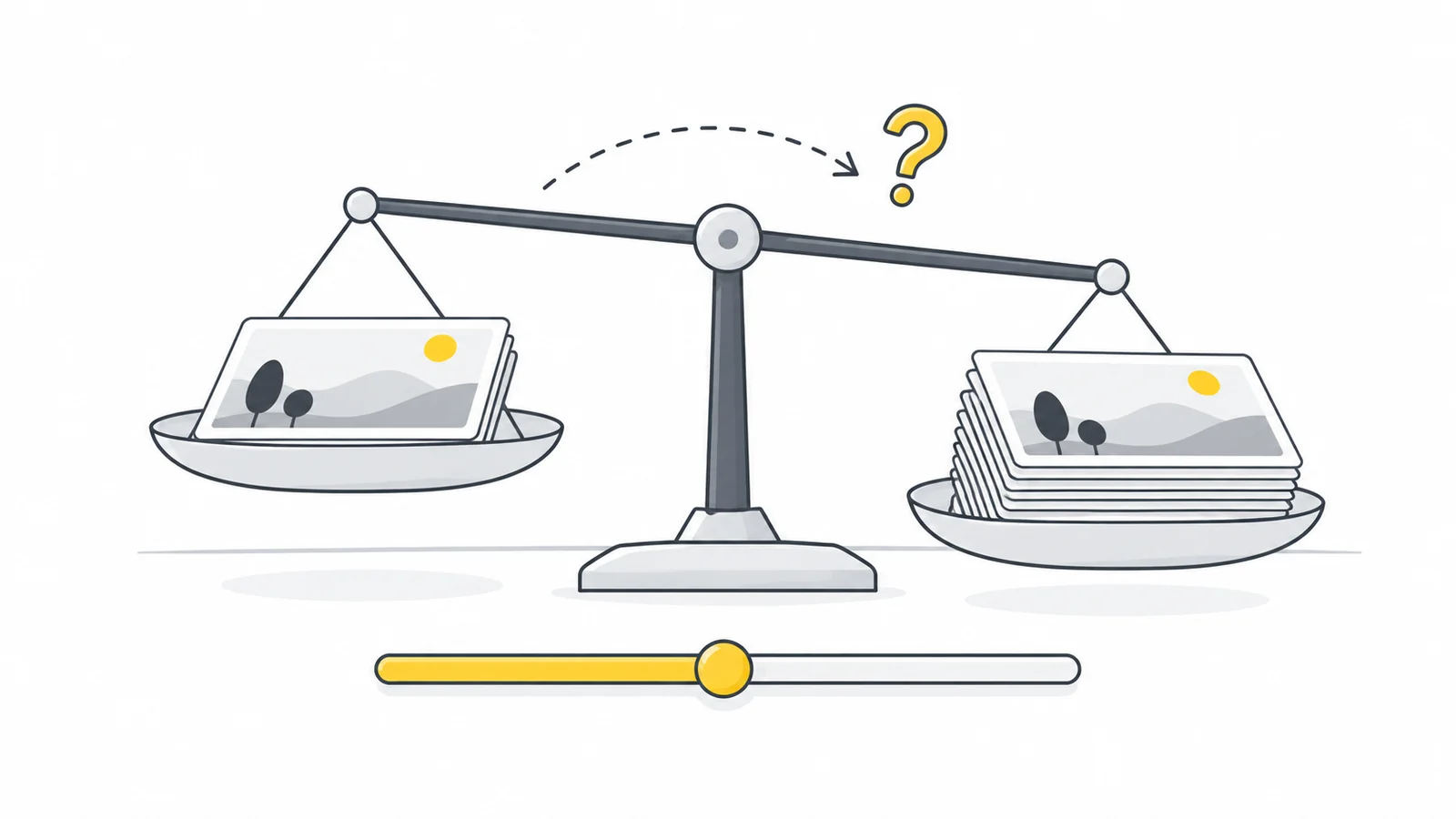
Miksi WebP voi olla JPG:tä tai PNG:tä suurempi?
Korkea laatuasetus käyttää enemmän tavuja jo pakattuun kuvaan
Muunnin purkaa lähteen yleensä pikseleiksi ja pakkaa ne uudelleen. Pienen JPG:n pehmentyneet tekstuurit ja pakkausjäljet ovat silloin osa uudelleen pakattavaa kuvaa. Korkea WebP-laatuasetus saattaa käyttää lisää tavuja niiden säilyttämiseen.
Suurempi tiedosto ei palauta JPG-pakkauksessa kadonneita yksityiskohtia. Jos muuta lähdettä ei ole, vertaa muutamaa maltillista WebP-asetusta. Alla oleva mittaus näyttää, mitä tapahtui, kun saman lähteen laatuasetusta laskettiin.
Yksinkertainen PNG voi olla jo erittäin pieni
PNG voi tallentaa grafiikan pienen väripaletin avulla. Toistuvat tasaiset alueet ja säännöllinen kuvio vievät tällöin hyvin vähän tilaa. Häviöllinen WebP voi sopia tähän tiedostoon huonosti, vaikka se toimii monissa valokuvissa hyvin.
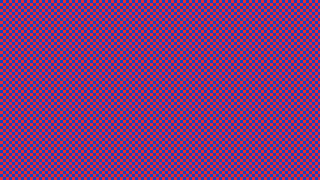
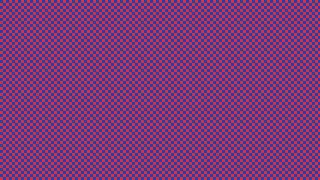
Taustalla voi olla myös värien tallennustapa. Häviöllinen WebP säilyttää väritietoa vähemmän tarkasti kuin kirkkaustietoa. Terävien punaisten ja sinisten rajojen lähelle voi purkamisen yhteydessä syntyä välisävyjä. Alun perin kaksivärinen kuvio voi siksi muuttua monimutkaisemmaksi tallentaa, vaikka sen reunat näyttävät epätarkemmilta. Tämä näkyy erityisesti alla käytetyssä toistuvassa kuviossa.
Googlen WebP-kysymykset ja vastaukset kuvaavat tiedostokoon kasvua vähävärisissä PNG-kuvissa ja joissakin pakkaustapojen välisissä muunnoksissa. Siksi oma kuva kannattaa testata sen sijaan, että jokaiseen tiedostoon soveltaisi keskimääräistä säästöä.
Häviötön WebP on eri asia kuin häviöllinen WebP korkealla laatuasetuksella
WebP tukee sekä häviöllistä että häviötöntä pakkausta. Häviöllinen pakkaus voi muuttaa näkyviä yksityiskohtia. Häviötön pakkaus pyrkii säilyttämään kuvan ilman tätä menetystä. Muodon ominaisuudet esitellään Googlen pakkausdokumentaatiossa.
Laadun liukusäädin ei välttämättä vaihda näiden pakkaustapojen välillä. Pixilon JPG–WebP- ja PNG–WebP-muuntimet käyttävät selaimen WebP-pakkaajaa ja sen laatuasetusta. Niissä ei ole erillistä häviötöntä tilaa. Asetus 100 ei siis takaa pikselilleen samanlaista kopiota.
Läpinäkyvät reunat ja runsaat yksityiskohdatkin vievät tilaa
Läpinäkyvyys ei tee tiedostosta automaattisesti pientä. Pehmeät varjot, ohuet reunat, kohina ja tekstuurit voivat vaikeuttaa pakkaamista. Kun taustan pitää pysyä läpinäkyvänä, vertaa sopivia PNG- ja WebP-versioita. JPG vaatisi yhtenäisen taustan ja ratkaisisi eri ongelman.
Mitatut esimerkit: valokuva, kuvakaappaus ja testigrafiikka
Latasimme nämä tiedostot 18.10.2026 Pixilon oikeista PNG–WebP- ja JPG–WebP-muuntimista Microsoft Edge 155.0.4283.62 -selaimella. Mitat säilyivät kaikissa versioissa. Valokuva ja kuvakaappaus edustavat tavallisia käyttötapauksia; grafiikat havainnollistavat tiettyjä kasvun syitä. Pieni otos ei ole edustava suorituskykytesti eikä vertailu samalla silmämääräisellä laadulla.
| Lähde (lataa) | Lähde, kt | WebP-asetus | WebP, kt (lataa) | Muutos |
|---|---|---|---|---|
| Kaksivärinen kuvio | 0,171 | 80 | 25,0 | +14 501,2 % |
| PNG-kuvitus | 659,4 | 80 | 23,7 | −96,4 % |
| Aiemmin pakattu JPG | 27,8 | 95 | 53,0 | +91,0 % |
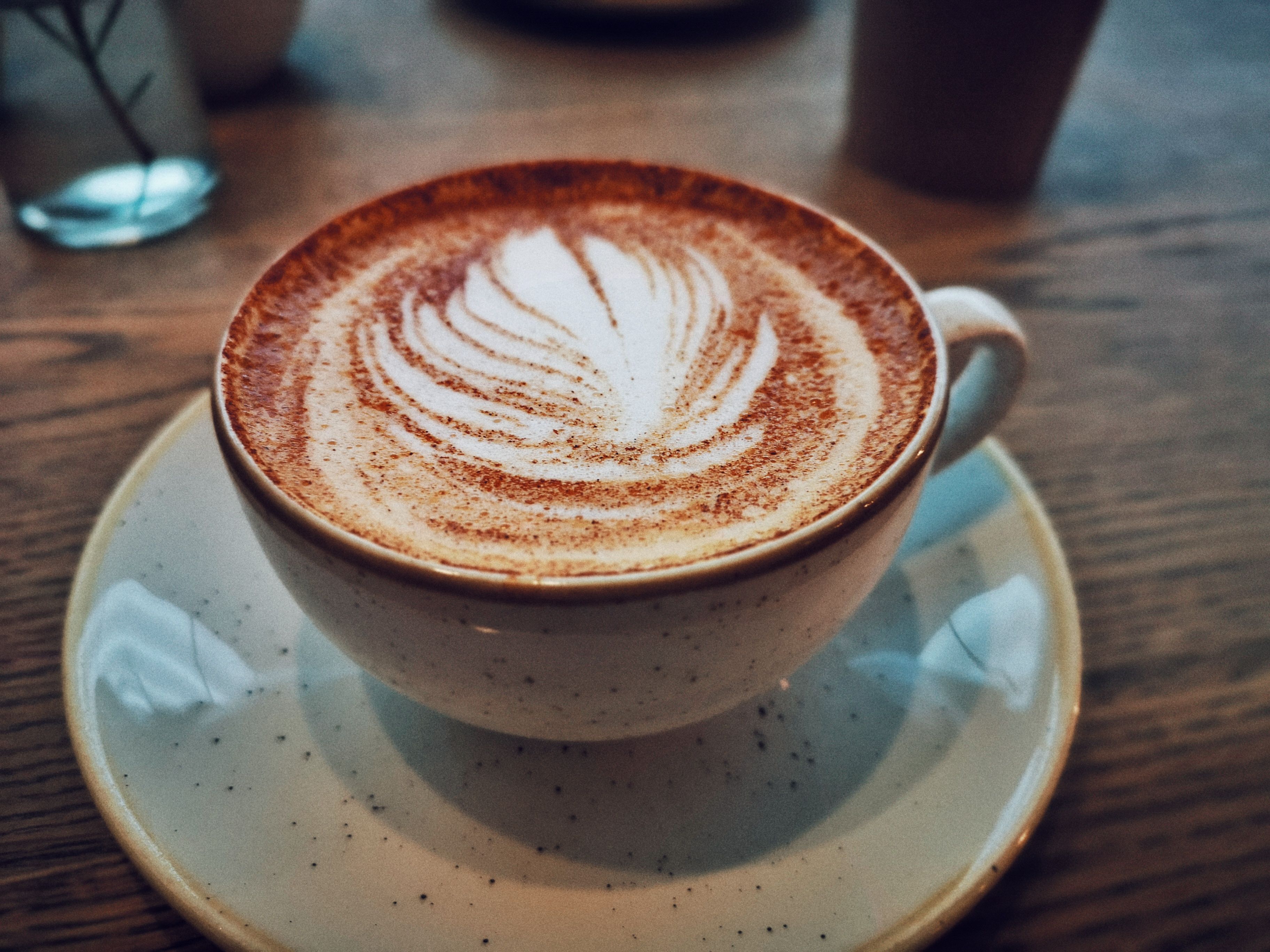
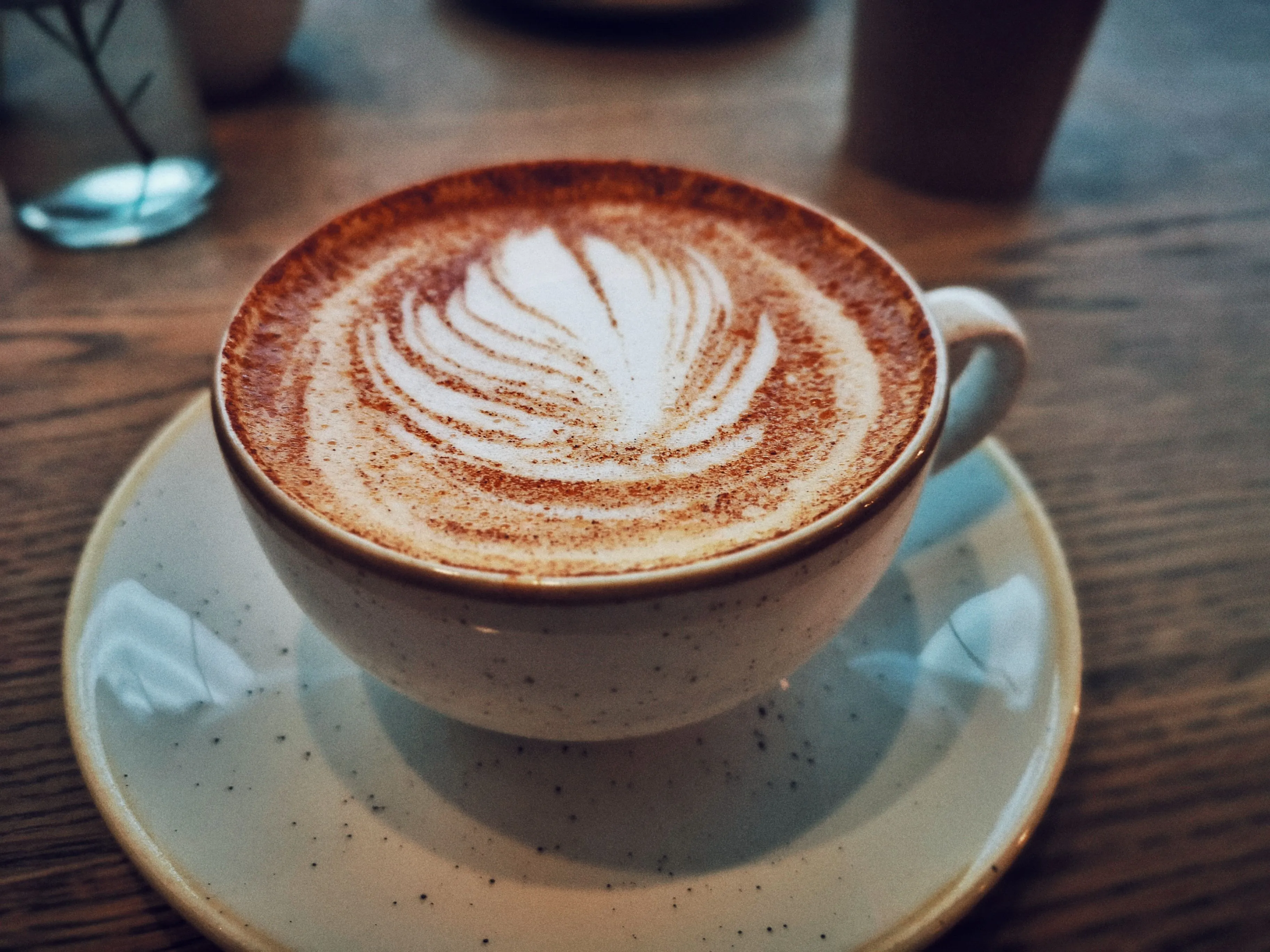
| Kahvivalokuva | 1 318,7 | 80 | 791,5 | −40,0 % |
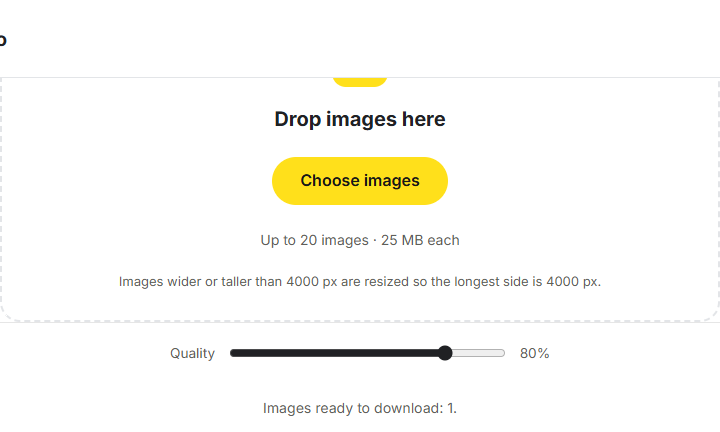
| Pixilon muuntimen kuvakaappaus | 23,1 | 80 | 11,8 | −49,0 % |
Koot on ilmoitettu desimaaliyksiköinä: 1 kt = 1 000 tavua. Muutos on laskettu lähdetiedostosta; miinusmerkki tarkoittaa pienempää tulosta. Linkeistä voi ladata lähde- ja WebP-tiedostot, ja niiden vihjetekstit kertovat tarkat tavumäärät.
Testin kahvivalokuva on saatu Pexelsistä; katso Pexelsin lisenssi. Lähde oli jo JPG, ei kameran RAW-tiedosto. Tarkastele vaahdon hienoa rakennetta ja kupin varjoa. Kuvakaappaus on oikea 720 × 432 pikselin otos Pixilon muuntimesta julkisella esimerkkikuvalla; vertaa kirjaimia ja kuvakkeita. Kumpikaan esimerkki ei kerro kaikkien valokuvien tai käyttöliittymien tuloksia.
Kaksivärinen kuvio on tarkoituksella keinotekoinen: indeksoitu PNG toistaa kolmen pikselin punaisia ja sinisiä lohkoja. Sen 171 tavun lähde on poikkeuksellisen pieni, joten absoluuttisesti pienikin tulos voi kasvattaa kokoa valtavasti prosentteina. Kyse on rajatapauksesta, ei tavallisten valokuvien odotetusta tuloksesta.
Kuvitusta ja valmiiksi pakattua JPG:tä koskevissa esimerkeissä käytetään samaa kuvaa. Teimme pakatun lähteen viemällä PNG-kuvituksen Pixilon PNG–JPG-muuntimella asetuksella 40. WebP-versio asetuksella 95 oli lähes kaksi kertaa JPG:n kokoinen. Seuraava vertailu näyttää, auttaako asetuksen pienentäminen.
Mitä tapahtui, kun laskimme WebP-laatuasetusta?
Muunsimme saman 27 761 tavun JPG:n erikseen jokaisella alla olevalla asetuksella. Jokainen versio tehtiin tästä JPG:stä, ei edellisestä WebP:stä. Mitat säilyivät 960 × 505 pikselissä.
| WebP-asetus | Tulos, kt (lataa) | Muutos JPG:stä |
|---|---|---|
| 95 | 53,0 | +91,0 % |
| 80 | 29,1 | +4,9 % |
| 70 | 24,2 | −12,7 % |
Asetuksella 80 tulos oli yhä hieman JPG:tä suurempi. Asetuksella 70 se oli noin 13 % pienempi. Asetuksen laskeminen siis poisti koon kasvun tässä esimerkissä, mutta ei palauttanut aiemmassa JPG-viennissä kadonneita yksityiskohtia eikä osoittanut tuloksen laatua riittäväksi.
Avaa lähde ja eri versiot ja vertaa samoja reunoja ja pieniä yksityiskohtia. Jos pienempi kuva näyttää käyttökohteessa huonommalta, säilytä JPG tai käytä parempaa alkuperäistä. Kokotavoite ja laadun arviointi ovat eri päätöksiä.
Etsi sopiva asetus heikentämättä kuvaa toistuvasti
- Säilytä vertailukuva. Pidä alkuperäinen tallessa ja valitse tärkeä tarkastelualue: pieni teksti, kasvot, kankaan hieno rakenne tai pehmeä varjo.
- Pidä mitat samoina vertailussa. Tee jokainen versio samasta lähteestä ja kirjaa tallennettujen kuvien mitat.
- Tee versio maltillisella laatuasetuksella. Avaa JPG–WebP-muunnin tai PNG–WebP-muunnin, valitse lähde ja kokeile alkuasetusta. Kun siirrät laadun liukusäädintä, tee muunnos uudelleen ennen uuden tuloksen lataamista.
- Tarkista kuva ennen kuin lasket laatua lisää. Vertaa tallennettua kuvaa aiotussa näyttökoossa ja tarkastele tärkeitä yksityiskohtia todellisessa pikselikoossa. Tarkista läpinäkyvät reunat vaaleaa ja tummaa taustaa vasten.
- Kokeile toista asetusta alkuperäisestä. Vertaa esimerkiksi asetuksia 80 ja 70 ja tarkenna väliä tarvittaessa. Nämä ovat testiasetuksia, eivät suosituksia jokaiselle kuvalle.
- Säilytä hyödyllinen tulos. Jos pienempi tiedosto kadottaa tarvittavia yksityiskohtia, valitse laadukkaampi versio tai säilytä alkuperäinen kuvamuoto.
Älä käytä uutta WebP:tä seuraavan yrityksen lähteenä. Käytä samaa alkuperäistä, jotta pakkaushäviöt eivät kerry. Laatuarvo ohjaa pakkaajaa: se ei tarkoita säilyneiden yksityiskohtien prosenttiosuutta, eivätkä samat luvut eri kuvamuodoissa takaa samaa laatua.
Pixilon JPG/PNG–WebP-muuntimet pienentävät tällä hetkellä yli 4000 pikselin pituisen sivun 4000 pikseliin mittasuhteet säilyttäen. Huomioi tämä, kun haluat verrata vain kuvamuotoa. Myös selaimen versio voi vaikuttaa pakkaukseen; MDN kertoo selaimen vientirajapinnasta, jota muunnokset käyttävät.
Valitse jatkotoimi tuloksen perusteella
| Havainto | Sopiva jatkotoimi |
|---|---|
| WebP on suurempi, mutta kumpikin näyttää sopivalta | Kokeile kerran pienempää asetusta ja säilytä pienempi riittävän hyvä tiedosto. Muunnos ei ole välttämätön, jos käyttökohde hyväksyy alkuperäisen. |
| PNG:n teksti tai tasaväristen alueiden reunat heikkenevät WebP:ssä | Säilytä PNG tai kokeile pakkaajaa, jossa on erillinen häviötön WebP-tila. |
| Vain korkea WebP-laatuasetus näyttää riittävältä | Arvioi, tarvitaanko kaikkia pikseleitä vai onko alkuperäinen kuvamuoto jo parempi valinta. |
| Lomake asettaa tarkan tiedostokokorajan | Tee kokotavoitteeseen pakattu tiedosto lomakkeen hyväksymässä muodossa. Älä oleta WebP:n kelpaavan. |
| Verkkosivu lataa edelleen vanhan tiedoston | Tarkista julkaistun sivun kuvapyyntö ja välimuisti. Paikallinen muunnos ei vaihda verkkosivun kuvaa. |
Jos ongelmana ovat pikselimitat, käytä Kuvan koon muuttaminen -työkalua ja tee pienempi kopio venyttämättä kuvaa. Jos lähetyksellä on tarkka tavuraja, käytä Pakkaa tiettyyn kokoon -työkalua ja tarkista ladattu tiedosto. Automaattisesti optimoituja kuvaversioita tarjoava sivusto voi tarvita hyvän lähdekuvan itse muunnetun WebP:n sijaan.
Usein kysytyt kysymykset
Tarkoittaako suurempi WebP parempaa laatua?
Ei. Suurempi tiedosto voi säilyttää vanhoja pakkausjälkiä tai tallentaa kuvan tehottomasti. Arvioi tarvittavien yksityiskohtien säilymistä, älä pelkkää tiedostokokoa.
Kannattaako kaikki sivuston JPG-kuvat muuntaa WebP:ksi?
Ei. Vertaa todellisten kuvien hyödyllistä kokosäästöä ja ulkoasua. Tarkista myös, tekeekö ja tarjoaako sivustosi WebP-versiot jo automaattisesti. Säilytä alkuperäiset tulevia muokkauksia varten.
Voiko metatietojen poistaminen ratkaista ongelman?
Se voi auttaa, jos tiedostossa on paljon upotettua tietoa, mutta ei muuta itse kuvan pakkaustehokkuutta. Suuren kasvun yhteydessä on tarkistettava myös mitat, pakkaustapa ja lähteen sisältö. Metatieto-opas kertoo, mitä kannattaa tutkia.
Kannattaako pienen säästön vuoksi tehdä uusi muunnos?
Huomioi kuvien sijainti ja määrä sekä mahdollinen laadun heikkeneminen tai uusi ylläpidettävä versio. Pieni säästö yhdessä kuvakkeessa voi olla merkityksetön, mutta monissa toistuvissa kuvapyynnöissä hyödyllinen. Säilytä vain muutokset, joilla on selvä tarkoitus.
Vertaa yhtä lähdettä ennen koko erän muuntamista
Tee WebP-kopio, tarkista tärkeät yksityiskohdat ja vertaa ladattujen tiedostojen kokoja. Säilytä käyttökohteeseen sopiva versio.
Vertaa JPG-kuvaa WebP:näAloita PNG-kuvasta → ChatGPT
 Grok
 Google
 Perplexity
 Claude