Formats d’image
JPG ou PNG : quel format pour les captures, le texte et les photos ?
Choisissez JPG ou PNG pour vos captures et photos. Comparez lisibilité, transparence et poids, avec une méthode pratique et les erreurs à éviter.
JPG ou PNG : choisissez selon le contenu
JPG et JPEG désignent le même format. Les exports photo JPEG ordinaires utilisent une compression avec perte qui réduit le poids en supprimant des informations. PNG conserve les données de pixels sans perte et permet la transparence. Il convient donc souvent aux contours nets, tandis que JPG est pratique pour les photos.
Sans perte ne signifie pas que chaque conversion PNG préserve toute la source. Redimensionnement, traitement des couleurs ou export antérieur ont pu modifier les pixels. PNG ne restaure pas ces détails. La spécification PNG décrit sa compression et sa transparence.
| Image | Commencer par | À vérifier |
|---|---|---|
| Capture d’application ou document | PNG | Petit texte et lignes fines |
| Photo sans transparence | JPG | Détails, ombres et poids |
| Produit détouré transparent | PNG | Contours sur fonds clair et foncé |
| Photo avec légendes ou graphique | Comparer les deux | Plus petite légende importante |
| Formulaire exigeant JPEG | JPG | Format, dimensions et limite |
Pourquoi PNG convient souvent aux captures et au texte
Une capture contient souvent des couleurs répétées, des lignes fines et des transitions nettes entre lettres et fond. Une virgule décimale, un message d’erreur ou le contour d’un bouton peut être important. JPEG peut rendre ces détails moins nets ou ajouter des marques autour.
Pour une demande d’aide ou un tutoriel, la lisibilité prime sur une petite économie. Capturez à la résolution d’origine, recadrez les parties inutiles et gardez une copie PNG. Évitez de réduire tout le bureau jusqu’à rendre le texte illisible. Un cadrage plus serré peut alléger l’image sans réduire la zone utile.
PNG ne garantit pas une petite capture. Une photo, un jeu ou une carte détaillée peut produire un fichier lourd. Testez JPG si nécessaire, mais contrôlez le plus petit texte, pas seulement la photo. Si ce texte est essentiel, gardez PNG ou séparez capture lisible et photographie.
Comparez les exports réels avant de supposer que le JPG sera plus petit. Ce graphique opaque avec texte et lignes pèse au départ 109,2 ko. Le compresseur de la page d’accueil produit un PNG de 20,6 ko sans modifier les pixels décodés ni les dimensions de 960 × 640 pixels. Le convertisseur PNG vers JPG a produit depuis le même original un JPG de 47,0 ko à qualité 80. Ici, le JPG est environ 128 % plus volumineux que le PNG optimisé ; il ne semble plus petit que face à la source non optimisée.
Déplacez le séparateur sur les lettres et les contours colorés. Repérez les traits adoucis, les franges légères et les modifications des lignes d’un pixel. La vue détaillée initiale agrandit les pixels 2× ; affichez l’image entière pour juger sa lisibilité à une taille normale. La qualité 80 est un réglage d’encodage, pas « 80 % des détails d’origine ». Ce graphique unique ne prédit pas les résultats de toutes les captures ou photos.


PNG optimisé sans perte. JPG exporté avec Pixilo à la qualité 80 ; les deux font 960 × 640 px. Déplacez le séparateur ou utilisez les flèches pour comparer.
Pourquoi JPG est souvent plus adapté aux photos
Les photos contiennent beaucoup de variations fines de couleur et de luminosité. Tout conserver en PNG peut alourdir le fichier sans avantage visible pour un partage courant. Un JPG bien réglé peut être beaucoup plus léger et rester satisfaisant à la taille de lecture.
Vérifiez visages, cheveux, feuilles et tissus avant de baisser davantage la qualité, ainsi que les ciels et fonds sombres. Une miniature correcte peut sembler mauvaise dans une galerie large. Exportez pour l’usage prévu plutôt qu’avec un réglage unique.
Pour un site, vous pouvez aussi essayer WebP ou AVIF avec une alternative adaptée. Le guide AVIF ou WebP présente une méthode. Si le destinataire demande JPEG, la compatibilité peut compter davantage que le poids minimal.
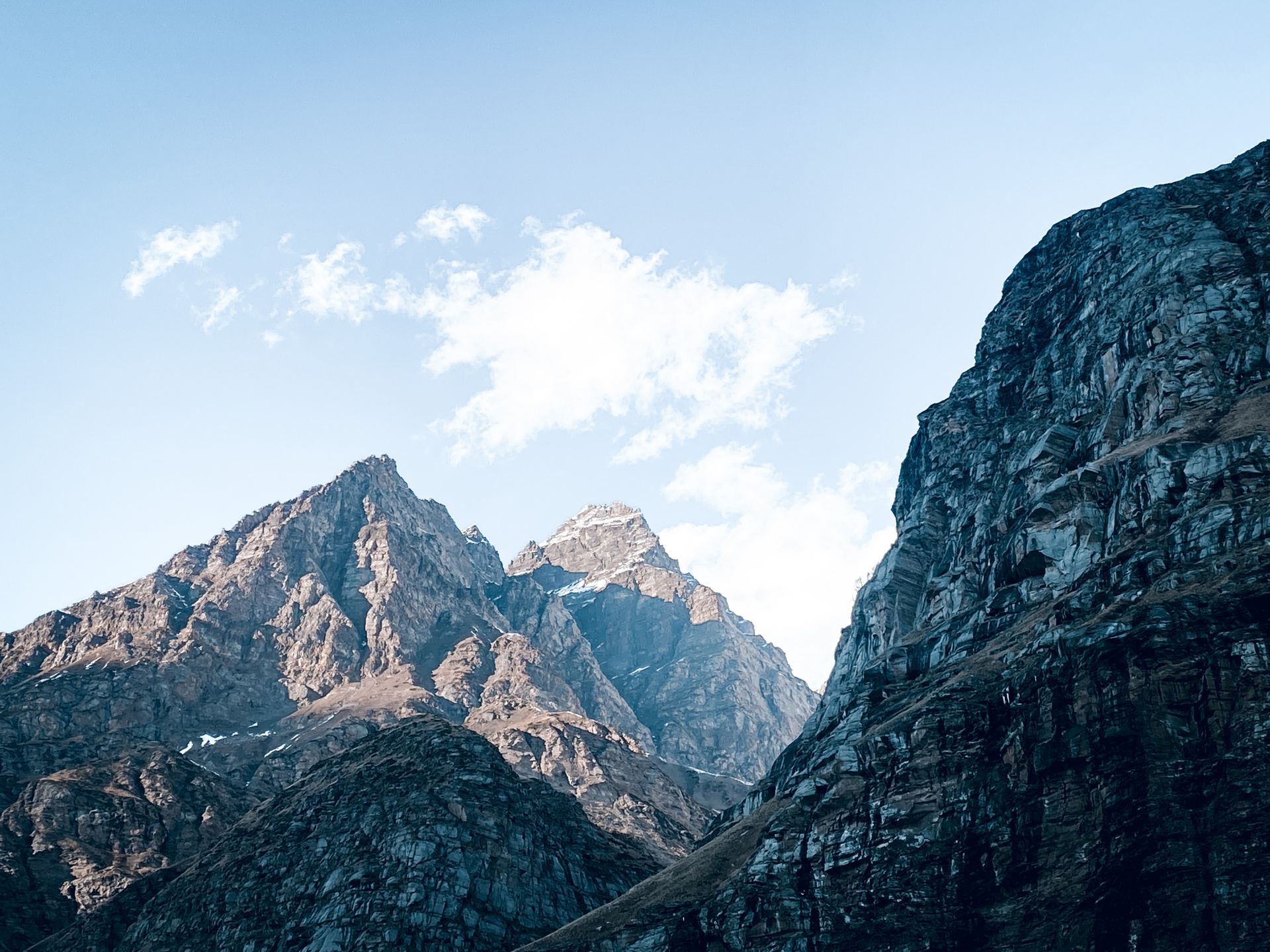
La photo de montagne ci-dessous constitue un contre-exemple concret au graphique. Son JPG original pèse 413,1 ko. Le convertisseur JPG vers PNG de Pixilo a créé un PNG de 4 113,8 ko ; l’optimisation sans perte de la page d’accueil l’a réduit à 2 860,5 ko sans modifier les pixels décodés. Les deux formats mesurent 1920 × 1440 pixels. Même optimisé, le PNG pèse environ 6,9 fois le JPG, sans restaurer les détails perdus lors de la compression JPEG initiale.

Que devient un fond transparent ?
PNG peut conserver la transparence ; JPG ordinaire ne le peut pas. Convertir un logo ou produit transparent en JPG demande un fond uni. Choisissez-le d’abord, surtout pour une page sombre ou une diapositive colorée.
Utilisez l’outil de couleur de fond pour décider explicitement, puis inspectez les contours. Un détourage préparé sur blanc peut conserver des pixels pâles visibles sur noir, même avec une vraie transparence.
Un aperçu noir ou blanc ne prouve pas que le fond appartient au PNG. Certains lecteurs placent les pixels transparents sur une couleur unie. Consultez le guide de dépannage de la transparence avant de modifier un fichier peut-être correct.
Images mêlant photographie et texte
Diapositives, visuels sociaux et infographies mêlent souvent photos et légendes. Déterminez ce qui rendrait le résultat inutilisable. Une photo légèrement moins nette avec des légendes claires peut convenir en JPG. Un petit chiffre illisible annule l’intérêt de l’économie.
Comparez à la taille finale et à 100 %. Surveillez le texte coloré sur fond contrasté et les traits fins. Sur un site que vous contrôlez, gardez si possible les explications en vrai texte HTML. Elles seront plus faciles à lire, sélectionner et adapter aux écrans.
Pour un logo ou schéma simple, un SVG existant peut mieux convenir car il se redimensionne sans pixellisation. Convertir un petit PNG vers un autre format matriciel ne crée pas un dessin vectoriel. Le guide des formats de MDN présente les possibilités.
Ici, 100 % signifie la taille réelle en pixels dans un logiciel de visualisation : un pixel de l’image correspond à un pixel de l’écran. Le zoom de la page dans le navigateur est un réglage distinct.
Une méthode pratique dans Pixilo
- Gardez l’original. Créez une copie de partage ou publication, avec un nom distinct.
- Recadrez avant de réduire. Avec Recadrer une image, retirez les zones inutiles des captures sans perdre les détails lisibles.
- Choisissez les dimensions. Utilisez Redimensionner une image si la source est trop grande. Gardez les proportions et contrôlez le texte.
- Convertissez pour un besoin précis. Utilisez PNG vers JPG pour un PNG photographique ou un formulaire JPEG. Choisissez le fond si la transparence compte.
- Ajustez et inspectez. Le convertisseur propose un curseur de qualité. Vérifiez le fichier téléchargé plutôt que de vous fier au réglage initial.
- Testez la destination. Ouvrez ou envoyez la copie là où elle sera utilisée. Une messagerie ou un CMS peut la redimensionner ou la recompresser.
Les convertisseurs Pixilo JPG vers WebP, PNG vers WebP, PNG vers JPG et WebP vers JPG proposent une limite de 4000 pixels sur le côté le plus long, activée par défaut. Vérifiez l’option de redimensionnement : pour comparer uniquement les formats, conservez les mêmes dimensions en pixels. Cela ne concerne pas tous les convertisseurs : JPG vers PNG conserve les dimensions dans les limites d’entrée acceptées. Gardez l’original à part si vous avez besoin des métadonnées, des informations de couleur ou de la pleine résolution.
Que faire si le PNG est trop lourd ?
Retirez d’abord ce qui n’aide pas le lecteur. Un message d’erreur recadré peut être plus utile qu’un bureau entier. Examinez ensuite les dimensions nécessaires. Trop réduire une capture peut faire plus de mal qu’un fichier légèrement plus lourd.
Essayez l’optimisation PNG sans perte avant de changer de format. Elle peut rendre le stockage plus efficace sans dégrader les lettres, comme le montre le graphique ci-dessus. Le gain dépend de l’encodage initial ; un PNG déjà optimisé peut à peine diminuer. Conserver le PNG est un bon résultat si sa taille répond au besoin.
Avec une limite de poids, vérifiez aussi les formats et dimensions minimales. JPG est une option, sauf si transparence ou contours précis doivent rester. Le guide des limites de poids aide à concilier ces contraintes.
Ne jugez pas seulement l’extension. Un PNG simple peut être plus léger qu’un JPG aux mêmes dimensions. Comparez les fichiers réels issus de la même source et gardez le plus léger qui reste utile.
JPG ou PNG change-t-il le référencement des images ?
Google accepte les deux. Choisissez selon la lisibilité, le chargement et la compatibilité plutôt qu’un avantage supposé de classement. Utilisez un nom descriptif, un texte alternatif pertinent et une image liée au contenu. Voir les recommandations de Google.
Rédigez aussi les instructions importantes des captures dans la page. Le texte alternatif explique le rôle de l’image sans devoir reprendre tous ses menus. Une légende peut apporter le contexte nécessaire.
Questions fréquentes
Enregistrer un JPG en PNG améliore-t-il sa qualité ?
Non. PNG peut conserver les pixels décodés sans nouvelle compression avec perte, mais ne récupère pas les détails perdus en JPEG. Le fichier peut simplement grossir.
Faut-il toujours utiliser PNG pour les captures ?
C’est un bon départ pour texte et interfaces. Pour une capture essentiellement photographique, comparez aussi JPG. Gardez la version lisible et adaptée.
Puis-je réduire plusieurs fois la qualité du JPG ?
Repartez de l’original à chaque essai plutôt que de la copie précédente. Les exports avec perte répétés peuvent accumuler les défauts. Vérifiez aussi les dimensions.
Pourquoi un PNG sans perte est-il flou ?
Il peut avoir été redimensionné, capturé à faible résolution ou créé depuis une source floue. La compression sans perte conserve ces pixels, sans les rendre plus nets.
Créez une copie adaptée
Pour un PNG photographique ou un formulaire JPEG, créez JPG et vérifiez sa qualité avant tout remplacement.
Convertir PNG en JPGAjuster les dimensions → ChatGPT
 Grok
 Google
 Perplexity
 Claude