Images pour le Web
DPI, PPI et pixels : dimensions des images pour le Web et l’impression
Comprenez la différence entre DPI, PPI et dimensions en pixels. Calculez les formats d'impression, choisissez les dimensions d'image pour le Web et évitez les modifications de résolution qui n'ajoutent aucun détail significatif.
DPI, PPI et pixels: trois questions différentes
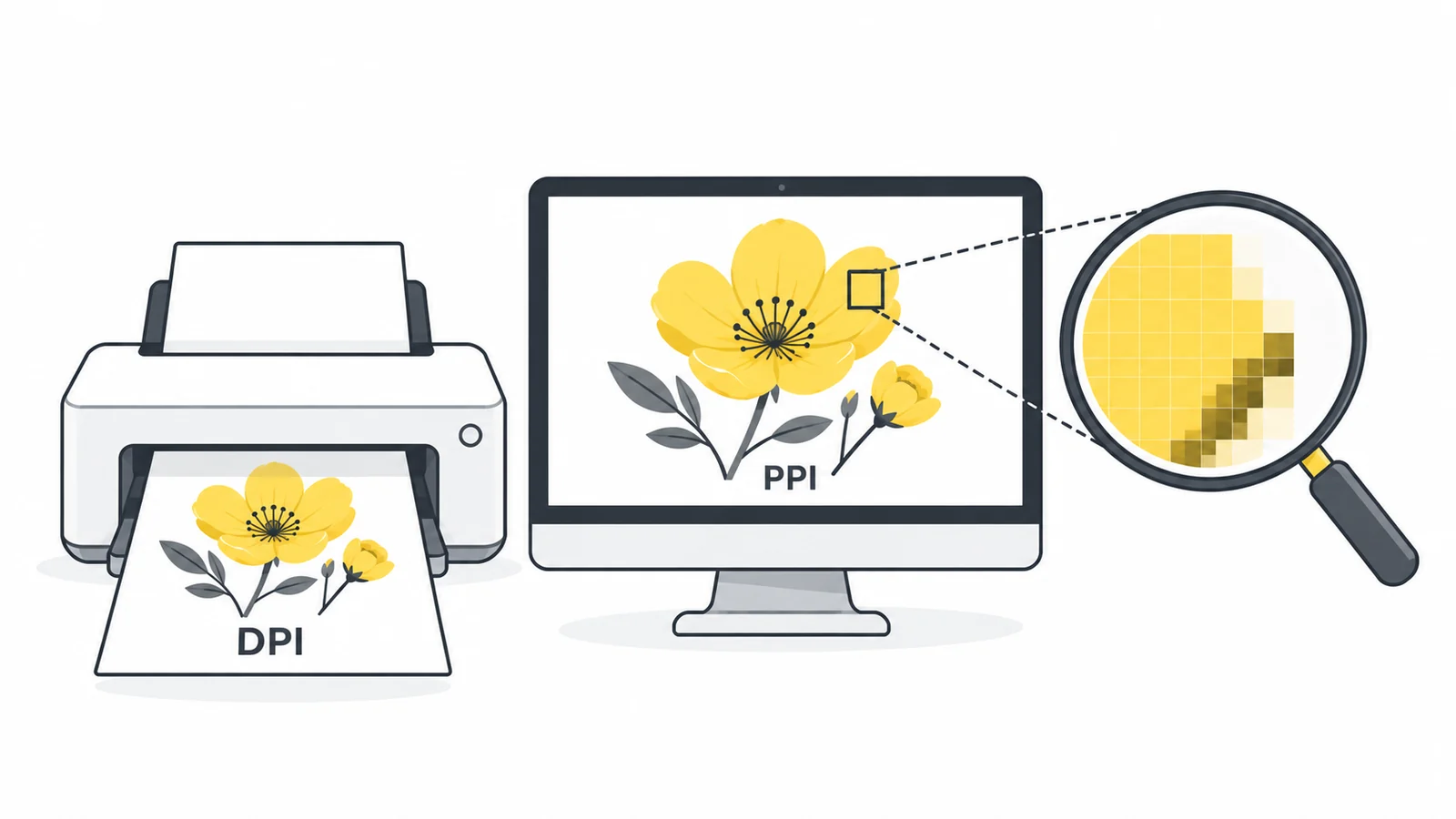
Une image peut être décrite simultanément comme ayant 2400 × 1600 pixels, 300 ppp et 2 Mo. Ces mesures décrivent des propriétés différentes. Les confondre peut entraîner un agrandissement inutile d'une petite image ou une réduction d'une image originale utilisable alors qu'un simple changement de paramètres d'impression suffirait.
| Mesure | Signification | Question utile |
|---|---|---|
| Dimensions en pixels | Largeur et hauteur de la grille de pixels de l'image | Ai-je suffisamment de pixels pour ce placement? |
| PPI | Pixels attribués à chaque pouce pour une taille physique spécifiée | Densité d'utilisation de ces pixels à l'impression |
| DPI | Points par pouce produits par une imprimante | Paramètres de sortie utilisés par l'imprimante |
| Taille du fichier | Taille de stockage ou de téléchargement (en Ko ou Mo) | Le fichier respectera-t-il la limite de chargement ou le budget de téléchargement? |
Les points de l’imprimante ne sont pas équivalents aux pixels de l’image. Une imprimante peut utiliser plusieurs points pour représenter la couleur d’un pixel. Ne redimensionnez pas une photo pour atteindre le nombre maximal de DPI annoncé par l’imprimante. Le guide d’Epson sur la résolution d’impression distingue la résolution PPI de l’image de la résolution de sortie de l’imprimante.
On demande souvent une « image 300 DPI » pour une photo prête à imprimer. Avant toute modification, il convient de déterminer si la demande concerne le nombre de pixels requis à la taille d'impression finale, une valeur de résolution enregistrée dans le fichier, ou les deux.
Commencez par les pixels dont vous disposez réellement
Une image de 2 400 × 1 600 pixels contient 3 840 000 pixels, soit environ 3,84 mégapixels. Ses proportions sont de 3:2. Ni le nombre de mégapixels ni la résolution (PPI) ne vous indiquent si le sujet est net, mais la largeur et la hauteur constituent le point de départ pour planifier l'exportation.
Vérifiez le fichier original plutôt qu'une vignette de prévisualisation ou une copie téléchargée depuis une application de messagerie. Il est possible que votre téléphone ait pris une photo de grande taille alors que la version reçue a une résolution bien inférieure. Agrandir la copie ne permettra pas de récupérer les données originales de l'appareil photo.
Distinguez également les dimensions de la taille du fichier. Deux images de même largeur et hauteur peuvent avoir des tailles de téléchargement très différentes car leur contenu, leur format et leur compression diffèrent. Une limite de 2 Mo ne correspond pas à une dimension en pixels, et modifier la résolution (PPI) n'est pas une méthode fiable pour la respecter.
Si vous devez modifier les dimensions en pixels, utilisez l’outil de redimensionnement en gardant le verrouillage des proportions activé, sauf si vous souhaitez déformer l’image. Pour changer de proportions, recadrez l’image tout d'abord. Le recadrage supprime le contenu; le redimensionnement proportionnel conserve sa forme tout en modifiant le nombre de pixels.
Calculer la taille d'impression à partir des pixels et du PPI
Pour une impression de 20 × 15 cm à 300 PPI, calculez chaque côté : centimètres ÷ 2,54 × 300. En arrondissant vers le haut, il faut 2363 × 1772 pixels. Confirmez les marges et fonds perdus avec l’imprimeur.
La relation est simple: divisez la dimension d’une image en pixels par la résolution (PPI) souhaitée pour obtenir sa taille en pouces. Multipliez ensuite les pouces par 2,54 pour la convertir en centimètres. Appliquez ce calcul à la largeur et à la hauteur.
| Densité d'impression | Taille en pouces | Taille approximative en centimètres |
|---|---|---|
| 300 ppp | 8 × 5,33 | 20,32 × 13,55 |
| 200 ppp | 12 × 8 | 30,48 × 20,32 |
| 150 ppp | 16 × 10,67 | 40,64 × 27,09 |
Ce tableau modifie la taille d'impression physique, et non le nombre de pixels d'origine. Une impression plus grande répartit les mêmes pixels sur une surface plus grande. Le rendu final dépend de l'image, de la distance de visionnage, du papier et du procédé d'impression.
Pour calculer dans l'autre sens, multipliez la largeur et la hauteur requises en pouces par la résolution (PPI) demandée. Pour une impression de 8 × 6 pouces à 300 PPI, la grille cible est de 2 400 × 1 800 pixels. Pour une taille en centimètres, divisez d'abord par 2,54.
Exemple pratique: adapter une photo à un tirage
Supposons que votre photo mesure 2400 × 1600 pixels et que vous souhaitiez un tirage de 8 × 6 pouces. L’image originale est au format 3:2, tandis que le tirage est au format 4:3. Modifier simplement sa valeur PPI ne fait pas correspondre ces proportions.
- Choisissez le cadrage. Si le tirage doit être rempli sans déformation, recadrez l’image originale au format 4:3. En conservant la hauteur de 1 600 pixels, il reste environ 2 133 pixels de largeur. Vérifiez que le sujet est toujours visible.
- Calculez la densité disponible. À 8 × 6 pouces, ce recadrage offre environ 267 PPI dans chaque direction. C’est moins que 300 PPI, mais cela peut convenir à votre imprimeur.
- Renseignez-vous sur les exigences. Vérifiez si 300 ppp est une règle de soumission stricte ou une valeur cible. Ne présumez pas qu'une valeur légèrement inférieure sera acceptée.
- Envisagez des solutions alternatives. Utilisez un original en plus haute résolution, choisissez un tirage plus petit ou autorisez des marges pour conserver une plus grande partie de l'image originale.
- Examinez une épreuve. Vérifiez la netteté du sujet à la taille et à la distance de vision appropriées, plutôt que de vous fier uniquement à la résolution indiquée.
Si vous agrandissez le recadrage à 2400 × 1800, les dimensions respectent la résolution cible, mais les pixels ajoutés sont calculés à partir d'informations existantes. L'exportation ne conserve pas le niveau de détail de la photographie prise à cette taille.
Pour les illustrations comportant de petits caractères, renseignez-vous sur le flux de production approprié. L'exportation d'une photo raster peut s'avérer inadaptée si l'imprimeur attend un fichier de mise en page ou une illustration vectorielle. Pixilo est un outil de préparation d'images, et non une application de prépresse.
Modifier la résolution (PPI) est différent du rééchantillonnage
Dans un éditeur, modifier le PPI sans rééchantillonnage conserve le nombre de pixels et change la taille physique qui leur est attribuée. L’ explication d’Adobe sur le redimensionnement et le rééchantillonnage décrit cette distinction. Vérifiez l’option de rééchantillonnage avant de valider une modification.
Lorsque le rééchantillonnage est activé, la modification des dimensions peut supprimer des pixels ou en créer de nouveaux. Le sous-échantillonnage est utile lorsque l'image d'origine est inutilement volumineuse pour sa destination. Le suréchantillonnage permet d'atteindre le nombre de pixels requis, mais ne récupère pas les détails manquants de l'image d'origine.
Utilisez une copie pour chaque opération. Notez les dimensions d'origine, les dimensions finales et la destination prévue. Si la taille ou l'apparence du fichier change de manière inattendue, cet enregistrement vous permettra de déterminer plus facilement si vous avez uniquement modifié la résolution ou si vous avez également réexporté l'image.
Une modification de la densité de pixels (PPI) des métadonnées uniquement n'allège pas l'image sous-jacente, contrairement à une réduction de ses dimensions. Une application peut toujours modifier la taille du fichier lors de l'enregistrement, car elle réencode l'image ou réécrit les métadonnées. Cela ne prouve pas que la densité de pixels (PPI) elle-même a compressé l'image.
Dans Photoshop, ouvrez Image → Taille de l’image. Désactivez Rééchantillonnage pour changer la résolution d’impression sans modifier les dimensions en pixels. Activez-le seulement si vous souhaitez changer le nombre de pixels. Vérifiez largeur et hauteur avant d’enregistrer une copie.
Pour les sites web, tenez compte de la taille d'affichage
Une image de site web n'a pas besoin d'un paramètre universel de « 72 DPI ». Dans les mises en page web classiques, les choix pertinents sont les dimensions en pixels de l'image d'origine, l'espace qu'elle occupe dans le CSS et la version de l'image reçue par le navigateur. Une étiquette de métadonnées PPI ne remplace pas ces choix.
Par exemple, une image affichée sur 600 pixels CSS de large pourrait utiliser une version de 600 pixels pour un affichage à densité standard et une version de 1 200 pixels pour un affichage à densité plus élevée. Il s'agit de largeurs de test utiles, et non d'une règle obligeant chaque visiteur à télécharger le fichier le plus volumineux.
Fournissez des variantes responsives lorsque votre système de publication les prend en charge. Le navigateur peut choisir parmi les versions disponibles en fonction de la mise en page et de l'appareil. Notre guide sur les images responsives explique srcset, sizes et explique pourquoi une grande image réduite avec CSS peut rester inutilement lourde à télécharger. Pour le fonctionnement HTML, consultez la documentation MDN sur les images responsives.
Vérifiez les détails importants à la taille d'affichage réelle. Une image avec une haute résolution peut rester floue si l'image originale était hors focus, si la compression était trop forte ou si le site propose une petite vignette. Modifier sa résolution (DPI) ne résout pas ces problèmes.
Conservez des copies web et imprimées séparées lorsqu'un seul fichier original est utilisé pour les deux. Une petite exportation web ne doit pas remplacer l'image originale plus grande nécessaire à l'impression. Pour la planification générale du placement, voir: Choisir les tailles d'image pour les sites web.
Que faire lorsqu'un formulaire demande 300 ppp?
Lisez attentivement l'intégralité des exigences. Un formulaire peut spécifier 300 ppp, une taille physique, une résolution minimale en pixels, un format accepté et une taille maximale de fichier. Chaque exigence est distincte et le non-respect d'une seule peut entraîner le rejet du téléchargement.
- Taille physique et résolution (ppp): Calculez les dimensions en pixels nécessaires et vérifiez l'image originale après tout recadrage.
- Largeur et hauteur exactes: Vérifiez si le formulaire exige un recadrage, autorise les bordures ou accepte un autre rapport largeur/hauteur.
- Champ de résolution: Utilisez un éditeur permettant de définir et de vérifier explicitement la résolution enregistrée. Ne présumez pas qu’une exportation depuis un navigateur conserve la valeur d’origine.
- Limite de taille de fichier: Choisissez un format autorisé et une compression appropriée après avoir confirmé les dimensions. Veillez à ce que le texte et les détails fins restent lisibles.
- Exigences de couleur ou de production: Suivez les instructions du destinataire plutôt que de considérer les dimensions en pixels comme une garantie d’impression complète.
L’outil de redimensionnement de Pixilo modifie les dimensions en pixels. Il ne permet pas d’attribuer une valeur PPI de 300 aux métadonnées ni de certifier qu’un fichier est prêt pour l’impression. Les fichiers sont générés par le navigateur: vérifiez donc les métadonnées requises dans un éditeur adapté avant un envoi à l’imprimeur ou à un formulaire aux exigences strictes.
Si le problème persiste en raison d’une limite de Ko ou de Mo, utilisez l’outil de compression à une taille cible. Conservez d’abord les dimensions si elles sont imposées. Si la taille cible ne peut pas être atteinte avec une qualité acceptable, demandez au destinataire un autre format ou mode d’envoi plutôt que de ne pas respecter ses exigences en pixels.
Diagnostiquer le flou, les fichiers trop volumineux et les téléchargements refusés
L'image est floue malgré « 300 DPI ». Vérifier les dimensions et la netteté d'origine. Une petite image peut être floue sans pour autant avoir suffisamment de pixels pour une impression grand format. Une copie agrandie peut également respecter les dimensions tout en conservant une certaine perte de détails.
L'image est beaucoup trop volumineuse pour être téléchargée. Vérifier la taille du fichier indépendamment des dimensions en pixels. Si le destinataire accepte des dimensions plus petites, redimensionner proportionnellement. S'il exige les dimensions d'origine, comparer les formats et les taux de compression autorisés. Voir Réduction de la taille des fichiers image Pour le flux de travail complet.
L'impression est rognée de manière inattendue. Comparez le rapport hauteur/largeur de l'image avec le papier ou la mise en page sélectionnés. Les options « Remplir » et « Ajuster » peuvent produire des résultats différents. Prévisualisez le rognage et les bordures avant de passer commande, en particulier près des visages ou du texte.
Le formulaire refuse toujours un fichier apparemment correct. Vérifiez les dimensions, le format et les métadonnées de résolution requise de la copie téléchargée. Lisez le message d'erreur; le problème peut provenir d'une autre contrainte plutôt que d'une résolution insuffisante. Ne recompressez pas un fichier à plusieurs reprises sans identifier la vérification qui a échoué.
Foire aux questions
Passer de 72 ppp à 300 ppp améliore-t-il la qualité de l'image?
Non. Modifier uniquement la résolution n'ajoute aucun détail. Si un éditeur rééchantillonne également l'image, il modifie la grille de pixels, mais les pixels supplémentaires calculés ne restaurent pas les détails manquants de la scène originale.
Combien de pixels me faut-il pour une impression à 300 ppp?
Multipliez chaque dimension finale en pouces par 300. Une impression de 8 × 6 pouces nécessite 2 400 × 1 800 pixels. Ajoutez la zone supplémentaire requise par l’imprimante et tenez compte des pixels perdus lors du recadrage.
Une résolution de 300 ppp est-elle toujours nécessaire?
Non. La densité adaptée dépend du travail et des exigences de l’imprimeur. Une photo regardée de près et une grande affiche vue de loin n’ont pas les mêmes besoins. Demandez les spécifications réelles au lieu de supposer qu’une valeur convient à tout.
La résolution (DPI) a-t-elle une incidence sur la taille du fichier image d’un site web?
L’indication de résolution seule ne réduit pas la taille de la grille de pixels. Pour une optimisation web classique, travaillez sur les dimensions, le format et la compression. L'enregistrement via un éditeur peut modifier la taille du fichier pour d'autres raisons.
Pixilo peut-il convertir mon image en 300 DPI?
Pixilo peut préparer des dimensions en pixels appropriées, mais ne permet pas de définir les métadonnées 300 PPI. Utilisez un éditeur avec des paramètres de résolution explicites si le fichier de destination requiert cette valeur.
Choisissez d'abord les dimensions en pixels appropriées
Conservez votre original, vérifiez les exigences de taille du format de destination et redimensionnez une copie sans la déformer. Vérifiez les métadonnées d'impression séparément si nécessaire.
Redimensionnez une image.Respectez le rapport hauteur/largeur requis. ChatGPT
 Grok
 Google
 Perplexity
 Claude