Beeldformaten
PNG of WebP: welk formaat past bij je afbeelding?
Vergelijk PNG en WebP voor schermafbeeldingen, transparante illustraties en foto’s. Controleer randen, compressie en compatibiliteit.
Wat is het verschil?
PNG gebruikt verliesvrije compressie en houdt de pixelwaarden intact. WebP ondersteunt compressie met en zonder verlies en kan transparante delen behouden. Ook een transparante WebP kan kleurdetails verliezen door compressie met verlies. Controleer daarom de exportinstellingen. Googles WebP-documentatie beschrijft de mogelijkheden van het formaat.
Controleer of de bestemming het bestand opent, of het goed oogt en of het nuttig kleiner is. Eén positief antwoord is onvoldoende om een gebruikskopie te kiezen.
Zonder verlies beschrijft de compressiestap. Schalen, het kleurenpalet verkleinen of bewerken vóór het opslaan kan ook een PNG veranderen. Een WebP met verlies omzetten naar PNG bewaart alleen de huidige pixels; eerder verloren informatie komt niet terug. De gids over compressie met en zonder verlies legt dit onderscheid uit.
Schermafbeeldingen nauwkeurig vergelijken
Optimaliseer de PNG voordat je van formaat verandert. Onze ondoorzichtige testafbeelding met tekst en lijnen is oorspronkelijk 109,2 kB. Pixilo’s compressor op de homepage verkleint die tot een PNG van 20,6 kB met behoud van de gedecodeerde pixels en 960 × 640 pixels. We hebben deze uitvoer op 24 oktober 2026 opnieuw gecontroleerd. Pixilo’s PNG-naar-WebP-converter maakte de WebP van 18,3 kB bij kwaliteit 80 op 1 oktober 2026, uit hetzelfde origineel.
WebP bespaart ongeveer 83% ten opzichte van de oorspronkelijke PNG, maar slechts 2,4 kB, of 11,5%, vergeleken met de geoptimaliseerde PNG. De schuifvergelijking zet nu die geoptimaliseerde PNG naast de WebP. Voor een schermafbeelding met exact te bewaren letters kan de verliesvrije PNG die kleine extra download waard zijn. Dit zijn resultaten voor één afbeelding, geen voorspelling voor je bestanden.
Begin met het vergrote detail en beweeg de scheidingslijn over dezelfde letters en gekleurde randen. Let op zachtere lijnen, lichte kleurfranjes en veranderingen rond lijnen van één pixel. De detailweergave vergroot de pixels twee keer om verschillen makkelijker te zien. Ga terug naar het hele beeld om de normale leesgrootte te beoordelen; keur een bestand niet alleen op basis van een vergroting goed of af.
Dit is één WebP-export met verlies, geen test van verliesvrije WebP. Kwaliteit 80 is een encoderinstelling, niet “80% van het oorspronkelijke detail”. Als een label, prijs of diagramlijn onduidelijk wordt, behoud dan de PNG of gebruik een expliciet verliesvrije werkwijze. Een grote procentuele besparing bewijst op zichzelf niet dat het resultaat geschikt is.
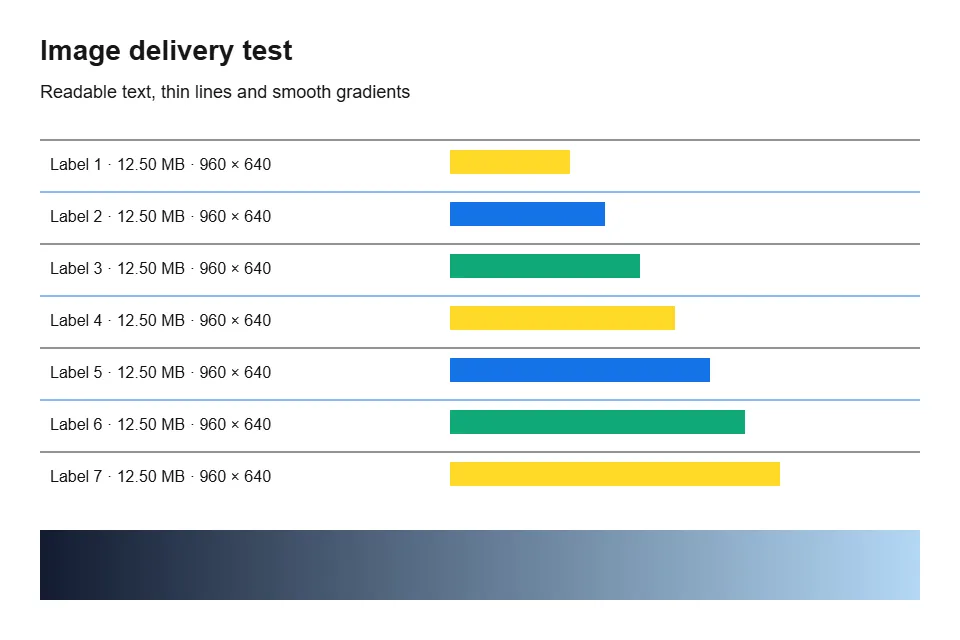

PNG zonder verlies geoptimaliseerd. WebP geëxporteerd met Pixilo bij kwaliteit 80; beide 960 × 640 px. Versleep de scheidingslijn of gebruik de pijltjestoetsen om te vergelijken.
Kies WebP-kwaliteit en bepaal wanneer je stopt
- Maak een PNG-referentie. Comprimeer een kopie zonder de afmetingen te veranderen en behoud de kleinere PNG als de pixels intact blijven.
- Probeer de standaardkwaliteit van WebP. Exporteer uit het origineel met dezelfde afmetingen. Controleer de kleinste noodzakelijke tekst of lijn op normale grootte en gebruik daarna de detailweergave om twijfelpunten te onderzoeken.
- Pas alleen aan als dat nodig is. Verhoog de kwaliteit in kleine stappen als details beschadigd raken, bijvoorbeeld van 80 naar 85 of 90. Is de standaard ruim voldoende, dan kun je een lagere waarde testen. Exporteer steeds opnieuw uit het origineel; deze waarden zijn voorbeelden, geen algemene aanbevelingen.
- Vergelijk de uiteindelijke versies. Stop zodra WebP’s nuttige besparing en zichtbare kwaliteit passen bij de taak. Wordt een acceptabele WebP even groot als de geoptimaliseerde PNG, behoud dan PNG. Kwaliteit 100 kiest nog steeds geen verliesvrije WebP-modus.
Controleer transparantie op twee achtergronden
Transparantie en kleurnauwkeurigheid zijn afzonderlijke eigenschappen. Een WebP kan lege delen behouden terwijl codering met verlies de kleur van zichtbare randpixels verandert. Het ondoorzichtige voorbeeld hierboven test dat niet. Vergelijk je eigen transparante PNG en WebP op zowel lichte als donkere achtergronden, inclusief zachte schaduwen en gedeeltelijk transparante randen.
Een uitsnede die er op wit netjes uitziet, kan op antraciet een licht randje laten zien. Controleer of dat randje al in de PNG zat voordat je de conversie de schuld geeft. Beoordeel beide bestanden tegen de achtergrond waarop ze echt worden gebruikt; alleen een dambord kan een randprobleem verbergen.
Lichte achtergrond
 PNG
 WebP
Donkere achtergrond
PNGWebPGebruik geen JPEG als transparantie nodig is. Kies voor een effen achtergrond bewust een kleur met de achtergrondtool en bekijk het resultaat in de uiteindelijke lay-out.
Wat als de PNG een foto is?
Een PNG-foto is een goede vergelijking: verliesvrije opslag kan meer detail bewaren dan een kleine webweergave vraagt. Exporteer WebP en beoordeel of de besparing het zichtbare verschil waard is. Eenvoudige grafiek, eerdere optimalisatie en instellingen beïnvloeden het resultaat; niet elke PNG wordt kleiner.
Controleer ook de afmetingen. Pixilo’s PNG-naar-WebP-converter biedt een standaard ingeschakelde limiet van 4000 pixels aan de langste zijde. Controleer de schaaloptie en de afmetingen van de download voordat je vergelijkt. Gebruik voor een test van alleen het formaat dezelfde pixelafmetingen: een kleiner canvas kan los van WebP-codering veel besparen.
Kies het bestand dat de controles doorstaat
- Bewaar de originele PNG.
- Exporteer een WebP-versie vanuit dat origineel om te vergelijken.
- Controleer tekst, randen, schaduwen en definitieve uitsnede.
- Vergelijk bestandsgroottes en afmetingen.
- Open in de ontvangende app of de gepubliceerde pagina.
Kies voor een website de kleinere versie alleen als de weergave voldoet. Voor overdracht aan een bewerker wegen diens formaateisen zwaarder. Verschillende taken kunnen verschillende keuzes rechtvaardigen.
Herhaal de test met een origineel dat je werk vertegenwoordigt. Noteer bron- en uitvoergrootte, pixelafmetingen, kwaliteitsinstelling en het onderzochte detail. Hier gebruiken bestandsgroottes decimale eenheden: 1 kB is 1000 bytes. Bewaar de bron ook als WebP de betere publicatiekopie is en controleer de gepubliceerde pagina voor het geval je CMS de upload opnieuw codeert.
Kan ik WebP naar PNG omzetten?
Ja. Maak met WebP naar PNG een PNG-kopie die de transparante delen van de WebP-afbeelding behoudt. Details die eerder door compressie met verlies verdwenen, worden daarmee niet hersteld.
Vergelijk eerst één PNG
Kies een representatief beeld met details die behouden moeten blijven.
PNG naar WebP omzettenWebP en JPG vergelijken → ChatGPT
 Grok
 Google
 Perplexity
 Claude