Kuvamuodot
PNG vai WebP: kumpi sopii kuvallesi?
Vertaa PNG:tä ja WebP:tä kuvakaappauksissa, läpinäkyvissä grafiikoissa ja valokuvissa. Tarkista reunat, pakkausasetukset ja yhteensopivuus ennen muuntamista.
Mikä kuvamuotojen ero on?
PNG käyttää häviötöntä pakkausta, joka säilyttää kuvan pikseliarvot muuttumattomina. WebP tukee sekä häviöllistä että häviötöntä pakkausta ja voi säilyttää läpinäkyvät alueet. Läpinäkyvä WebP voi silti menettää värien yksityiskohtia häviöllisessä pakkauksessa, joten tarkista vientiasetukset. Googlen WebP-ohje selittää kuvamuodon ominaisuudet.
Tarkista kolme asiaa: avautuuko kuva käyttämässäsi sovelluksessa, näyttääkö tulos oikealta ja pieneneekö tiedosto riittävästi? Yksi myönteinen vastaus ei vielä riitä valintaan.
Häviöttömyys kuvaa pakkausvaihetta. Koon muuttaminen, väripaletin supistaminen tai muokkaaminen ennen tallennusta voi silti muuttaa PNG-kuvaa. Vastaavasti häviöllisen WebP:n muuttaminen PNG:ksi säilyttää nykyiset pikselit, mutta ei palauta aiempia menetyksiä. Eroa selittää häviöllisen ja häviöttömän pakkauksen opas.
Vertaa kuvakaappauksia huolellisesti
Optimoi PNG ennen kuvamuodon vaihtamista. Peittävä teksti- ja viivatestimme on alun perin 109,2 kt. Pixilon etusivun pakkaaja pienentää sen 20,6 kt:n PNG:ksi säilyttäen avatut pikselit ja 960 × 640 pikselin mitat. Varmistimme tuloksen uudelleen 24.10.2026. Pixilon PNG–WebP-muunnin tuotti samasta alkuperäisestä 18,3 kt:n WebP:n laatuarvolla 80 jo 1.10.2026.
WebP säästää alkuperäisestä PNG:stä noin 83 %, mutta optimoidusta PNG:stä enää 2,4 kt eli 11,5 %. Liukuvertailussa ovat nyt optimoitu PNG ja WebP. Kun kuvakaappauksen kirjainten on säilyttävä täsmällisinä, häviöttömän PNG:n säilyttäminen pienen lisälatauksen hinnalla voi olla parempi valinta. Luvut koskevat yhtä grafiikkaa, eivät ennusta omien tiedostojesi tuloksia.
Aloita suurennetusta yksityiskohdasta ja vedä rajaa samojen kirjainten ja värillisten reunojen yli. Etsi pehmenneitä viivoja, haaleita reunuksia ja muutoksia yhden pikselin viivojen ympärillä. Yksityiskohtanäkymä suurentaa pikselit kaksinkertaisiksi, jotta erot erottuvat helpommin. Vaihda koko kuvaan arvioidaksesi tavallista lukukokoa. Älä hyväksy tai hylkää tiedostoa pelkän suurennoksen perusteella.
Tämä on yksi häviöllinen WebP-tallennus, ei häviöttömän WebP:n testi. Laatuarvo 80 on pakkausasetus, ei ”80 % alkuperäisistä yksityiskohdista”. Jos merkintä, hinta tai kaavion viiva muuttuu epäselväksi, säilytä PNG tai käytä nimenomaan häviötöntä työnkulkua. Pelkkä suuri säästöprosentti ei osoita tuloksen sopivuutta.
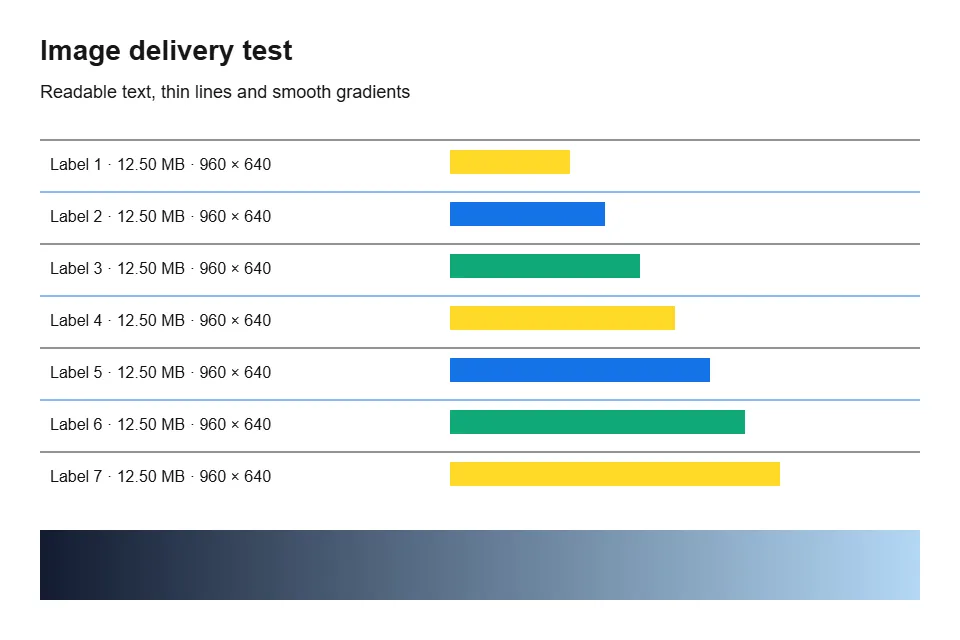

PNG optimoitu häviöttömästi. Pixilon WebP-vienti laatuarvolla 80; molemmat 960 × 640 px. Vertaa vetämällä rajaa tai käyttämällä nuolinäppäimiä.
Valitse WebP-laatu ja tiedä, milloin lopettaa
- Tee PNG-vertailuversio. Pakkaa kopio samoissa mitoissa ja säilytä pienempi PNG, jos pikselit pysyvät ennallaan.
- Kokeile WebP:n oletuslaatua. Tallenna alkuperäisestä samoissa mitoissa. Tarkista pienin tärkeä teksti tai viiva normaalissa katselukoossa ja tutki epäilyttävää kohtaa yksityiskohtanäkymässä.
- Säädä vain tarpeen mukaan. Jos yksityiskohta kärsii, nosta laatua pienin askelin, esimerkiksi arvosta 80 arvoon 85 tai 90. Jos oletuslaatu riittää selvästi, voit kokeilla alempaa arvoa. Tallenna aina uudelleen alkuperäisestä. Arvot ovat esimerkkejä, eivät yleispäteviä suosituksia.
- Vertaa lopullisia vaihtoehtoja. Lopeta, kun WebP:n hyödyllinen säästö ja näkyvä laatu täyttävät tarpeen. Jos riittävän hyvä WebP kasvaa optimoidun PNG:n kokoiseksi, säilytä PNG. Laatuarvo 100 ei edelleenkään valitse häviötöntä WebP-tallennusta.
Tarkista läpinäkyvät reunat kahdella taustalla
Läpinäkyvyys ja värien tarkkuus ovat eri ominaisuuksia. WebP voi säilyttää tyhjät alueet, vaikka häviöllinen pakkaus muuttaa näkyvien reunapikselien väriä. Yllä oleva peittävä esimerkki ei testaa tätä. Vertaa omaa läpinäkyvää PNG- ja WebP-kuvaasi sekä vaalealla että tummalla taustalla. Tarkista myös pehmeät varjot ja osittain läpinäkyvät reunat.
Valkoisella siisti rajaus voi näyttää tummanharmaalla vaalean reunuksen. Tarkista ennen muunnoksen syyttämistä, oliko sama reunus jo PNG:ssä. Arvioi molempia tiedostoja todellista käyttötaustaa vasten. Pelkkä läpinäkyvyyttä kuvaava ruudukko voi peittää reunaongelman.
Vaalea tausta
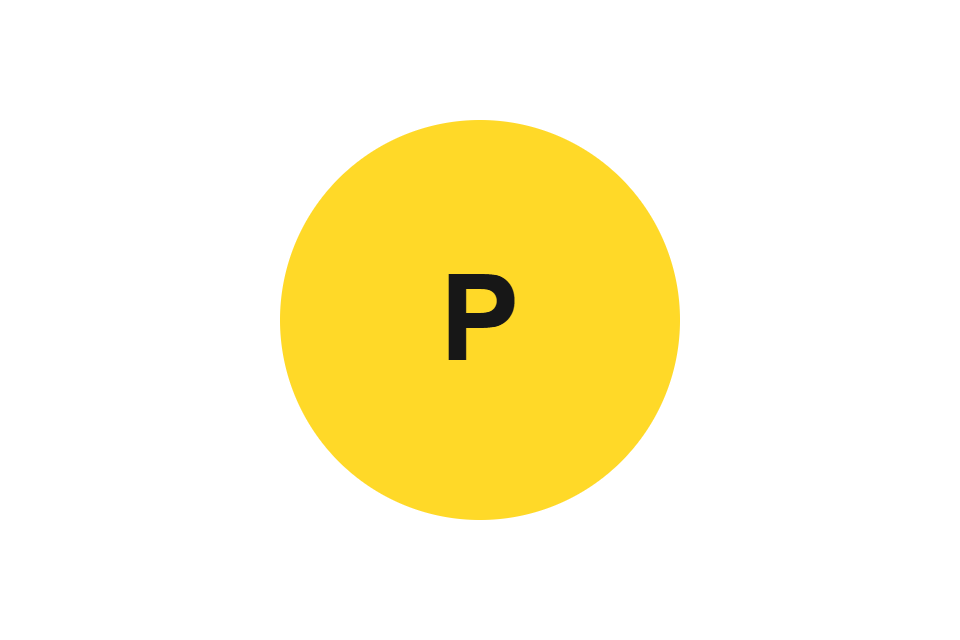 PNG
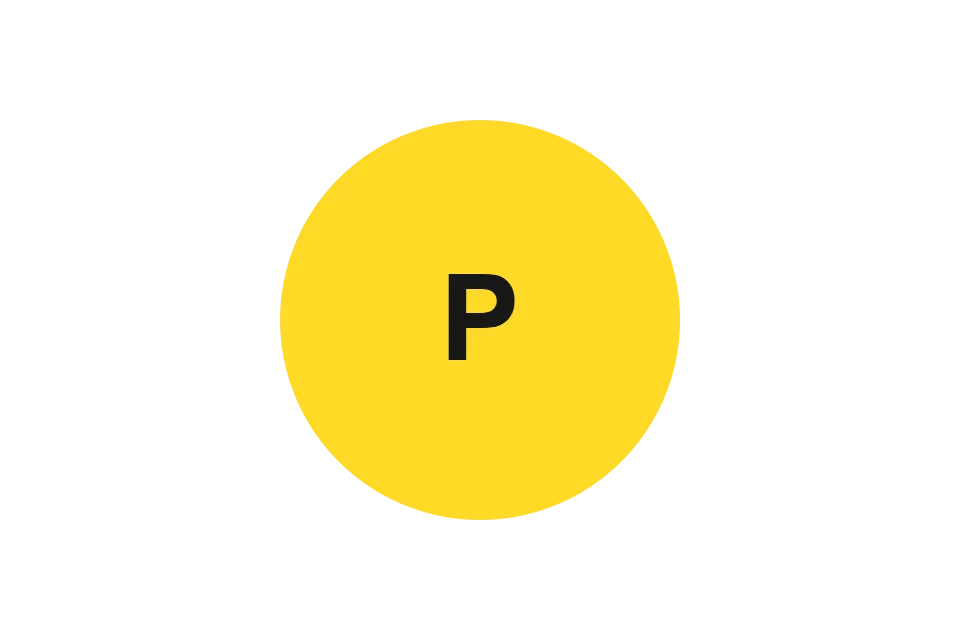 WebP
Tumma tausta
PNGWebPÄlä muunna JPEG:ksi, jos tarvitset läpinäkyvyyttä. Jos tarvitset yksivärisen taustan, valitse väri taustavärityökalulla ja katso lopputulosta oikeassa asettelussa.
Entä jos PNG on valokuva?
PNG-valokuvaa kannattaa verrata WebP-versioon: häviötön tallennus voi säilyttää enemmän tietoa kuin pieni verkkokuva tarvitsee. Arvioi, onko pienempi tiedosto mahdollisen näkyvän eron arvoinen. Kaikki PNG:t eivät pienene, sillä yksinkertainen grafiikka, aiempi optimointi ja asetukset vaikuttavat tulokseen.
Tarkista myös mitat. Pixilon PNG–WebP-muuntimessa on oletuksena käytössä 4000 pikselin raja pisimmälle sivulle. Tarkista koonmuutosvalinta ja ladatun tiedoston mitat ennen vertailua. Kun testaat vain kuvamuodon vaikutusta, käytä samoja pikselimittoja: pienempi kuvapohja voi tuoda suuren säästön WebP-pakkauksesta riippumatta.
Valitse tarkistukset läpäisevä tiedosto
- Säilytä alkuperäinen PNG.
- Tee alkuperäisestä WebP-versio vertailua varten.
- Tarkista tekstit, reunat, varjot ja lopullinen rajaus.
- Vertaa tiedostokokoja ja kuvan mittoja.
- Avaa kuva vastaanottavassa sovelluksessa tai julkaistulla sivulla.
Verkkosivulle pienempi versio kannattaa valita vain, jos se näyttää riittävän hyvältä. Muokkaajalle toimitettaessa vastaanottajan kuvamuotovaatimus voi olla tärkeämpi. Eri käyttötarkoitukset voivat johtaa eri valintoihin.
Toista testi omaa työtäsi edustavalla alkuperäiskuvalla. Kirjaa lähteen ja tuloksen koko, pikselimitat, laatuasetus ja tarkistamasi yksityiskohta. Tässä tiedostokoot käyttävät desimaaliyksiköitä: 1 kt on 1 000 tavua. Säilytä lähde, vaikka WebP sopisi paremmin julkaisuun, ja tarkista julkaistu sivu siltä varalta, että julkaisujärjestelmä pakkaa kuvan uudelleen.
Voinko muuntaa WebP-kuvan PNG:ksi?
Kyllä. Tee WebP–PNG-muuntimella PNG-kopio, joka säilyttää WebP-kuvan läpinäkyvät alueet. Muunnos ei palauta aiemmassa häviöllisessä pakkauksessa kadonneita yksityiskohtia.
Vertaa yhtä PNG-kuvaa ennen muiden muuntamista
Valitse kuva, jossa on juuri sellaisia yksityiskohtia kuin haluat säilyttää.
Muunna PNG WebP:ksiVertaa WebP:tä ja JPG:tä → ChatGPT
 Grok
 Google
 Perplexity
 Claude