Bildformat
PNG eller WebP: vilket format passar din bild?
Jämför PNG och WebP för skärmbilder, genomskinlig grafik och foton. Kontrollera detaljer, komprimering och kompatibilitet innan du väljer.
Vad skiljer formaten åt?
PNG använder förlustfri komprimering och behåller pixelvärdena oförändrade. WebP stöder komprimering med och utan förlust och kan behålla genomskinliga områden. Även en genomskinlig WebP kan förlora färgdetaljer vid komprimering med förlust, så kontrollera exportinställningarna. Googles WebP-dokumentation beskriver formatets möjligheter.
Kontrollera tre saker: kan mottagaren öppna filen, ser den bra ut och är den tillräckligt mycket mindre för att bytet ska vara meningsfullt? Ett enda ja räcker inte för att välja en användbar kopia.
Förlustfri beskriver komprimeringssteget. Storleksändring, minskad färgpalett eller redigering före lagring kan fortfarande ändra en PNG-bild. På samma sätt bevarar en konvertering från förlustkodad WebP till PNG de nuvarande pixlarna, men återskapar inte tidigare förluster. Guiden om komprimering med och utan förlust förklarar skillnaden.
Granska skärmbilder noggrant
Optimera PNG innan du byter format. Vår ogenomskinliga testgrafik med text och linjer är ursprungligen 109,2 kB. Pixilos komprimerare på startsidan minskar den till en PNG på 20,6 kB och bevarar de avkodade pixlarna samt måtten 960 × 640. Vi kontrollerade detta resultat igen den 24 oktober 2026. Pixilos PNG-till-WebP-konverterare skapade WebP-filen på 18,3 kB med kvalitet 80 den 1 oktober 2026, från samma original.
WebP sparar cirka 83 % jämfört med originalets PNG, men bara 2,4 kB eller 11,5 % jämfört med den optimerade PNG-filen. Reglaget jämför nu den optimerade PNG-filen med WebP. För en skärmbild där bokstäver måste vara exakta kan förlustfri PNG vara bättre trots den lilla extra nedladdningen. Resultaten gäller en grafik och förutsäger inte dina filers resultat.
Börja med den förstorade detaljen och dra avdelaren över samma bokstäver och färgade kanter. Leta efter mjukare streck, svaga färgkanter och förändringar runt enpixelslinjer. Detaljvyn förstorar pixlarna två gånger för att göra skillnader lättare att granska. Återgå till hela bilden för att bedöma normal lässtorlek; godkänn eller underkänn inte en fil enbart utifrån en förstoring.
Det här är en enda förlustkodad WebP-export, inget test av förlustfri WebP. Kvalitet 80 är en kodarinställning, inte ”80 % av originalets detaljer”. Om en etikett, ett pris eller en diagramlinje blir tvetydig, behåll PNG eller använd ett uttryckligen förlustfritt arbetsflöde. En stor procentuell besparing visar inte ensam att resultatet passar.
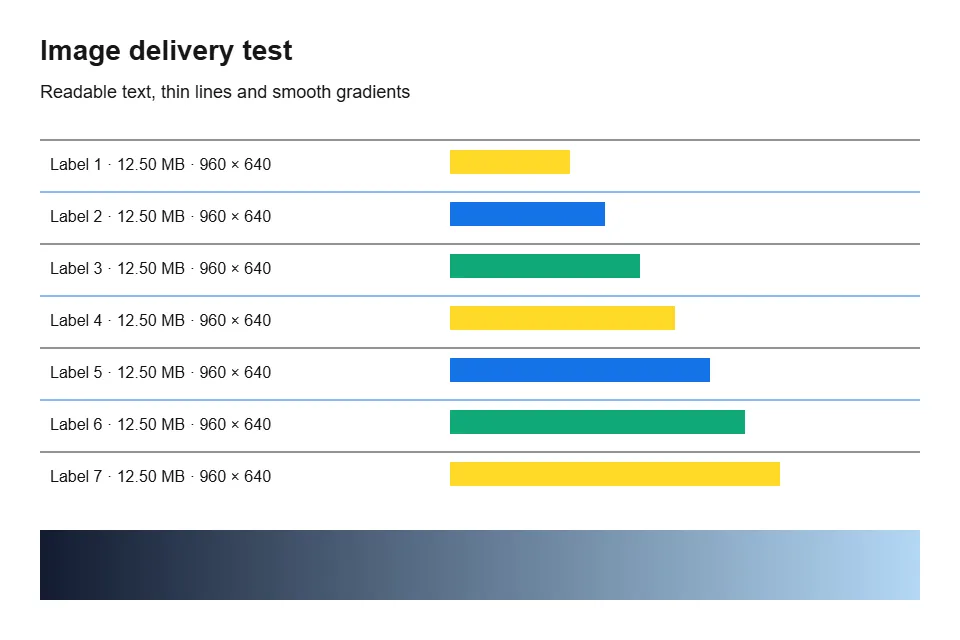

PNG optimerad utan förlust. WebP exporterad med Pixilo vid kvalitet 80; båda 960 × 640 px. Dra avdelaren eller använd piltangenterna för att jämföra.
Välj WebP-kvalitet och avgör när det räcker
- Skapa en PNG-referens. Komprimera en kopia utan att ändra måtten och behåll den mindre PNG-filen om pixlarna förblir oförändrade.
- Prova WebP:s standardkvalitet. Exportera från originalet med samma mått. Kontrollera den minsta texten eller linjen du måste bevara i normal storlek och granska sedan tveksamma delar i detaljvyn.
- Justera bara vid behov. Om detaljer skadas, höj kvaliteten i små steg, exempelvis från 80 till 85 eller 90. Om standardvärdet räcker med god marginal kan du testa ett lägre värde. Exportera alltid på nytt från originalet; värdena är exempel, inga allmänna rekommendationer.
- Jämför slutversionerna. Sluta när WebP:s användbara besparing och synliga kvalitet motsvarar uppgiften. Om en acceptabel WebP blir lika stor som den optimerade PNG-filen, behåll PNG. Kvalitet 100 väljer fortfarande inte förlustfri WebP.
Kontrollera genomskinligheten mot två bakgrunder
Transparens och färgnoggrannhet är olika egenskaper. En WebP kan behålla tomma ytor medan förlustkodning ändrar färgen på synliga kantpixlar. Det ogenomskinliga exemplet ovan testar inte detta. Jämför din egen transparenta PNG och WebP mot både ljusa och mörka bakgrunder, inklusive mjuka skuggor och delvis transparenta kanter.
En friläggning som ser ren ut mot vitt kan visa en ljus kontur mot mörkgrått. Kontrollera om konturen redan fanns i PNG-filen innan du skyller på konverteringen. Bedöm båda filerna mot den bakgrund där de faktiskt ska visas; enbart ett schackmönster kan dölja kantproblem.
Ljus bakgrund
 PNG
 WebP
Mörk bakgrund
PNGWebPVälj inte JPEG om genomskinligheten behövs. Om du vill ha en enfärgad bakgrund, välj färg med bakgrundsverktyget och kontrollera bilden i den färdiga layouten.
Om PNG-filen är ett foto
Ett foto i PNG är värt att jämföra: förlustfri lagring kan bevara mer information än en liten webbild behöver. Exportera en WebP och bedöm om minskningen är värd den synliga skillnaden. Enkel grafik, tidigare optimering och inställningar påverkar resultatet. Alla PNG-filer blir inte mindre.
Kontrollera även måtten. Pixilos PNG-till-WebP-konverterare erbjuder en gräns på 4000 pixlar för den längsta sidan, aktiverad som standard. Kontrollera storleksvalet och den nedladdade filens mått före jämförelsen. Använd samma pixelmått för ett rent formattest: en mindre bildyta kan ge en stor besparing oberoende av WebP-kodningen.
Välj den kopia som klarar kontrollerna
- Spara den ursprungliga PNG-filen.
- Exportera en WebP-version från originalet för att jämföra.
- Kontrollera text, kanter, skuggor och den slutliga beskärningen.
- Jämför filstorlek och bildmått.
- Öppna filen i mottagarens app eller på den publicerade sidan.
Välj den mindre filen för webbplatsen bara om den ser tillräckligt bra ut. Vid överlämning för redigering väger mottagarens formatkrav tyngre. Olika användningar kan motivera olika val.
Upprepa testet med ett original som representerar ditt arbete. Anteckna källans och resultatets filstorlek, pixelmått, kvalitetsinställning och detaljen du granskade. Här används decimala enheter: 1 kB är 1000 byte. Behåll källan även när WebP är den bättre publiceringskopian och kontrollera den publicerade sidan ifall ditt CMS kodar om uppladdningen.
Kan jag konvertera WebP till PNG?
Ja. Använd WebP till PNG för att skapa en PNG-kopia som behåller genomskinliga områden i WebP-bilden. Konverteringen återställer inte detaljer som tidigare har försvunnit vid komprimering med förlust.
Börja med en PNG
Välj en representativ bild med detaljer som behöver bevaras.
Konvertera PNG till WebPJämför WebP och JPG → ChatGPT
 Grok
 Google
 Perplexity
 Claude