Formati delle immagini
PNG o WebP: quale formato scegliere per la tua immagine?
Confronta PNG e WebP per schermate, grafica trasparente e fotografie. Valuta dettagli, compressione e compatibilità prima di scegliere.
Qual è la differenza?
PNG usa una compressione senza perdita che mantiene invariati i valori dei pixel. WebP supporta la compressione con e senza perdita e può conservare le aree trasparenti. Anche un WebP trasparente può perdere dettagli di colore con la compressione con perdita: controlla quindi le impostazioni di esportazione. La documentazione WebP di Google spiega le possibilità del formato.
Verifica tre aspetti: il destinatario può aprire il file, l'immagine è soddisfacente e la riduzione è abbastanza utile da giustificare il cambio? Una sola risposta positiva non basta per scegliere una copia adatta all'uso.
Senza perdita descrive la fase di compressione. Ridimensionare, ridurre la tavolozza o modificare prima di salvare può comunque cambiare un’immagine PNG. Allo stesso modo, convertire un WebP con perdita in PNG conserva i pixel attuali, senza recuperare perdite precedenti. La guida alla compressione con e senza perdita spiega questa distinzione.
Controlla con attenzione le schermate
Ottimizza il PNG prima di cambiare formato. La nostra grafica opaca con testo e linee pesa inizialmente 109,2 kB. Il compressore nella pagina iniziale di Pixilo la riduce a un PNG da 20,6 kB conservando i pixel decodificati e le dimensioni di 960 × 640. Abbiamo verificato di nuovo questo risultato il 24 ottobre 2026. Il convertitore PNG in WebP di Pixilo ha prodotto il WebP da 18,3 kB con qualità 80 il 1° ottobre 2026, dallo stesso originale.
WebP risparmia circa l’83% rispetto al PNG iniziale, ma solo 2,4 kB, l’11,5%, rispetto al PNG ottimizzato. Il confronto mostra ora quel PNG ottimizzato e il WebP. Per uno screenshot con lettere da preservare esattamente, il PNG senza perdita può valere quel piccolo download aggiuntivo. Sono risultati di una grafica, non previsioni per i tuoi file.
Inizia dal dettaglio ingrandito e sposta il divisore sulle stesse lettere e sui bordi colorati. Cerca tratti ammorbiditi, leggere frange e cambiamenti attorno alle linee di un pixel. La vista di dettaglio ingrandisce i pixel due volte per facilitare l’ispezione. Torna all’immagine intera per giudicare la normale dimensione di lettura; non accettare o rifiutare un file soltanto dalla vista ingrandita.
È una singola esportazione WebP con perdita, non una prova di WebP senza perdita. La qualità 80 è un’impostazione del codificatore, non “l’80% del dettaglio originale”. Se un’etichetta, un prezzo o una linea del diagramma diventano ambigui, conserva il PNG o usa un processo esplicitamente senza perdita. Un’alta percentuale di risparmio da sola non dimostra che il risultato sia adatto.
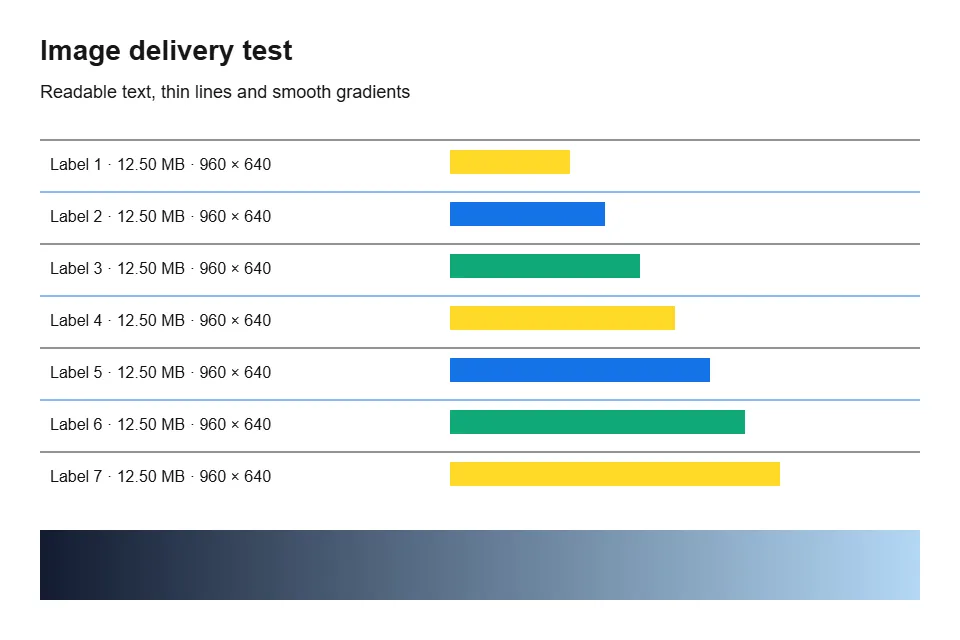

PNG ottimizzato senza perdita. WebP esportato con Pixilo con qualità 80; entrambi di 960 × 640 px. Trascina il divisore o usa le frecce per confrontare.
Scegli la qualità WebP e stabilisci quando fermarti
- Crea un riferimento PNG. Comprimi una copia senza cambiare dimensioni e conserva il PNG più piccolo se i pixel rimangono intatti.
- Prova la qualità WebP predefinita. Esporta dall’originale alle stesse dimensioni. Controlla il testo o la linea più piccoli da conservare alla dimensione normale, poi usa la vista di dettaglio per approfondire.
- Regola solo quando serve. Se i dettagli peggiorano, aumenta la qualità a piccoli passi, ad esempio da 80 a 85 o 90. Se il valore iniziale è ampiamente sufficiente, puoi provarne uno inferiore. Esporta sempre dall’originale; i valori sono esempi, non raccomandazioni universali.
- Confronta le versioni finali. Fermati quando risparmio utile e qualità visiva del WebP soddisfano lo scopo. Se un WebP accettabile pesa quanto il PNG ottimizzato, conserva PNG. La qualità 100 continua a non selezionare WebP senza perdita.
Verifica la trasparenza su due sfondi
Trasparenza e precisione del colore sono proprietà separate. Un WebP può conservare le aree vuote mentre la codifica con perdita cambia il colore dei pixel visibili ai bordi. L’esempio opaco sopra non verifica questo aspetto. Confronta la tua immagine trasparente PNG e WebP su sfondi sia chiari sia scuri, comprese le ombre morbide e i bordi parzialmente trasparenti.
Un ritaglio pulito sul bianco può mostrare un contorno chiaro sull’antracite. Verifica se il contorno fosse già presente nel PNG prima di attribuirlo alla conversione. Valuta entrambi i file sullo sfondo effettivo di utilizzo; una semplice scacchiera può nascondere un problema ai bordi.
Sfondo chiaro
 PNG
 WebP
Sfondo scuro
PNGWebPNon scegliere JPEG se serve la trasparenza. Se vuoi uno sfondo uniforme, seleziona consapevolmente il colore con lo strumento per lo sfondo e controlla il risultato nell'impaginazione finale.
E se il PNG è una fotografia?
Una foto in PNG merita un confronto: la memorizzazione senza perdita può conservare più informazioni di quante ne servano per una piccola immagine sul web. Esporta un WebP e valuta se il risparmio giustifica la differenza visibile. Grafica semplice, ottimizzazioni precedenti e impostazioni influenzano il risultato: non tutti i PNG diventano più piccoli.
Controlla anche le dimensioni. Il convertitore PNG in WebP di Pixilo offre un limite di 4000 pixel sul lato più lungo, attivo per impostazione predefinita. Verifica l’opzione e le dimensioni scaricate prima del confronto. Per isolare il formato, usa le stesse dimensioni in pixel: una tela più piccola può spiegare un notevole risparmio indipendentemente dalla codifica WebP.
Scegli la copia che supera i controlli
- Conserva il PNG originale.
- Esporta una versione WebP dall’originale per confrontarla.
- Controlla testo, bordi, ombre e ritaglio definitivo.
- Confronta peso del file e dimensioni dell'immagine.
- Apri il file nell'app del destinatario o sulla pagina pubblicata.
Per un sito, scegli il file più piccolo solo se la resa è adeguata. Per una consegna destinata alla modifica, contano di più i requisiti del destinatario. Usi diversi possono richiedere formati diversi.
Ripeti la prova con un originale rappresentativo del tuo lavoro. Annota peso iniziale e finale, dimensioni in pixel, qualità e dettaglio esaminato. Qui si usano unità decimali: 1 kB equivale a 1000 byte. Conserva la sorgente anche se WebP è migliore per pubblicare e controlla la pagina pubblicata nel caso il CMS ricodifichi il caricamento.
Posso convertire WebP in PNG?
Sì. Usa WebP in PNG per creare una copia PNG che conservi le aree trasparenti dell’immagine WebP. La conversione non recupera i dettagli eliminati da una precedente compressione con perdita.
Parti da un PNG
Scegli un'immagine rappresentativa con dettagli da preservare.
Converti PNG in WebPConfronta WebP e JPG → ChatGPT
 Grok
 Google
 Perplexity
 Claude