Formatos de imagen
PNG o WebP: ¿qué formato necesita tu imagen?
Compara PNG y WebP para capturas, gráficos transparentes y fotografías. Revisa bordes, compresión y compatibilidad antes de convertir.
¿Cuál es la diferencia?
PNG usa compresión sin pérdida y mantiene intactos los valores de los píxeles. WebP admite compresión con y sin pérdida y puede conservar áreas transparentes. Un WebP transparente puede perder detalles de color con la compresión con pérdida, así que revisa los ajustes de exportación. La documentación WebP de Google explica las posibilidades del formato.
Comprueba tres cosas: si el destino abre el archivo, si la imagen se ve bien y si el tamaño se reduce de forma útil. Una sola respuesta positiva no basta.
Sin pérdida describe la etapa de compresión. Redimensionar, reducir la paleta o editar antes de guardar también puede modificar una imagen PNG. Del mismo modo, convertir un WebP con pérdida a PNG conserva los píxeles actuales, pero no recupera pérdidas anteriores. La guía de compresión con pérdida y sin pérdida explica esta distinción.
Compara las capturas con cuidado
Optimiza el PNG antes de cambiar de formato. Nuestro gráfico opaco de texto y líneas ocupa originalmente 109,2 kB. El compresor de la página de inicio de Pixilo lo reduce a un PNG de 20,6 kB, conservando los píxeles decodificados y las dimensiones de 960 × 640. Verificamos de nuevo ese resultado el 24 de octubre de 2026. El convertidor PNG a WebP de Pixilo produjo el WebP de 18,3 kB con calidad 80 el 1 de octubre de 2026, desde el mismo original.
WebP ahorra aproximadamente un 83 % respecto al PNG original, pero solo 2,4 kB, un 11,5 %, frente al PNG optimizado. El comparador enfrenta ahora ese PNG optimizado con el WebP. En una captura donde las letras deban ser exactas, conservar el PNG sin pérdida a cambio de esa pequeña descarga adicional puede ser mejor. Son resultados de un gráfico, no una predicción para tus archivos.
Empieza por el detalle ampliado y mueve el divisor por las mismas letras y bordes de color. Busca trazos suavizados, franjas tenues y cambios alrededor de las líneas de un píxel. La vista de detalle amplía los píxeles al doble para facilitar la inspección. Vuelve a la imagen completa para evaluar el tamaño de lectura normal; no aceptes ni rechaces un archivo solo por la vista ampliada.
Es una única exportación WebP con pérdida, no una prueba de WebP sin pérdida. La calidad 80 es un ajuste del codificador, no «el 80 % del detalle original». Si una etiqueta, un precio o una línea de diagrama resultan ambiguos, conserva el PNG o utiliza un proceso explícitamente sin pérdida. Un gran porcentaje de ahorro no demuestra por sí solo que el resultado sea adecuado.
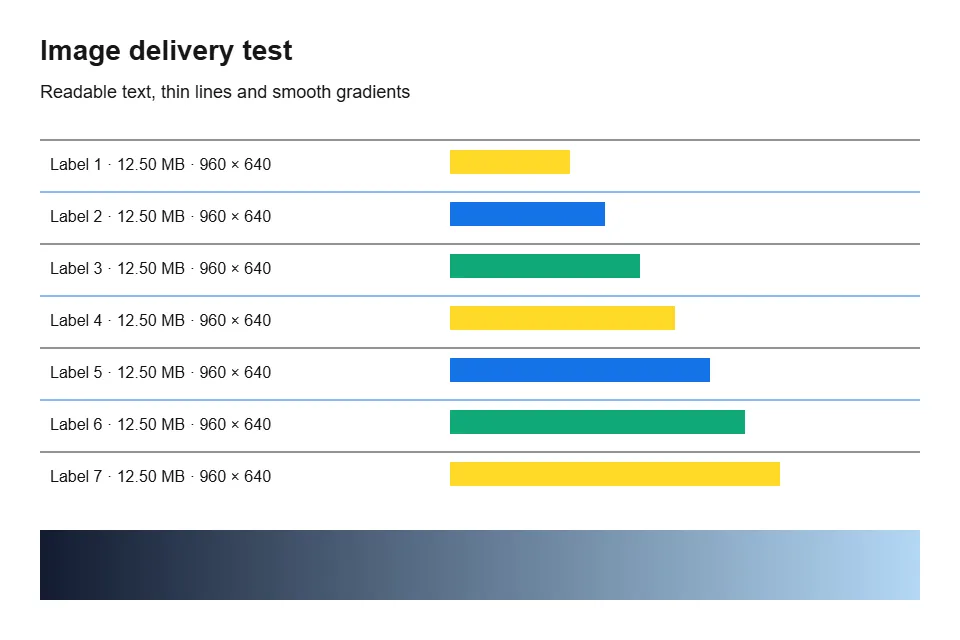

PNG optimizado sin pérdida. WebP exportado con Pixilo con calidad 80; ambos de 960 × 640 px. Arrastra el divisor o usa las flechas para comparar.
Elige la calidad WebP con un criterio para detenerte
- Prepara una referencia PNG. Comprime una copia sin cambiar las dimensiones y conserva el PNG menor si los píxeles permanecen intactos.
- Prueba la calidad WebP predeterminada. Exporta desde el original a las mismas dimensiones. Revisa el texto o la línea más pequeña que debas conservar al tamaño normal y usa después la vista de detalle para investigar.
- Ajusta solo cuando haga falta. Si el detalle se deteriora, sube la calidad poco a poco, por ejemplo de 80 a 85 o 90. Si el valor inicial cumple con holgura, puedes probar uno inferior. Exporta siempre desde el original; estos valores son ejemplos, no recomendaciones universales.
- Compara las versiones finales. Detente cuando el ahorro útil y la calidad visible del WebP satisfagan la tarea. Si el WebP aceptable pesa tanto como el PNG optimizado, conserva PNG. La calidad 100 sigue sin seleccionar WebP sin pérdida.
Prueba los bordes sobre dos fondos
La transparencia y la precisión del color son propiedades independientes. Un WebP puede conservar las zonas vacías mientras la codificación con pérdida cambia el color de los píxeles visibles del borde. El ejemplo opaco anterior no prueba esto. Compara tu propia imagen transparente en PNG y WebP sobre fondos claros y oscuros, incluidas las sombras suaves y los bordes parcialmente transparentes.
Un recorte limpio sobre blanco puede mostrar un contorno pálido sobre gris oscuro. Comprueba si ya estaba presente en el PNG antes de atribuirlo a la conversión. Evalúa ambos archivos sobre el fondo donde se usarán realmente: un damero por sí solo puede ocultar un problema de borde.
Fondo claro
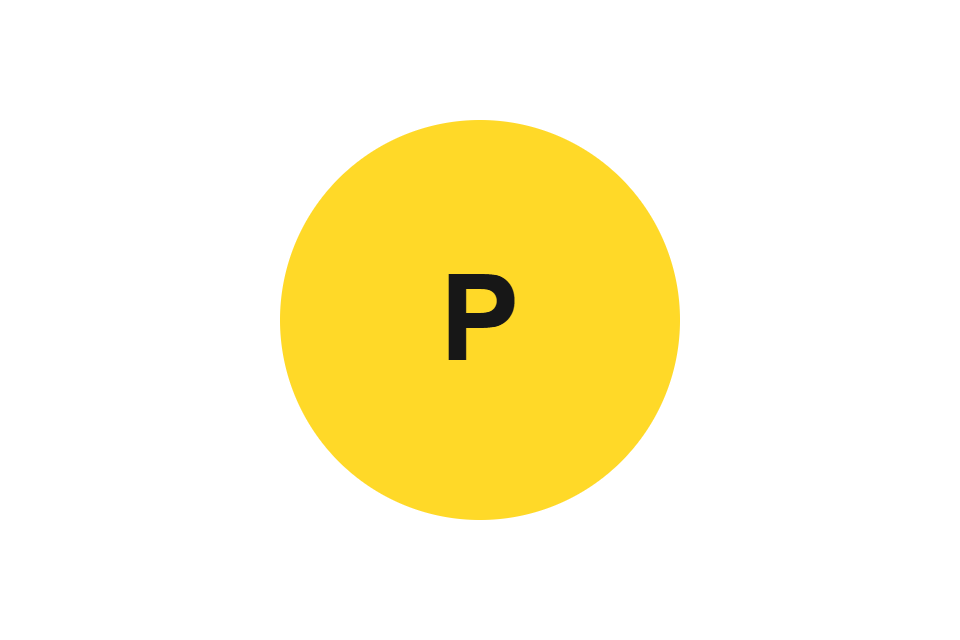 PNG
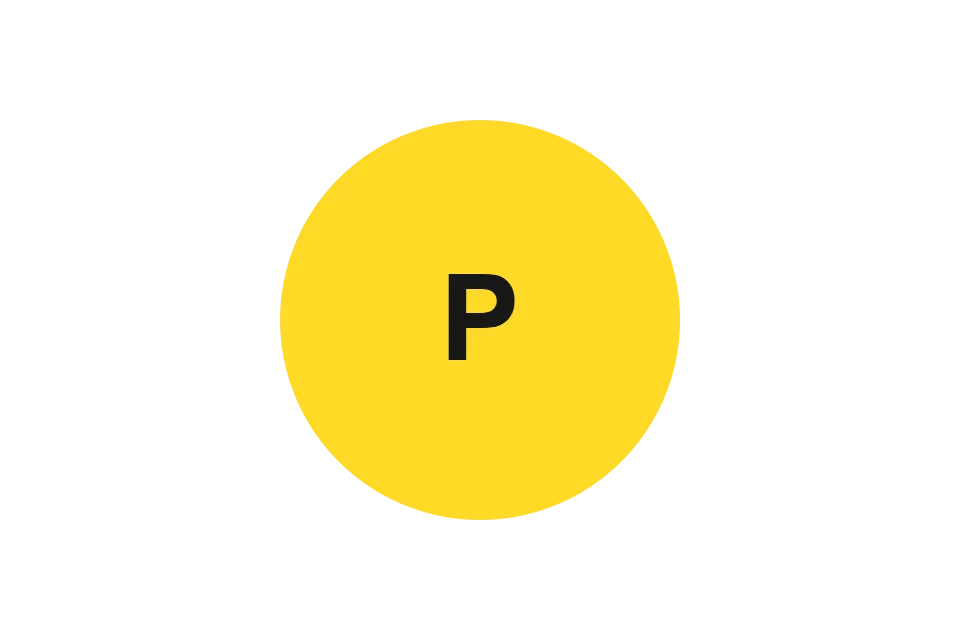 WebP
Fondo oscuro
PNGWebPNo uses JPEG si necesitas transparencia. Para un fondo sólido, elige el color con la herramienta de fondo y revisa el resultado en su diseño final.
¿Y si el PNG es una fotografía?
Una foto PNG merece comparación: puede conservar más información de la necesaria para una pequeña imagen web. Exporta WebP y decide si el ahorro compensa la diferencia visible. Gráficos simples, optimización previa y ajustes cambian el resultado: no todos los PNG se reducen.
Comprueba también las dimensiones. El convertidor PNG a WebP de Pixilo ofrece un límite de 4000 píxeles en el lado más largo, activado por defecto. Revisa esa opción y las dimensiones descargadas antes de comparar. Para probar solo el formato, usa las mismas dimensiones: un lienzo menor puede explicar un gran ahorro al margen de la codificación WebP.
Elige el archivo que supere las comprobaciones
- Guarda el PNG original.
- Exporta una versión WebP desde ese original para compararla.
- Revisa textos, bordes, sombras y recorte final.
- Compara peso y dimensiones.
- Abre el archivo en la aplicación receptora o en la página publicada.
Para la web, conserva la versión ligera solo si cumple las necesidades visuales. Para enviarla a un editor, prioriza sus requisitos de formato. Son usos distintos y pueden requerir decisiones distintas.
Repite la prueba con un original representativo de tu trabajo. Anota el tamaño de origen y de salida, las dimensiones, el ajuste de calidad y el detalle inspeccionado. Aquí se usan unidades decimales: 1 kB son 1000 bytes. Conserva la fuente aunque WebP sea mejor para publicar y comprueba la página publicada por si el CMS vuelve a codificar la subida.
¿Puedo convertir WebP a PNG?
Sí. Utiliza WebP a PNG para crear una copia PNG que conserve las áreas transparentes de la imagen WebP. La conversión no recupera detalles eliminados por una compresión con pérdida anterior.
Compara un PNG antes de convertir muchos
Elige una imagen representativa de los detalles que necesitas conservar.
Convertir PNG a WebPComparar WebP y JPG → ChatGPT
 Grok
 Google
 Perplexity
 Claude