Formaty obrazów
PNG czy WebP: jaki format wybrać dla obrazu?
Porównaj PNG i WebP dla zrzutów ekranu, przezroczystych grafik i zdjęć. Sprawdź szczegóły, kompresję oraz zgodność z miejscem użycia.
Czym różnią się te formaty?
PNG stosuje kompresję bezstratną, która zachowuje wartości pikseli bez zmian. WebP obsługuje kompresję stratną i bezstratną oraz może zachować przezroczyste obszary. Przezroczysty WebP również może stracić szczegóły kolorów przez kompresję stratną, dlatego sprawdź ustawienia eksportu. Dokumentacja WebP Google opisuje możliwości formatu.
Sprawdź trzy rzeczy: czy plik otwiera się w miejscu docelowym, czy wygląda odpowiednio i czy zmniejszenie rozmiaru uzasadnia zmianę? Jedna pozytywna odpowiedź nie wystarcza do wyboru użytecznej kopii.
Bezstratność opisuje etap kompresji. Skalowanie, ograniczenie palety lub edycja przed zapisem mogą nadal zmienić obraz przechowywany jako PNG. Podobnie konwersja stratnego WebP na PNG zachowuje obecne piksele, ale nie odzyskuje wcześniejszych strat. Różnicę wyjaśnia poradnik o kompresji stratnej i bezstratnej.
Dokładnie porównaj zrzuty ekranu
Zoptymalizuj PNG przed zmianą formatu. Nasza nieprzezroczysta grafika z tekstem i liniami ma pierwotnie 109,2 kB. Kompresor na stronie głównej Pixilo zmniejsza ją do PNG o rozmiarze 20,6 kB, zachowując zdekodowane piksele i wymiary 960 × 640. Ponownie zweryfikowaliśmy ten wynik 24 października 2026 r. Konwerter PNG na WebP w Pixilo utworzył WebP o rozmiarze 18,3 kB przy jakości 80 dnia 1 października 2026 r., z tego samego oryginału.
WebP oszczędza około 83% względem pierwotnego PNG, ale tylko 2,4 kB, czyli 11,5%, względem zoptymalizowanego PNG. Suwak porównuje teraz ten zoptymalizowany PNG z WebP. Przy zrzucie wymagającym dokładnych liter zachowanie bezstratnego PNG za cenę nieco większego pobierania może być lepsze. To wyniki jednej grafiki, nie prognoza dla twoich plików.
Zacznij od powiększonego szczegółu i przesuwaj suwak przez te same litery oraz kolorowe krawędzie. Szukaj zmiękczonych kresek, delikatnych obwódek i zmian wokół linii o grubości jednego piksela. Widok szczegółów powiększa piksele dwukrotnie, aby łatwiej dostrzec różnice. Wróć do całego obrazu, by ocenić zwykły rozmiar do czytania; nie akceptuj ani nie odrzucaj pliku wyłącznie na podstawie powiększenia.
To jeden stratny eksport WebP, a nie test bezstratnego WebP. Jakość 80 jest ustawieniem kodera, nie „80% oryginalnych szczegółów”. Jeśli etykieta, cena lub linia diagramu staje się niejednoznaczna, zachowaj PNG albo użyj jawnie bezstratnego procesu. Duża procentowa oszczędność sama nie dowodzi przydatności wyniku.
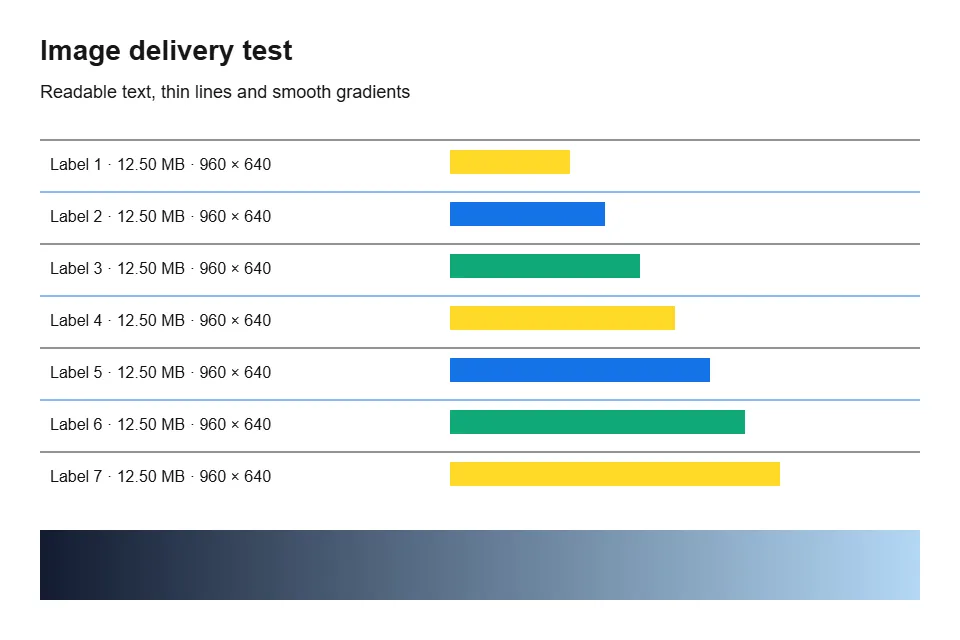

PNG zoptymalizowany bezstratnie. WebP wyeksportowany w Pixilo przy jakości 80; oba mają 960 × 640 px. Przeciągnij suwak lub użyj strzałek, aby porównać.
Wybierz jakość WebP i ustal, kiedy zakończyć
- Przygotuj punkt odniesienia w PNG. Skompresuj kopię bez zmiany wymiarów i zachowaj mniejszy PNG, jeśli piksele pozostają nienaruszone.
- Wypróbuj domyślną jakość WebP. Eksportuj z oryginału w tych samych wymiarach. Sprawdź najmniejszy ważny tekst lub linię w zwykłym rozmiarze, a potem użyj widoku szczegółów do dalszej oceny.
- Dostosowuj tylko w razie potrzeby. Jeśli szczegóły ucierpiały, podnoś jakość małymi krokami, na przykład z 80 do 85 lub 90. Jeżeli wartość domyślna wystarcza z zapasem, możesz przetestować niższą. Zawsze eksportuj ponownie z oryginału; wartości są przykładami, a nie uniwersalnymi zaleceniami.
- Porównaj końcowe wersje. Zakończ, gdy użyteczna oszczędność i jakość wizualna WebP spełnią cel. Jeśli akceptowalny WebP jest tak duży jak zoptymalizowany PNG, zachowaj PNG. Jakość 100 nadal nie wybiera bezstratnego WebP.
Sprawdź przezroczystość na dwóch tłach
Przezroczystość i dokładność kolorów to odrębne właściwości. WebP może zachować puste obszary, podczas gdy kodowanie stratne zmienia kolor widocznych pikseli na krawędzi. Powyższy nieprzezroczysty przykład tego nie testuje. Porównaj własny przezroczysty PNG i WebP na jasnym oraz ciemnym tle, uwzględniając miękkie cienie i częściowo przezroczyste krawędzie.
Wycięty obiekt, który wygląda czysto na bieli, może mieć jasny kontur na ciemnoszarym tle. Zanim obwinisz konwersję, sprawdź, czy kontur nie istniał już w PNG. Oceniaj oba pliki na tle, na którym będą rzeczywiście używane; sama szachownica może ukryć problem krawędzi.
Jasne tło
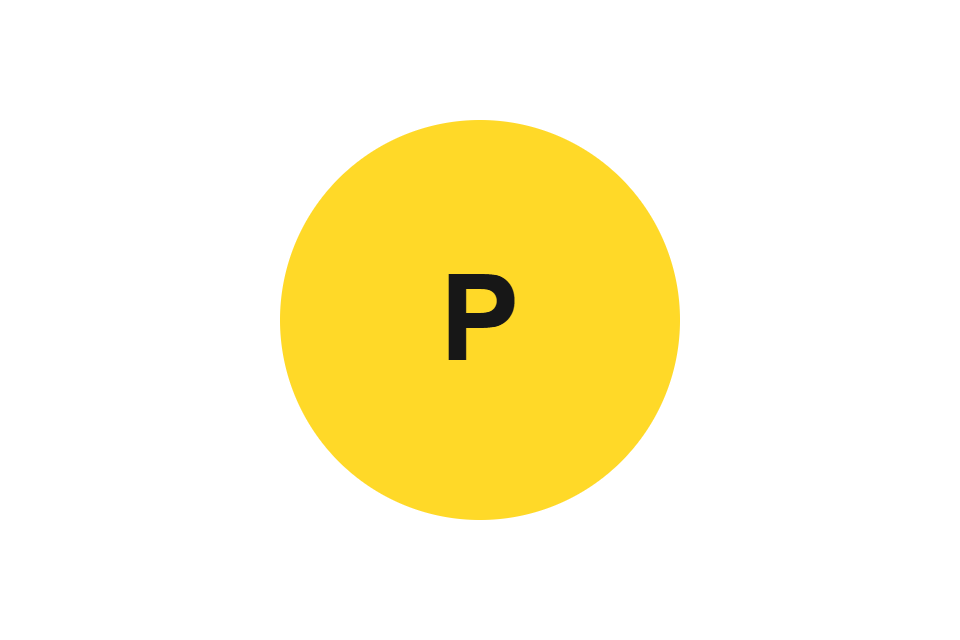 PNG
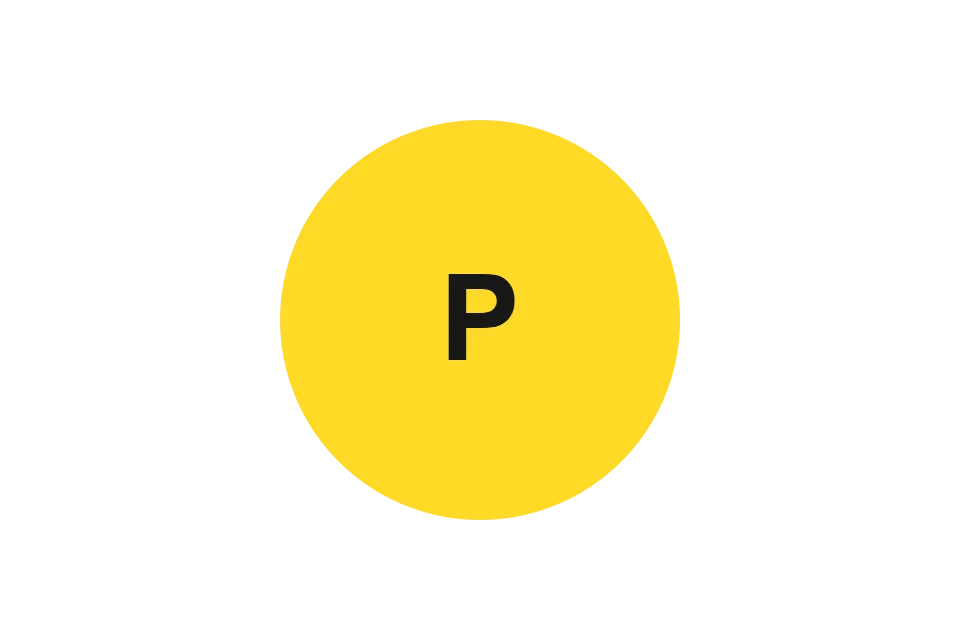 WebP
Ciemne tło
PNGWebPNie wybieraj JPEG, jeśli potrzebujesz przezroczystości. Jeśli chcesz jednolite tło, świadomie dobierz kolor w narzędziu do tła i sprawdź obraz w docelowym układzie strony.
Co jeśli PNG jest zdjęciem?
Zdjęcie w PNG warto porównać z innym formatem: bezstratny zapis może zachowywać więcej informacji, niż wymaga mały obraz na stronie. Wyeksportuj WebP i oceń, czy oszczędność uzasadnia widoczną różnicę. Prosta grafika, wcześniejsza optymalizacja i ustawienia wpływają na wynik. Nie każdy PNG stanie się mniejszy.
Sprawdź również wymiary. Konwerter PNG na WebP w Pixilo oferuje domyślnie włączony limit 4000 pikseli na dłuższym boku. Przed porównaniem sprawdź tę opcję i wymiary pobranego obrazu. Aby testować wyłącznie format, używaj jednakowych wymiarów: mniejsze płótno może dać dużą oszczędność niezależnie od kodowania WebP.
Wybierz kopię, która przejdzie kontrolę
- Zachowaj oryginalny PNG.
- Przygotuj wersję WebP z oryginału do porównania.
- Sprawdź tekst, krawędzie, cienie i ostateczny kadr.
- Porównaj rozmiary plików oraz wymiary obrazów.
- Otwórz plik w aplikacji odbiorcy lub na opublikowanej stronie.
Na stronę wybierz mniejszy plik tylko wtedy, gdy jego wygląd jest odpowiedni. Przy przekazywaniu obrazu do edycji ważniejsze są wymagania odbiorcy. Różne zastosowania mogą uzasadniać różne wybory.
Powtórz test na oryginale reprezentującym twoją pracę. Zapisz rozmiar źródła i wyniku, wymiary w pikselach, ustawienie jakości oraz sprawdzony szczegół. Tutaj stosujemy jednostki dziesiętne: 1 kB to 1000 bajtów. Zachowaj źródło nawet wtedy, gdy WebP jest lepszą kopią do publikacji, i sprawdź opublikowaną stronę, na wypadek gdyby CMS ponownie zakodował plik.
Czy mogę przekonwertować WebP na PNG?
Tak. Użyj WebP na PNG, aby utworzyć kopię PNG zachowującą przezroczyste obszary obrazu WebP. Konwersja nie przywróci szczegółów usuniętych przez wcześniejszą kompresję stratną.
Zacznij od jednego PNG
Wybierz reprezentatywny obraz ze szczegółami, które muszą zostać zachowane.
Konwertuj PNG na WebPPorównaj WebP i JPG → ChatGPT
 Grok
 Google
 Perplexity
 Claude