Compression d’images
Compression avec ou sans perte : comment choisir
Comparez la compression avec et sans perte, repérez les problèmes de qualité et choisissez des réglages adaptés aux photos, captures d’écran et graphiques.
Quelle est la différence entre la compression avec et sans perte?
La compression réduit l’espace occupé par un fichier image. La compression sans perte conserve les valeurs des pixels. La compression avec perte supprime une partie des détails pour alléger le fichier. Le bon choix dépend de ce qui doit rester lisible et reconnaissable dans l’image.
Pour une photographie classique, de petites modifications peuvent être difficiles à percevoir à sa taille d'affichage prévue. Une étiquette de produit, une capture d'écran ou un schéma sont moins tolérants: des contours flous peuvent rendre l'image plus difficile à utiliser. Déterminez les détails dont votre lecteur a besoin avant de choisir un mode de compression.
L’expression « sans perte de qualité » est souvent employée au sens de « sans différence perceptible ». C’est un objectif visuel raisonnable, mais ce n’est pas la définition même du format sans perte. Une exportation avec perte de bonne qualité diffère toujours de l’image d’origine. De même, un fichier sans perte peut parfaitement préserver une image de mauvaise qualité: il ne peut pas rendre nette une image originale floue.
Le terme « sans perte » décrit également l’étape d’encodage, et non chaque étape d’un processus de retouche. Redimensionner, modifier les couleurs, réduire une palette ou aplatir la transparence peuvent modifier une image avant qu’un encodeur sans perte ne la reçoive. Un fichier PNG exporté après ces modifications préserve la nouvelle image au lieu d’annuler les modifications.
Choisissez le fichier le plus petit qui reste exploitable
- Vous avez besoin de contours graphiques précis ou d'un texte minuscule lisible? Commencez par une image sans perte et rognez les espaces inutilisés.
- Vous préparez une photo ordinaire pour l'envoi? Testez une copie compressée avec perte et vérifiez les détails importants.
- Besoin de transparence? Choisissez un format et un outil qui la préservent. Choisir entre une compression avec ou sans perte ne suffit pas.
- Vous êtes encore en train de retoucher? Conservez le fichier original et évitez d'utiliser un fichier compressé comme seule image originale.
- Vous essayez de respecter une limite? Vérifiez la limite réelle, comparez les dimensions et la qualité, et n'autorisez le redimensionnement que lorsque cela est pertinent.
- Vous publiez via une plateforme? Vérifiez le résultat de votre importation avant d’optimiser deux fois la même image.
La compression améliore l’expérience de lecture en réduisant les chargements inutiles sans masquer d’informations. Ce n’est pas un raccourci pour le référencement, et le fichier le plus petit n’est pas forcément le meilleur. Pour un flux de travail plus complet, consultez: Comment réduire la taille des fichiers image.
Comparez les deux approches en fonction de ce que vous devez protéger
| Question | Compression avec perte | Compression sans perte |
|---|---|---|
| Les pixels d'origine sont-ils restaurés exactement? | Non; l’encodeur peut les modifier. | Oui, pour l’image fournie à l’encodeur. |
| Dans quels cas est-il pertinent de tester? | Photographies et autres images soumises à un objectif de poids pour leur diffusion. | Textes, diagrammes et graphiques où la précision des contours est importante. |
| Que faut-il inspecter? | Textures, dégradés, lettrage et artefacts de contour. | Taille du fichier et modifications apportées avant l’encodage. |
| Est-ce que cela préserve un projet modifiable? | Non | Pas nécessairement; une image aplatie ne conserve pas les calques |
| Est-ce que cela peut réparer une exportation précédente défectueuse? | Non | Non |
Ce ne sont que des points de départ, pas des règles strictes: chaque photo doit être compressée avec perte et chaque image au format PNG. Testez l’image. Une image simple peut déjà être suffisamment petite pour être publiée sans perte; une grande capture d’écran peut nécessiter un recadrage avant qu’un changement de format soit utile.
Ne basez pas votre choix uniquement sur l’extension. Un format peut proposer plusieurs modes, et une application peut n’en exposer que certains. Les paramètres d’exportation sont aussi importants que le type de fichier.
Comment les formats JPG, PNG, WebP et AVIF s'intègrent à la décision
Les exportations JPG courantes utilisent une compression avec perte. Le PNG utilise une compression sans perte. WebP prend en charge les modes avec et sans perte, tandis qu'AVIF offre également différentes possibilités d'encodage. Cela ne signifie pas qu'un convertisseur particulier propose tous les modes ni que le fait de régler la qualité au maximum sélectionne un encodage sans perte.
Pour connaître les capacités des formats, consultez la documentation de référence des formats d'image de MDN. La documentation de Google sur la compression WebP décrit ses techniques distinctes avec et sans perte. Pour un choix de format pratique, consultez quel format d'image utiliser sur un site web.
Dans Pixilo, les outils JPG vers WebP et PNG vers WebP utilisent un paramètre de qualité pour une exportation avec perte; ils ne proposent pas de mode WebP sans perte dédié. Le convertisseur AVIF utilise également un paramètre de perte fixe. Utilisez ces outils lorsque votre objectif est d'obtenir une copie de diffusion visuellement acceptable, plutôt que lorsque vous avez besoin d'une préservation exacte des pixels.
Le WebP vers PNG crée un PNG sans autre étape de compression avec perte et préserve les dimensions de l'image originale dans les limites qu'il prend en charge. Si le WebP était déjà compressé avec perte, son image décodée reste le point de départ. Le PNG ne peut pas récupérer les détails que l'encodeur précédent a supprimés, et le fichier résultant peut être plus volumineux.
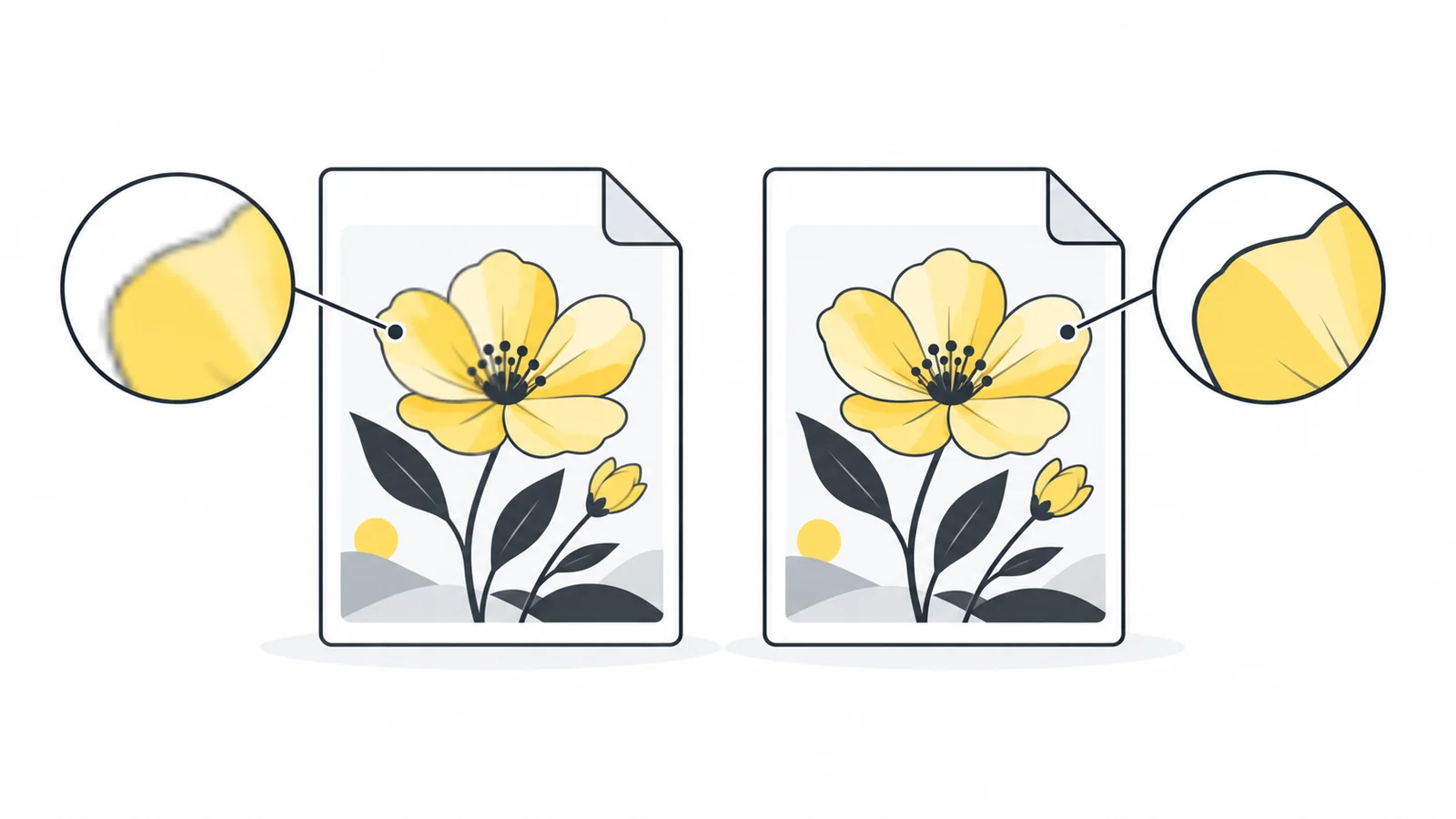
À quoi ressemble concrètement un dommage dû à une compression avec perte?
Ouvrez le fichier exporté à la taille d'utilisation prévue, puis examinez les zones contenant des informations. Se contenter d'une vignette entière peut masquer une étiquette illisible. Se focaliser uniquement sur un coin fortement agrandi peut entraîner le rejet d'un fichier parfaitement adapté à son emplacement prévu. Ces deux points de vue répondent à des questions pertinentes, mais différentes.
- Petits caractères: Les contours des lettres peuvent paraître flous, entourés d'un léger halo ou présenter une couleur irrégulière. Vérifiez la ponctuation et les traits fins, et pas seulement le titre.
- Textures fines: Les cheveux, le tissu ou l'herbe peuvent se fondre en zones floues. Pour les photos de produits, assurez-vous que les détails des matériaux restent réalistes.
- Dégradés lisses: Un ciel ou un arrière-plan de studio peut présenter des irrégularités ou des taches visibles. Vérifiez les transitions claires et foncées.
- Contours nets: Un objet sombre sur un fond clair peut présenter du bruit près de son contour. Examinez également le fond de la page.
- Détails dans les ombres: Les zones sombres peuvent devenir pixellisées ou perdre les détails visibles dans l’image originale.
Si vous constatez un problème, comparez avec l’original avant d’incriminer l’exportation. Le problème peut provenir de l’appareil photo, d’une modification antérieure ou d’une image trop agrandie. Les paramètres de compression ne peuvent pas corriger ces causes. Repartez de la meilleure image originale disponible et modifiez une variable à la fois.
Un paramètre de qualité n’est pas un pourcentage de détails conservés
Un curseur marqué 80 % ne garantit pas la conservation de 80 % des détails d’origine, ni une réduction de 80 % de la taille du fichier. Il s’agit d’un paramètre transmis à l’encodeur. Les différents formats, implémentations et images réagissent différemment; par conséquent, comparer les valeurs obtenues avec différents outils ne permet pas d’établir une comparaison de qualité équitable.
Utilisez cette valeur pour effectuer des tests reproductibles au sein d’un même outil. Exportez une image candidate, examinez-la et ajustez-la si nécessaire. Ne choisissez pas un réglage trop faible simplement parce qu’une photo précédente semblait correcte: une seconde image comportant du texte ou un motif fin pourrait révéler des dommages bien plus importants.
Pour une comparaison équitable des formats, visez une apparence acceptable similaire, puis comparez la taille des fichiers. Conservez les mêmes dimensions lors des tests de compression. Si un fichier est plus petit parce qu'il contient également moins de pixels, vous avez modifié deux éléments et vous ne pouvez pas attribuer le gain de taille uniquement au format.
Les convertisseurs Pixilo JPG → WebP, PNG → WebP, PNG → JPG et WebP → JPG réduisent proportionnellement les images dont la largeur ou la hauteur dépasse 4 000 pixels. Vérifiez les dimensions téléchargées si votre image originale est plus grande, en particulier si vous la comparez à une exportation effectuée avec une autre application.
Test pratique pour une photo et une capture d'écran
Supposons que vous prépariez une photo pour une page et une capture d'écran pour un article d'aide. Ce qui suit est un plan de test, et non une mesure de référence ou une garantie concernant la taille des fichiers.
- Conservez les originaux. Exportez chaque candidat à partir de la même image originale afin qu'aucun candidat ne soit une version recompressée d'un autre.
- Déterminez les dimensions d'affichage. Recadrez d’abord pour supprimer l’espace inutile. Utilisez l’outil de redimensionnement si le fichier contient beaucoup plus de pixels que nécessaire à cet emplacement.
- Testez une version de la photo destinée à la publication. Essayez une exportation JPG ou WebP appropriée. Examinez le sujet, la texture et l'arrière-plan à la taille d'affichage prévue.
- Testez la lisibilité de la capture d'écran. Conservez une version PNG candidate et comparez-la à une version compressée plus petite. Lisez les petites étiquettes et inspectez les fines lignes d'interface.
- Notez le résultat. Notez les dimensions, le format, la taille du fichier et expliquez pourquoi la version candidate choisie est acceptable. Une capture d'écran plus petite et illisible est un échec.
- Vérifiez après publication. Votre système de publication peut créer une autre version. Examinez le fichier reçu par les visiteurs plutôt que de supposer qu'il correspond à votre téléchargement.
Si la capture d'écran reste trop volumineuse, supprimez le contenu environnant non pertinent au lieu de réduire la qualité jusqu'à ce que le texte devienne illisible. Si la photo manque de détails, augmentez sa qualité ou redimensionnez-la. Ce sont des solutions différentes pour des problèmes différents.
Pour une limite de taille de fichier, essayez: l’outil de compression à une taille cible. Une limite basse peut imposer un compromis. Certaines images ne peuvent pas l’atteindre avec une qualité acceptable sans être redimensionnées. Le Le guide sur les limites de taille de fichier explique comment prendre cette décision.
Évitez les exportations avec perte répétées et les conversions trompeuses
Télécharger un JPG compressé, le modifier, enregistrer un autre JPG et convertir à nouveau ce fichier crée une chaîne d'exportations. Chaque étape avec perte peut introduire des modifications supplémentaires. La première peut sembler inoffensive, mais de petits défauts peuvent devenir plus visibles au fil de la chaîne.
Conservez un fichier maître et créez-en de nouvelles copies pour vos publications. Si vous travaillez avec des calques ou du texte modifiable, conservez également le fichier projet; un PNG aplati ne remplace pas ce projet. Nommez les exportations finales séparément afin que la plus petite copie de diffusion ne devienne pas par erreur votre prochaine image originale à modifier.
Convertir un JPG en PNG peut être utile si le flux de travail suivant requiert le format PNG, mais cela ne restitue pas l'image à sa version originale. De même, une copie encodée sans perte ne garantit pas la préservation des données EXIF, des profils de couleur, des animations ou d'autres caractéristiques du fichier. Celles-ci dépendent de l'ensemble du processus de traitement.
De nombreux outils de Pixilo redessinent les images compatibles dans le navigateur et préparent des copies pour publication. Ce ne sont pas des outils d'archivage permettant de préserver toutes les propriétés d'un fichier image original. Conservez l'original lorsque ses métadonnées ou autres caractéristiques sont importantes.
Foire aux questions
La compression sans perte est-elle toujours préférable?
Elle est préférable lorsque les valeurs exactes des pixels d’entrée doivent être conservées. Télécharger une photo sans perte plus volumineuse peut s’avérer inutile si une copie compressée avec perte, plus petite, convient mieux à son emplacement. Choisissez la compression en fonction de l’objectif de l’image plutôt que de son étiquette.
Le format WebP est-il toujours compressé avec perte?
Non. WebP prend en charge les deux modes. Vérifiez le mode utilisé par votre outil; une extension WebP ou un réglage de qualité maximal ne garantit pas une exportation sans perte.
Un réglage de qualité de 100 rend-il le JPG sans perte?
Non. Une valeur maximale du curseur lors d'une exportation JPG classique ne la convertit pas en un format sans perte. Cela peut également créer un fichier beaucoup plus volumineux sans amélioration visible significative.
Pourquoi mon PNG est-il plus volumineux que le JPG d'origine?
Le PNG stocke l'image décodée sans étape de conversion supplémentaire avec perte. Une photographie peut ainsi nécessiter plus d'espace. Un fichier plus volumineux ne signifie pas que les détails perdus ont été récupérés.
Puis-je compresser une image sans en modifier les dimensions?
Oui, cela dépend du format et de l'outil. La compression et le redimensionnement sont deux opérations distinctes. Vérifiez les dimensions exportées et les limites des outils automatiques; la correspondance des dimensions ne garantit pas que les valeurs en pixels sont inchangées.
Testez une version destinée à la publication en gardant l’original
Choisissez des dimensions utiles, comparez l'exportation avec votre image originale et conservez la version qui préserve les informations nécessaires à votre lecteur.
Comparez un JPG avec un WebPRespectez une limite de taille de fichier → ChatGPT
 Grok
 Google
 Perplexity
 Claude