Formats d’image
Pourquoi mon image transparente a-t-elle un fond noir ou blanc ?
Distinguez le fond de prévisualisation du fond intégré, corrigez les problèmes de transparence et choisissez une couleur pour l’export JPEG.
Le fond appartient-il au fichier ?
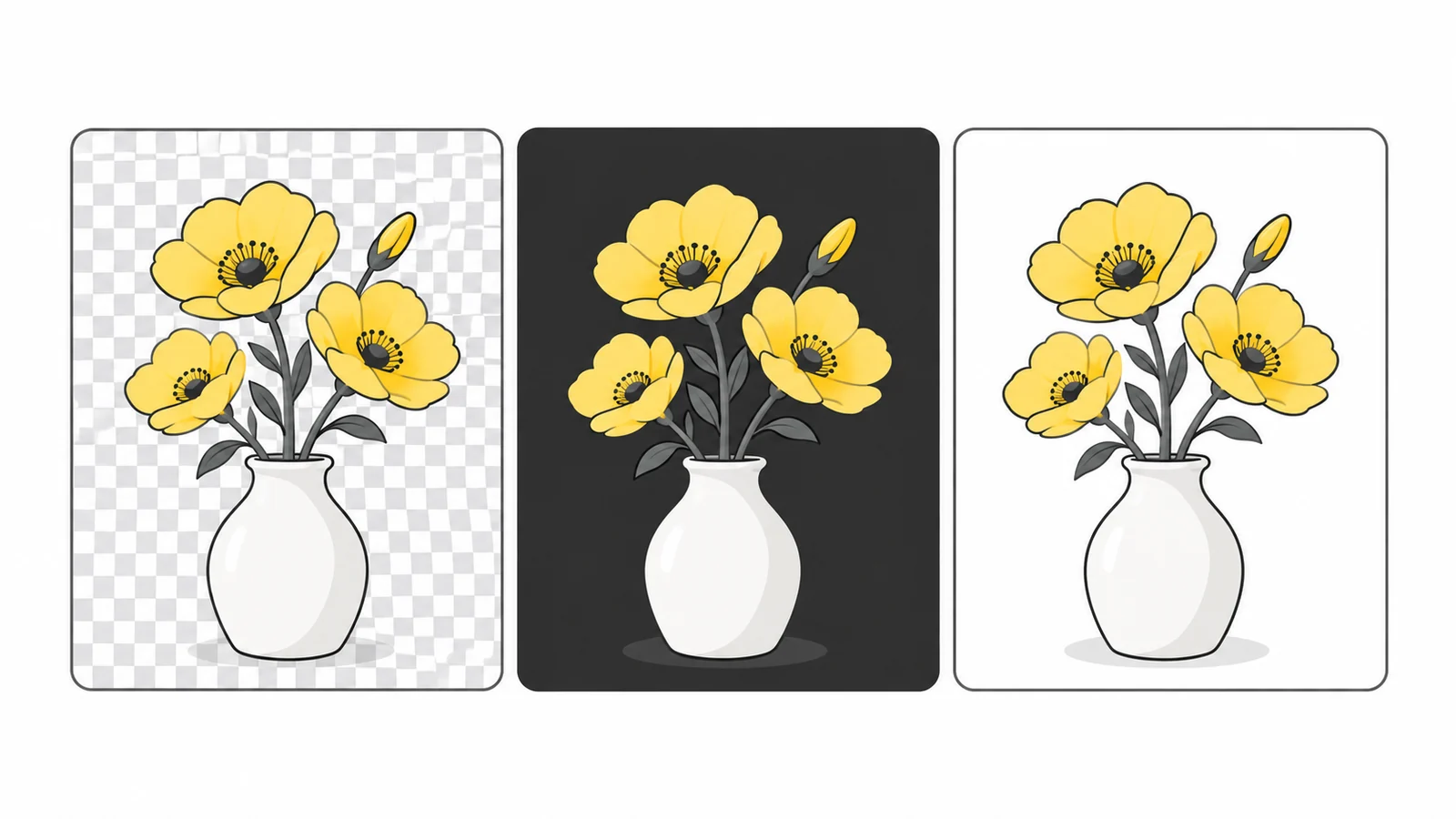
Les logiciels montrent du blanc, du noir ou un damier derrière les pixels transparents. Le même fichier peut donc changer d’apparence selon l’application ou le thème.
Placez l’image sur un fond clair puis foncé dans un éditeur. Si les alentours changent mais pas le sujet, la transparence fonctionne. Un rectangle blanc persistant appartient à l’image.
Ne testez pas une capture d’écran : elle enregistre aussi le fond de l’application, pas seulement la source transparente.
Les causes habituelles
| Symptôme | Cause probable | Action |
|---|---|---|
| Noir dans une application, blanc dans une autre | Fonds de prévisualisation différents | Tester deux couleurs dans un éditeur. |
| Rectangle blanc après export JPG | Transparence remplacée par une couleur | Revenir à la source ou choisir le fond. |
| Damier visible sur tous les fonds | Motif intégré aux pixels | Retrouver le fichier original. |
| Contour pâle autour du sujet | Ancienne couleur dans les pixels de bord | Nettoyer les bords sur le fond prévu. |
L’extension PNG ne prouve rien : un PNG peut être opaque. Renommer JPG en PNG ne convertit pas le fichier et ne supprime pas son fond.
Quels formats gardent la transparence ?
PNG et WebP la prennent en charge, JPEG non. Voir le guide MDN des formats.
PNG convient aux graphismes aux contours nets conservés sans perte. WebP peut convenir au Web si le service l’accepte. La transparence ne garantit pas un export sans perte : vérifiez caractères et contours. Consultez PNG ou WebP.
Si JPG est exigé, choisissez une couleur unie. Le blanc convient souvent à une page blanche ; un logo pour surface sombre peut nécessiter une autre version.
Choisir le fond avant de créer un JPEG
- Retrouver la source transparente. Utilisez PNG ou WebP, pas une capture ni une vignette de recherche.
- Ouvrir l’outil de couleur de fond Pixilo. Choisissez la source et la couleur derrière les zones transparentes.
- Traiter l’image. Le résultat est un JPEG opaque avec le fond choisi.
- Télécharger et examiner. Vérifiez contours, ombres et coins dans le contexte final.
- Conserver l’original. Il servira si le fond change.
L’outil remplit derrière les pixels transparents. Il ne retire pas un fond blanc, noir ou à damier déjà intégré. Il faut alors un masque ou un outil de détourage.
Pour conserver la transparence, utilisez PNG vers WebP. Convertir un JPEG opaque en PNG ou WebP ne reconstitue pas le détourage.
D’où vient le halo blanc ?
Les pixels partiellement transparents adoucissent les courbes. Préparés sur blanc, ils peuvent laisser une frange sur noir, surtout autour des cheveux, ombres et caractères.
Inspectez la source. Changer d’extension ou augmenter la qualité ne retire pas un halo existant. Utilisez les réglages de masque et de contour sur le fond prévu.
Demandez au graphiste un export propre ou l’original vectoriel. C’est souvent préférable à réparer une petite copie. Testez sur fond clair et foncé.
Un masque indique à l’éditeur les zones à conserver et celles à rendre transparentes. Nettoyer les contours modifie les pixels partiellement transparents autour du sujet. Changer l’extension ne le fait pas.
Examiner les ombres et détails translucides
Ombres douces, verre et courbes lissées peuvent être partiellement opaques. Leur mélange avec le fond doit changer selon sa couleur : ce n’est pas forcément un défaut.
Une ombre noire translucide peut disparaître sur noir ; une lueur claire fait l’inverse. Pour un rendu constant, préparez des variantes pour les surfaces claires et foncées.
Le JPEG fusionne l’image et la couleur choisie en pixels opaques. Sur une autre couleur de page, un rectangle apparaît. Modifier le fond du site ne change pas celui enregistré dans le JPEG.
Un bord fin peut aussi provenir de la mise à l’échelle de la prévisualisation. Vérifiez à la taille native et dans un autre logiciel avant de corriger un simple artefact d’affichage.
Exemple : un logo sur un formulaire blanc
Si seul JPG est accepté, testez le PNG sur blanc : lettres claires, ombres et marges doivent rester adaptées. Un logo conçu pour fond sombre peut nécessiter une variante.
Choisissez blanc dans Pixilo, créez le JPEG et ouvrez-le ailleurs. Un damier restant était probablement dans la source ; reconvertir ne l’effacera pas. Corrigez un halo sur l’original.
Si WebP est accepté et la transparence souhaitée, convertissez directement le PNG sans passer par JPEG. Vérifiez l’image envoyée : le service peut créer sa propre version opaque.
Pourquoi cela fonctionne-t-il localement mais pas sur le site ?
Téléchargez le fichier réellement servi. Le CMS ou l’optimiseur a peut-être généré un JPEG depuis le PNG.
Un conteneur blanc peut ressembler à un fond intégré. S’il change avec la couleur du conteneur, le fichier peut être correct. Un logo blanc sur blanc semble parfois absent.
Vérifiez la page publiée et les anciennes copies en cache. Ajustez les formats du service ou fournissez une version avec le fond voulu.
Questions fréquentes
Un damier prouve-t-il la transparence ?
Seulement s’il représente les zones vides dans l’éditeur. Il peut aussi être intégré. Testez un autre fond.
Convertir JPG en PNG crée-t-il la transparence ?
Non. Il faut une source transparente ou un masque définissant les pixels à retirer.
Changer le fond retire-t-il le blanc du logo ?
Non. Les parties blanches voulues restent ; l’outil agit derrière les zones transparentes.
Pourquoi copier l’image ajoute-t-il un fond ?
Une application peut transférer une version aplatie. Insérez ou téléversez le fichier original et vérifiez ce qui a été enregistré.
Puis-je convertir un WebP en PNG ?
Oui. Utilisez WebP vers PNG pour créer une copie PNG qui conserve les zones transparentes de l’image WebP. La conversion ne restitue pas les détails supprimés par une compression avec perte antérieure.
Préparer la bonne version
Gardez la source transparente et créez séparément un JPEG sur le fond requis.
Choisir une couleur de fondConvertir PNG en WebP → ChatGPT
 Grok
 Google
 Perplexity
 Claude