Bilder för webben
DPI, PPI och pixlar: bildstorlek för webb och tryck
Förstå skillnaden mellan DPI, PPI och pixelmått. Beräkna utskriftsstorlekar, välj webbplatsbilddimensioner och undvik upplösningsändringar som inte tillför några riktiga detaljer.
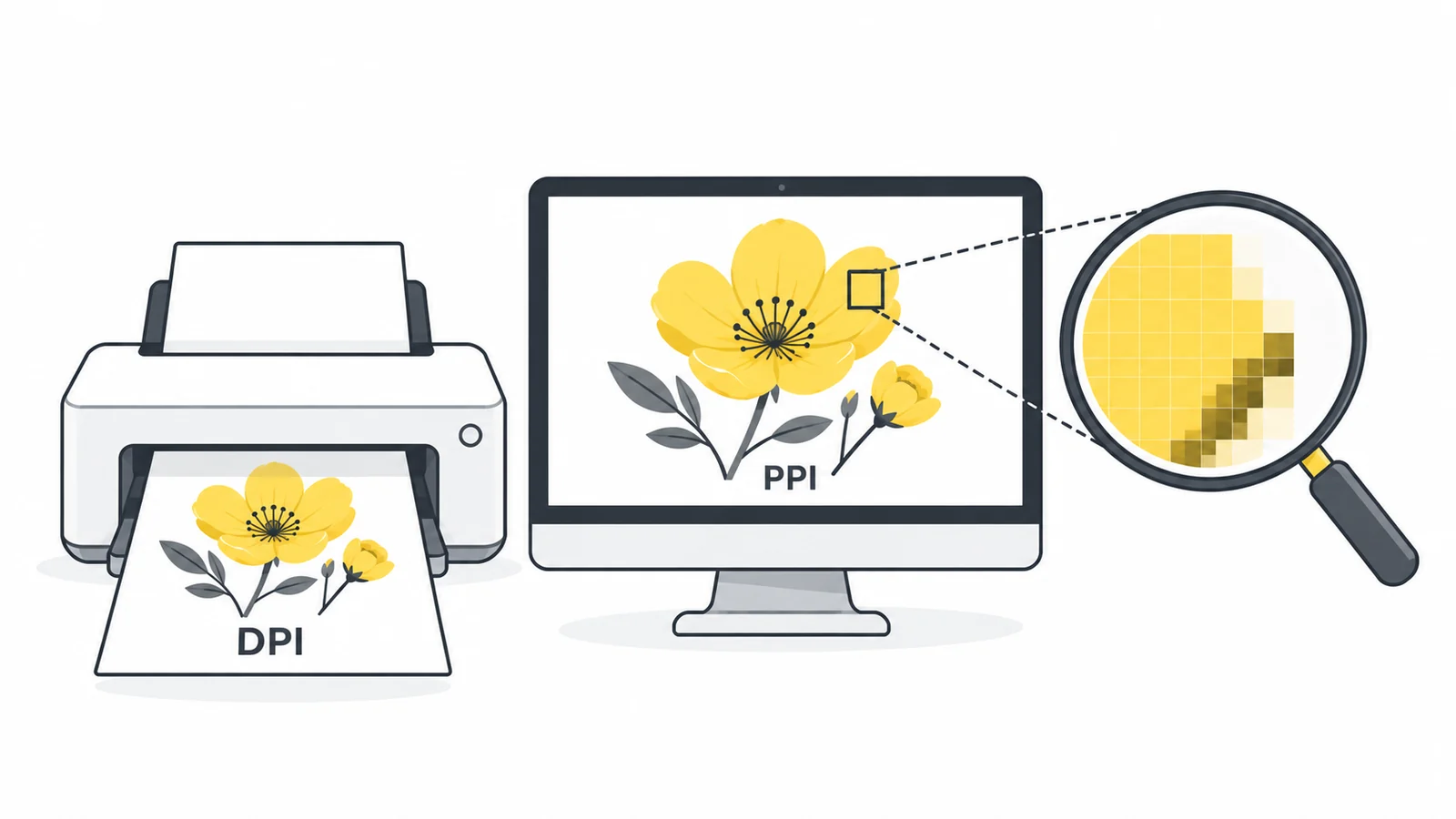
DPI, PPI och pixlar: tre olika frågor
En bild kan beskrivas som 2400 × 1600 pixlar, 300 PPI och 2 MB samtidigt. Dessa mått beskriver olika egenskaper. Att blanda ihop dem kan leda till att en liten bild förstoras i onödan eller att ett användbart original krymper när allt du behövde var en annan utskriftsinställning.
| Mått | Betydelse | Användbar fråga |
|---|---|---|
| Pixelmått | Bredd och höjd på bildens pixelrutnät | Har jag tillräckligt med pixlar för den här placeringen? |
| PPI | Pixlar tilldelade varje tum vid en specificerad fysisk storlek | Hur tätt kommer dessa pixlar att användas i en utskrift? |
| DPI | Punkter per tum producerade av en skrivare | Vilken utdatainställning använder skrivaren? |
| Filstorlek | Lagrings- eller nedladdningsstorlek, till exempel KB eller MB | Kommer det att passa uppladdningsgränsen eller nedladdningsbudgeten? |
Skrivarprickar är inte utbytbara mot bildpixlar. En skrivare kan använda flera punkter för att representera en pixels färg. Du bör inte ändra storlek på ett fotografi till en skrivares annonserade maximala DPI-tal. Epsons riktlinjer för utskriftsupplösning skiljer mellan inmatad PPI och skrivarens utmatningsupplösning.
Folk säger ofta "300 DPI-bild" när de ber om ett utskriftsklart fotografi. Innan du ändrar något, fastställ om begäran innebär tillräckligt med pixlar vid den slutliga utskriftsstorleken, ett upplösningsvärde som lagras i filen, eller båda.
Börja med de pixlar du faktiskt har
En bild på 2400 × 1600 innehåller 3 840 000 pixlar, eller cirka 3,84 megapixlar. Dess proportioner är 3:2. Varken megapixelantalet eller en PPI-etikett visar om motivet är skarpt, men bredden och höjden ger utgångspunkten för att planera en export.
Kontrollera den faktiska filen snarare än en förhandsgranskningsminiatyr eller en kopia som laddats ner från en meddelandeapp. En telefon kan ha tagit ett stort foto medan den version du fick har betydligt färre pixlar. Att öka den lilla kopians dimensioner kan inte återställa den ursprungliga kameradatan.
Separera även dimensioner från filstorlek. Två bilder med samma bredd och höjd kan ha väldigt olika nedladdningsstorlekar eftersom deras innehåll, format och komprimering skiljer sig åt. En gräns på 2 MB är inte en pixeldimension, och att ändra ett PPI-fält är inte ett tillförlitligt sätt att uppnå den.
Om du behöver ändra pixelrutnätet, använd verktyget för att ändra bildstorlek och behåll bildförhållandet låst om inte förvrängningen är avsiktlig. Om du behöver en annan form, beskär bilden först. Beskärning tar bort innehåll, medan proportionell storleksändring bevarar bildens form men ändrar antalet pixlar.
Beräkna utskriftsstorlek från pixlar och PPI
För en utskrift på 20 × 15 cm vid 300 PPI beräknas varje sida som centimeter ÷ 2,54 × 300. Avrundat uppåt behövs 2363 × 1772 pixlar. Fråga tryckeriet om extra kanter och utfall.
Förhållandet är enkelt: dividera en bilddimension i pixlar med den avsedda PPI för att få dess storlek i tum. Multiplicera tum med 2,54 för att konvertera till centimeter. Tillämpa beräkningen på både bredd och höjd.
| Utskriftstäthet | Storlek i tum | Ungefärlig storlek i centimeter |
|---|---|---|
| 300 PPI | 8 × 5,33 | 20,32 × 13,55 |
| 200 PPI | 12 × 8 | 30,48 × 20,32 |
| 150 PPI | 16 × 10,67 | 40,64 × 27,09 |
Tabellen ändrar den fysiska utskriftsstorleken, inte det ursprungliga pixelantalet. En större utskrift sprider samma pixlar över ett större område. Huruvida det ser acceptabelt ut beror på bilden, betraktningsavståndet, papperet och utskriftsprocessen.
För att arbeta i motsatt riktning, multiplicera den önskade bredden och höjden i tum med den begärda PPI. För en 8 × 6-tums utskrift med 300 PPI är målrutnätet 2400 × 1800 pixlar. För en storlek i centimeter, dividera först med 2,54.
Ett utfört exempel: anpassa ett fotografi till en utskrift
Anta att ditt fotografi är 2400 × 1600 pixlar och du vill ha en 8 × 6-tums utskrift. Originalbilden har en 3:2-form, medan utskriften är 4:3. Att bara ändra dess PPI-värde gör inte att formerna matchar.
- Välj inramning. Om utskriften måste fyllas utan att sträckas, beskär originalbilden till 4:3. Om du behåller hela höjden på 1600 pixlar lämnas en bredd på cirka 2133 pixlar. Kontrollera att motivet fortfarande får plats.
- Beräkna den tillgängliga densiteten. Vid 8 × 6 tum ger den beskärningen cirka 267 PPI på varje sida. Detta är lägre än 300 men kan vara acceptabelt för din skrivare.
- Fråga om kravet. Bekräfta om 300 PPI är en strikt inlämningsregel eller ett föredraget mål. Anta inte att ett något lägre värde kommer att accepteras.
- Överväg alternativ. Använd ett original med högre upplösning, välj en mindre utskrift eller låt ramar behålla mer av originalbilden.
- Kontrollera ett korrektur. Kontrollera motivets skärpa vid den fysiska storleken och det betraktningsavstånd som är viktigt, snarare än att bara förlita sig på en upplösningsetikett.
Om du förstorar beskärningen till 2400 × 1800 uppfyller måtten det aritmetiska målet, men de tillagda pixlarna beräknas utifrån befintlig information. Exporten har inte fått detaljrikedomen hos ett fotografi som ursprungligen togs i den storleken.
För konstverk med liten text, fråga om rätt produktionsarbetsflöde. En rasterfotoexport kan vara olämplig när tryckeriet förväntar sig en layoutfil eller vektorgrafik. Pixilo är ett bildförberedelseverktyg, inte ett prepress-program.
Att ändra PPI skiljer sig från omsampling
I en editor med ett upplösningsfält behåller ändring av PPI utan omsampling pixelrutnätet och ändrar dess tilldelade fysiska storlek. Adobes förklaring av storleksändring och omsampling beskriver denna skillnad. Kontrollera omsamplingsalternativet innan du accepterar en ändring.
Med omsampling aktiverat kan ändring av dimensioner ta bort pixlar eller skapa ytterligare. Nedsampling är användbart när originalbilden är onödigt stor för sin destination. Uppsampling kan uppfylla ett obligatoriskt pixelantal, men det återställer inte saknade originalbilddetaljer.
Använd en kopia för båda operationerna. Registrera de ursprungliga måtten, de slutliga måtten och den avsedda destinationen. Om filstorleken eller utseendet ändras oväntat gör den registreringen det lättare att avgöra om du bara ändrade upplösningstilldelningen eller även exporterade bilden på nytt.
En PPI-ändring som endast avser metadata minskar inte bildens filstorlek på samma sätt som minskade pixelmått kan göra. Ett program kan fortfarande ändra filstorleken under sparandet eftersom det kodar om bilden eller skriver om metadata. Betrakta inte det som bevis på att PPI självt komprimerade bilden.
Öppna Bild → Bildstorlek i Photoshop. Stäng av Ändra bildupplösning för att ändra utskriftsupplösningen utan att ändra pixelmåtten. Aktivera det bara när du även vill ändra antalet pixlar. Kontrollera bredd och höjd innan du sparar en kopia.
För webbplatser, planera kring visningsstorleken
En webbplatsbild behöver inte en universell "72 DPI"-inställning. I vanliga webblayouter är de relevanta valen bildens ursprungliga pixeldimensioner, det utrymme den upptar i CSS och den bildversion som webbläsaren tar emot. En PPI-metadataetikett ersätter inte dessa beslut.
Till exempel kan en bild som visas 600 CSS-pixlar bred använda en 600-pixelskandidat för en visning med standarddensitet och en 1200-pixelskandidat för en visning med högre densitet. Dessa är användbara testbredder, inte en regel att varje besökare måste ladda ner den större filen.
Tillhandahåll responsiva varianter när ditt publiceringssystem stöder dem. Webbläsaren kan välja mellan kandidater beroende på layout och enhet. Vår guide för responsiva bilder förklarar srcset, sizes och varför en stor bild som gjorts mindre med CSS fortfarande kan vara en onödigt stor nedladdning. För det underliggande HTML-beteendet, se MDN:s dokumentation för responsiva bilder.
Kontrollera viktiga detaljer i den faktiska visade storleken. En bild med många pixlar kan fortfarande vara suddig eftersom originalbilden var oskarp, komprimeringen var för aggressiv eller webbplatsen visar en liten miniatyrbild. Att ändra dess DPI-fält löser inte dessa problem.
Håll webb- och tryckkopiorna separerade när ett original fungerar för båda. En liten webbplatsexport bör inte ersätta den större originalbilden du behöver för utskrift. För allmän placeringsplanering, se välja bildstorlekar för webbplatser.
Vad du ska göra när ett formulär begär 300 DPI
Läs hela kravet. Ett formulär kan ange 300 DPI, en fysisk storlek, ett minsta pixelvärde, ett godkänt format och en maximal filstorlek. Var och en är en separat begränsning, och om du bara uppfyller en av dem kan uppladdningen avvisas.
- Fysisk storlek och PPI: beräkna de nödvändiga pixeldimensionerna och kontrollera originalbilden efter eventuell beskärning.
- Exakt bredd och höjd: bekräfta om formuläret kräver beskärning, tillåter ramar eller accepterar ett annat bildförhållande.
- Ett upplösningsfält: använd en editor som explicit kan ställa in och verifiera den lagrade upplösningen. Anta inte att en webbläsarexport behåller det ursprungliga värdet.
- En filstorleksgräns: välj ett tillåtet format och rimlig komprimering efter att ha bekräftat dimensionerna. Håll text eller fina detaljer läsbara.
- Färg- eller produktionskrav: följ destinationens instruktioner snarare än att behandla pixeldimensioner som fullständig utskriftsberedskap.
Pixilos storleksändring ändrar pixeldimensioner; den ger ingen kontroll för att tilldela 300 PPI-metadata eller certifiera en fil för utskrift. Dess exporter är webbläsargenererade kopior, så verifiera nödvändiga metadata i en lämplig editor innan du skickar till en skrivare eller ett strikt formulär.
Om det återstående problemet är en KB- eller MB-gräns, använd Komprimera till en filstorlek. Behåll måtten oförändrade först om de är obligatoriska. När den erforderliga storleken inte kan uppnås på ett acceptabelt sätt, fråga destinationen om ett annat format eller en annan inlämningsmetod snarare än att tyst bryta mot dess pixelkrav.
Diagnostisera oskärpa, överdimensionerade filer och avvisade uppladdningar
Bilden är suddig trots "300 DPI". Kontrollera de ursprungliga måtten och skärpan. En liten bild kan bära den etiketten utan att ha tillräckligt med pixlar för en stor utskrift. En förstorad kopia kan också uppfylla måtten samtidigt som mjuka originalbilddetaljer behålls.
Bilden är alldeles för stor för att laddas upp. Kontrollera filstorleken separat från pixelmåtten. Om destinationen tillåter mindre dimensioner, ändra storleken proportionellt. Om den kräver de befintliga måtten, jämför tillåtna format och komprimering. Se minska bildfilstorleken för hela arbetsflödet.
Utskriften beskärs oväntat. Jämför bildens bildförhållande med det valda pappret eller den valda layouten. Inställningarna "Fyllning" och "Anpassning" kan ge olika resultat. Förhandsgranska beskärningen och kanterna innan du beställer, särskilt nära ansikten eller text.
Formuläret avvisar fortfarande en till synes korrekt fil. Kontrollera den faktiska nedladdade kopian för dimensioner, format och metadata för nödvändig upplösning. Läs felmeddelandet; problemet kan vara en annan begränsning snarare än otillräcklig PPI. Komprimera inte om en fil upprepade gånger utan att identifiera vilken kontroll som misslyckades.
Vanliga frågor
Förbättrar en ändring från 72 DPI till 300 DPI bildkvaliteten?
Nej. Att bara ändra upplösningstilldelningen lägger inte till några detaljer. Om en redigerare också omsamplar bilden ändras pixelrutnätet, men ytterligare beräknade pixlar återställer inte den ursprungliga scenens saknade detaljer.
Hur många pixlar behöver jag för en utskrift på 300 PPI?
Multiplicera varje slutlig dimension i tum med 300. En utskrift på 8 × 6 tum behöver 2400 × 1800 pixlar. Inkludera eventuell extra yta som skrivaren behöver och ta hänsyn till de pixlar som förloras vid beskärning.
Krävs alltid 300 PPI?
Nej. Lämplig pixeltäthet beror på uppdraget och tryckeriets krav. Ett foto som granskas på nära håll och en stor affisch som ses på avstånd har olika behov. Kontrollera de faktiska kraven i stället för att anta att samma värde passar allt.
Påverkar DPI en webbplatsbilds filstorlek?
En upplösningsetikett ensam minskar inte pixelrutnätet. För normal webbplatsoptimering, arbeta med dimensioner, format och komprimering. Att spara via en redigerare kan ändra filstorleken av andra skäl.
Kan Pixilo göra min bild 300 DPI?
Pixilo kan förbereda lämpliga pixeldimensioner, men har ingen kontroll för att ställa in 300 PPI-metadata. Använd en editor med explicita upplösningsinställningar när destinationen kräver det lagrade värdet.
Välj rätt pixeldimensioner först
Behåll originalet, bekräfta destinationens storlekskrav och ändra storlek på en kopia utan att sträcka ut den. Kontrollera utskriftsmetadata separat när det behövs.
Ändra storlek på en bildMatcha önskat bildförhållande → ChatGPT
 Grok
 Google
 Perplexity
 Claude