Obrazy na strony
DPI, PPI i piksele: rozmiar obrazu w internecie i druku
Zrozum DPI, PPI i wymiary pikseli. Oblicz rozmiary wydruku, wybierz wymiary obrazu do strony internetowej i unikaj zmian rozdzielczości, które nie dodają żadnych szczegółów.
DPI, PPI i piksele: trzy różne pytania
Obraz może mieć jednocześnie wymiary 2400 × 1600 pikseli, 300 PPI i 2 MB. Te wymiary opisują różne właściwości. Ich mieszanie może prowadzić do niepotrzebnego powiększania małego obrazu lub pomniejszania użytecznego oryginału, gdy potrzebne były jedynie inne ustawienia drukowania.
| Pomiar | Znaczenie | Przydatne pytanie |
|---|---|---|
| Wymiary pikseli | Szerokość i wysokość siatki pikseli obrazu | Czy mam wystarczającą liczbę pikseli do tego rozmieszczenia? |
| PPI | Piksele przypisane do każdego cala przy określonym rozmiarze fizycznym | Jak gęsto te piksele będą używane w wydruku? |
| DPI | Punkty na cal generowane przez drukarkę | Jakiego ustawienia wyjściowego używa drukarka? |
| Rozmiar pliku | Rozmiar pamięci masowej lub pobieranej, np. KB lub MB | Czy zmieści się w limicie przesyłania lub budżecie pobierania? |
Punkty drukarki nie są wymienne z pikselami obrazu. Drukarka może używać wielu punktów do reprezentowania koloru piksela. Nie należy zmieniać rozmiaru zdjęcia do maksymalnej liczby DPI deklarowanej przez drukarkę. Wskazówki firmy Epson dotyczące rozdzielczości druku rozróżniają rozdzielczość wejściową PPI od rozdzielczości wyjściowej drukarki.
Ludzie często mówią „obraz 300 DPI”, prosząc o zdjęcie gotowe do druku. Przed wprowadzeniem jakichkolwiek zmian należy ustalić, czy żądanie dotyczy wystarczającej liczby pikseli w końcowym rozmiarze wydruku, wartości rozdzielczości zapisanej w pliku, czy obu tych rzeczy.
Zacznij od pikseli, które faktycznie posiadasz
Obraz o wymiarach 2400 × 1600 zawiera 3 840 000 pikseli, czyli około 3,84 megapiksela. Jego proporcje wynoszą 3:2. Ani liczba megapikseli, ani oznaczenie PPI nie mówią, czy obiekt jest ostry, ale szerokość i wysokość stanowią punkt wyjścia do planowania eksportu.
Sprawdź rzeczywisty plik, a nie miniaturę podglądu lub kopię pobraną z aplikacji do przesyłania wiadomości. Telefon mógł zrobić duże zdjęcie, podczas gdy otrzymana wersja miała znacznie mniej pikseli. Zwiększenie rozmiarów małej kopii nie pozwoli na odzyskanie oryginalnych danych z aparatu.
Należy również oddzielić wymiary od rozmiaru pliku. Dwa obrazy o tej samej szerokości i wysokości mogą mieć bardzo różne rozmiary do pobrania, ponieważ ich zawartość, format i kompresja różnią się. Limit 2 MB nie jest wymiarem pikseli, a zmiana pola PPI nie jest niezawodnym sposobem na jego spełnienie.
Jeśli musisz zmienić siatkę pikseli, użyj narzędzia do zmiany rozmiaru obrazu i utrzymuj zablokowane proporcje obrazu, chyba że zniekształcenie jest celowe. Jeśli potrzebujesz innego kształtu, najpierw przytnij obraz. Przycinanie usuwa zawartość; proporcjonalna zmiana rozmiaru zachowuje kształt, zmieniając jednocześnie liczbę pikseli.
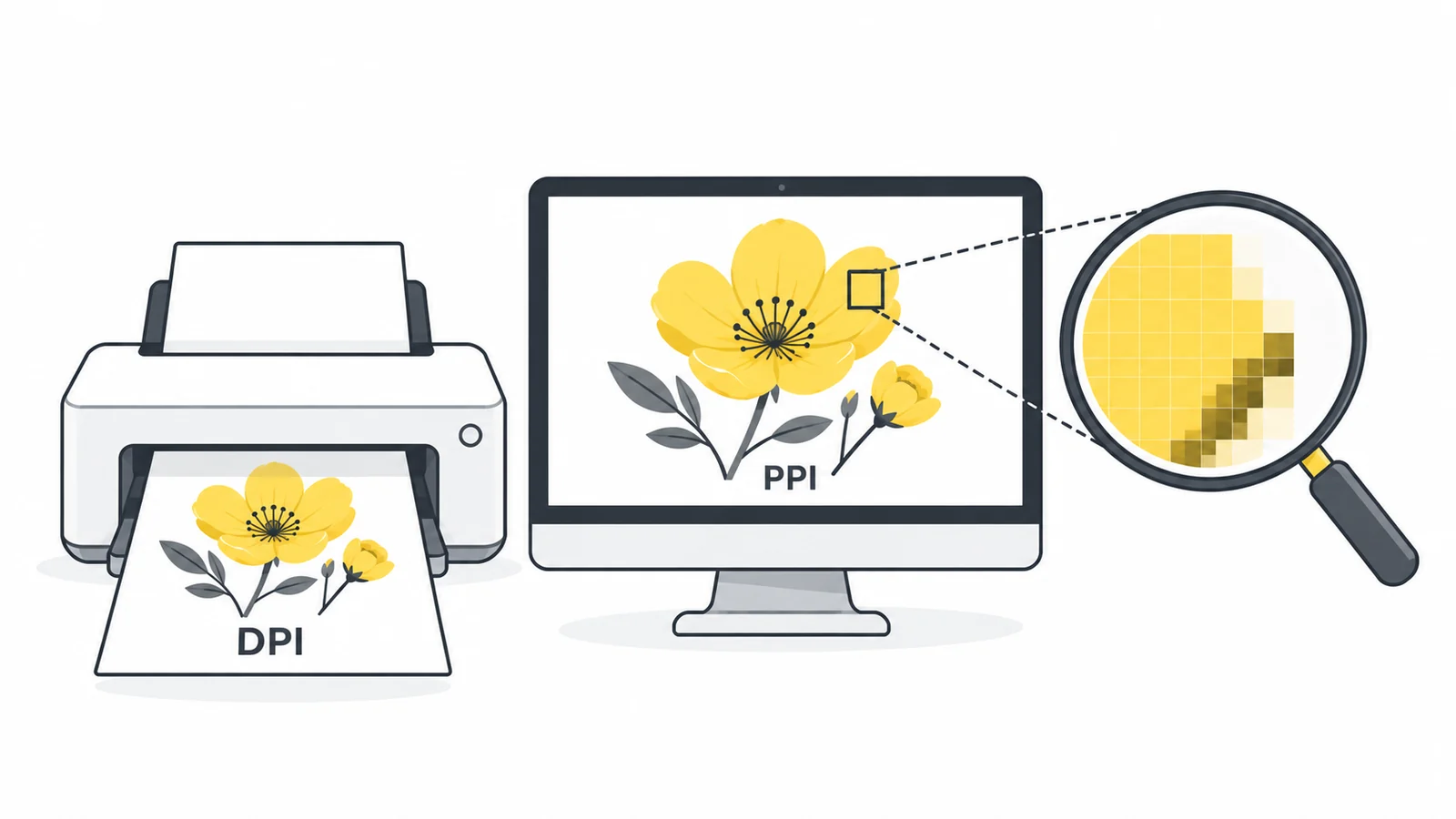
Oblicz rozmiar wydruku na podstawie pikseli i PPI
Dla wydruku 20 × 15 cm przy 300 PPI oblicz każdy bok jako centymetry ÷ 2,54 × 300. Po zaokrągleniu w górę potrzeba 2363 × 1772 pikseli. Zapytaj drukarnię o dodatkowe marginesy lub spady.
Zależność jest prosta: podziel wymiar obrazu w pikselach przez zamierzony PPI, aby uzyskać jego rozmiar w calach. Pomnóż cale przez 2,54, aby przeliczyć je na centymetry. Zastosuj obliczenia zarówno do szerokości, jak i wysokości.
| Gęstość wydruku | Rozmiar w calach | Przybliżony rozmiar w centymetrach |
|---|---|---|
| 300 PPI | 8 × 5,33 | 20,32 × 13,55 |
| 200 PPI | 12 × 8 | 30,48 × 20,32 |
| 150 PPI | 16 × 10,67 | 40,64 × 27,09 |
Tabela zmienia fizyczny rozmiar wydruku, a nie pierwotną liczbę pikseli. Większy wydruk rozkłada te same piksele na większym obszarze. To, czy będzie to wyglądać akceptowalnie, zależy od obrazu, odległości oglądania, papieru i procesu drukowania.
Aby pracować w drugą stronę, pomnóż wymaganą szerokość i wysokość w calach przez żądaną wartość PPI. Dla wydruku o wymiarach 8 × 6 cali i rozdzielczości 300 PPI, docelowa siatka wynosi 2400 × 1800 pikseli. Aby uzyskać rozmiar w centymetrach, podziel najpierw przez 2,54.
Przykładowy schemat: dopasowanie zdjęcia do wydruku
Załóżmy, że zdjęcie ma rozmiar 2400 × 1600 pikseli i chcesz wydrukować je w formacie 8 × 6 cali. Oryginalny obraz ma proporcje 3:2, a wydruk 4:3. Sama zmiana wartości PPI nie spowoduje dopasowania tych kształtów.
- Wybierz kadrowanie. Jeśli wydruk musi zostać wypełniony bez rozciągania, przytnij oryginalny obraz do formatu 4:3. Zachowanie pełnej wysokości 1600 pikseli daje szerokość około 2133 pikseli. Sprawdź, czy obiekt nadal się mieści.
- Oblicz dostępną gęstość. Przy rozmiarze 8 × 6 cali takie przycięcie zapewnia około 267 PPI z każdej strony. Jest to wartość niższa niż 300, ale może być akceptowalna przez drukarkę.
- Zapytaj o wymagania. Sprawdź, czy 300 PPI to ścisła reguła przesyłania, czy preferowany cel. Nie zakładaj, że zostanie zaakceptowana nieco niższa wartość.
- Rozważ alternatywy. Użyj oryginału o wyższej rozdzielczości, wybierz mniejszy wydruk lub pozwól, aby obramowania zachowały więcej oryginalnego obrazu.
- Obejrzyj próbkę. Sprawdź ostrość obiektu w odpowiednim rozmiarze fizycznym i odległości oglądania, zamiast polegać wyłącznie na etykiecie rozdzielczości.
Jeśli powiększysz kadr do 2400 × 1800, wymiary spełniają cel arytmetyczny, ale dodane piksele są obliczane na podstawie istniejących informacji. Eksport nie uzyskał szczegółowości zdjęcia pierwotnie wykonanego w tym rozmiarze.
W przypadku grafiki z małym napisem, zapytaj o właściwy proces produkcji. Eksport zdjęć rastrowych może być nieodpowiedni, gdy drukarnia oczekuje pliku układu lub grafiki wektorowej. Pixilo to narzędzie do przygotowywania obrazów, a nie aplikacja do druku wstępnego.
Zmiana PPI różni się od ponownego próbkowania
W edytorze zmiana PPI bez ponownego próbkowania zachowuje liczbę pikseli, a zmienia przypisany rozmiar fizyczny. Wyjaśnienie Adobe dotyczące zmiany rozmiaru i ponownego próbkowania opisuje to rozróżnienie. Przed zaakceptowaniem zmiany należy sprawdzić opcję ponownego próbkowania.
Przy włączonym ponownym próbkowaniu zmiana wymiarów może spowodować usunięcie pikseli lub utworzenie dodatkowych. Próbkowanie w dół jest przydatne, gdy oryginalny obraz jest niepotrzebnie duży w stosunku do miejsca docelowego. Próbkowanie w górę może zapewnić wymaganą liczbę pikseli, ale nie przywraca brakujących szczegółów oryginalnego obrazu.
Użyj kopii dla każdej z operacji. Zapisz wymiary oryginalne, wymiary końcowe i miejsce docelowe. Jeśli rozmiar pliku lub jego wygląd zmienią się nieoczekiwanie, zapis ten ułatwi stwierdzenie, czy zmieniono tylko przypisaną rozdzielczość, czy również ponownie wyeksportowano obraz.
Zmiana PPI wyłącznie w metadanych nie powoduje zmniejszenia rozmiaru obrazu bazowego w taki sposób, jak ma to miejsce w przypadku zmniejszenia wymiarów. Aplikacja może nadal zmieniać rozmiar pliku podczas zapisywania, ponieważ ponownie koduje obraz lub przepisuje metadane. Nie należy tego traktować jako dowodu na to, że PPI samo skompresowało obraz.
W Photoshopie otwórz Obraz → Rozmiar obrazu. Wyłącz Ponowne próbkowanie, aby zmienić rozdzielczość druku bez zmiany wymiarów w pikselach. Włącz je tylko wtedy, gdy chcesz też zmienić liczbę pikseli. Sprawdź szerokość i wysokość przed zapisaniem kopii.
W przypadku stron internetowych uwzględnij rozmiar, w jakim obraz jest wyświetlany
Obraz na stronie internetowej nie wymaga uniwersalnego ustawienia „72 DPI”. W standardowych układach stron internetowych istotnymi opcjami są oryginalne wymiary obrazu w pikselach, miejsce, jakie zajmuje w CSS, oraz wersja obrazu odbierana przez przeglądarkę. Etykieta metadanych PPI nie zastępuje tych decyzji.
Na przykład, obraz wyświetlany o szerokości 600 pikseli CSS może korzystać z wersji o szerokości 600 pikseli na ekranie o standardowej gęstości pikseli i 1200 pikseli na ekranie o większej gęstości. Są to przydatne szerokości testowe, a nie zasada, że każdy użytkownik musi pobrać większy plik.
Zapewnij warianty responsywne, jeśli Twój system publikacji je obsługuje. Przeglądarka może wybierać spośród opcji w zależności od układu i urządzenia. Nasz przewodnik po responsywnych obrazach wyjaśnia srcset, sizes i dlaczego duży obraz zmniejszony za pomocą CSS może nadal niepotrzebnie obciążać pobieranie. Informacje na temat działania HTML można znaleźć w dokumentacji responsywnych obrazów MDN.
Sprawdź ważne szczegóły w rzeczywistym rozmiarze wyświetlania. Obraz z dużą liczbą pikseli może nadal być rozmazany, ponieważ oryginalny obraz był nieostry, kompresja była zbyt agresywna lub strona wyświetla małą miniaturę. Zmiana pola DPI nie rozwiązuje tych problemów.
Jeśli jeden oryginał służy obu, oddziel kopie internetowe i drukowane. Mały eksport strony internetowej nie powinien zastępować większego obrazu oryginalnego potrzebnego do druku. Ogólne informacje na temat planowania rozmieszczenia można znaleźć w artykule Wybieranie rozmiarów obrazów do stron internetowych.
Co zrobić, gdy formularz wymaga rozdzielczości 300 DPI
Przeczytaj pełne wymagania. Formularz może określać rozdzielczość 300 DPI, rozmiar fizyczny, minimalną liczbę pikseli, akceptowany format i maksymalny rozmiar pliku. Każde z tych wymagań stanowi osobne ograniczenie, a spełnienie tylko jednego z nich może skutkować odrzuceniem przesłania.
- Rozmiar fizyczny i PPI: Oblicz wymagane wymiary w pikselach i sprawdź oryginalny obraz po każdym przycięciu.
- Dokładna szerokość i wysokość: potwierdź, czy formularz wymaga przycięcia, dopuszcza obramowanie lub akceptuje inny współczynnik proporcji.
- Pole rozdzielczości: użyj edytora, który może jawnie ustawić i zweryfikować zapisaną rozdzielczość. Nie zakładaj, że eksport obrazu z przeglądarki zachowuje oryginalną wartość.
- Limit rozmiaru pliku: wybierz dozwolony format i rozsądną kompresję po potwierdzeniu wymiarów. Zadbaj o czytelność tekstu i drobnych szczegółów.
- Wymagania dotyczące koloru lub produkcji: postępuj zgodnie z instrukcjami odbiorcy, zamiast traktować wymiary pikseli jako pełną gotowość do druku.
Narzędzie zmiany rozmiaru Pixilo zmienia wymiary w pikselach. Nie pozwala ustawić metadanych 300 PPI ani potwierdzić gotowości pliku do druku. Pliki są tworzone w przeglądarce, dlatego sprawdź wymagane metadane w odpowiednim edytorze przed wysłaniem ich do drukarni lub do formularza z rygorystycznymi wymaganiami.
Jeśli pozostałym problemem jest limit KB lub MB, użyj narzędzia do kompresji do docelowego rozmiaru. Najpierw zachowaj niezmienione wymiary, jeśli są obowiązkowe. Jeśli nie można osiągnąć wymaganego rozmiaru w akceptowalny sposób, zapytaj odbiorcę o inny format lub metodę przesyłania, zamiast po cichu łamać wymagania dotyczące liczby pikseli.
Zdiagnozuj rozmycie, zbyt duże pliki i odrzucone przesłania
Zdjęcie jest rozmazane pomimo „300 DPI”. Sprawdź oryginalne wymiary i ostrość. Mały obraz może nosić tę etykietę, ale nie ma wystarczającej liczby pikseli do dużego wydruku. Powiększona kopia może również spełniać wymiary, zachowując jednocześnie niewyraźne szczegóły oryginalnego obrazu.
Obraz jest zdecydowanie za duży, aby go przesłać. Sprawdź rozmiar pliku niezależnie od wymiarów pikseli. Jeśli miejsce docelowe dopuszcza mniejsze wymiary, zmień rozmiar proporcjonalnie. Jeśli wymaga istniejących wymiarów, porównaj dozwolone formaty i kompresję. Zobacz zmniejszanie rozmiaru pliku obrazu – pełny przebieg pracy.
Wydruk jest nieoczekiwanie przycięty. Porównaj proporcje obrazu z wybranym papierem lub układem. Ustawienia „Wypełnij” i „Dopasuj” mogą dawać różne rezultaty. Przed złożeniem zamówienia sprawdź podgląd kadrowania i obramowania, szczególnie w pobliżu twarzy lub tekstu.
Formularz nadal odrzuca pozornie poprawny plik. Sprawdź pobraną kopię pod kątem wymiarów, formatu i wymaganych metadanych rozdzielczości. Przeczytaj komunikat o błędzie; problem może wynikać z innego ograniczenia niż niewystarczającej liczby pikseli na cal (PPI). Nie kompresuj ponownie pliku wielokrotnie bez zidentyfikowania, która kontrola zakończyła się niepowodzeniem.
Często zadawane pytania
Czy zmiana rozdzielczości z 72 DPI na 300 DPI poprawia jakość obrazu?
Nie. Zmiana samej rozdzielczości nie dodaje żadnych szczegółów. Jeśli edytor również przeskaluje obraz, zmieni siatkę pikseli, ale dodatkowe obliczone piksele nie przywrócą brakujących szczegółów oryginalnej sceny.
Ile pikseli potrzebuję do wydruku o rozdzielczości 300 PPI?
Pomnóż każdy wymiar końcowy w calach przez 300. Wydruk o wymiarach 8 × 6 cali wymaga 2400 × 1800 pikseli. Uwzględnij dodatkowy obszar wymagany przez drukarkę i uwzględnij piksele utracone podczas kadrowania.
Czy rozdzielczość 300 PPI jest zawsze wymagana?
Nie. Odpowiednia gęstość pikseli zależy od zadania i wymagań drukarni. Zdjęcie oglądane z bliska i duży plakat oglądany z daleka mają inne wymagania. Sprawdź rzeczywiste wytyczne, zamiast zakładać, że jedna wartość pasuje do wszystkich zastosowań.
Czy DPI wpływa na rozmiar pliku obrazu na stronie internetowej?
Sama wartość rozdzielczości nie zmniejsza siatki pikseli. W przypadku standardowej optymalizacji strony internetowej należy pracować z wymiarami, formatem i kompresją. Zapisywanie za pomocą edytora może zmienić rozmiar pliku z innych powodów.
Czy Pixilo może ustawić rozdzielczość mojego obrazu na 300 DPI?
Pixilo może przygotować odpowiednie wymiary w pikselach, ale nie ma kontroli nad ustawianiem metadanych 300 PPI. Użyj edytora z jawnymi ustawieniami rozdzielczości, jeśli miejsce docelowe wymaga takiej zapisanej wartości.
Najpierw wybierz odpowiednie wymiary w pikselach
Zachowaj oryginał, sprawdź wymagania dotyczące rozmiaru w miejscu docelowym i zmień rozmiar kopii bez rozciągania. Sprawdź osobno metadane wydruku, jeśli są wymagane.
Zmień rozmiar obrazuDopasuj wymagane proporcje obrazu → ChatGPT
 Grok
 Google
 Perplexity
 Claude