Verkkosivujen kuvat
DPI, PPI ja pikselit: kuvan koko verkossa ja tulostuksessa
Ymmärrä DPI:n, PPI:n ja pikselimittojen erot. Laske tulostuskoko, valitse verkkosivulle sopivat kuvamitat ja vältä tarkkuusmuutoksia, jotka eivät lisää yksityiskohtia.
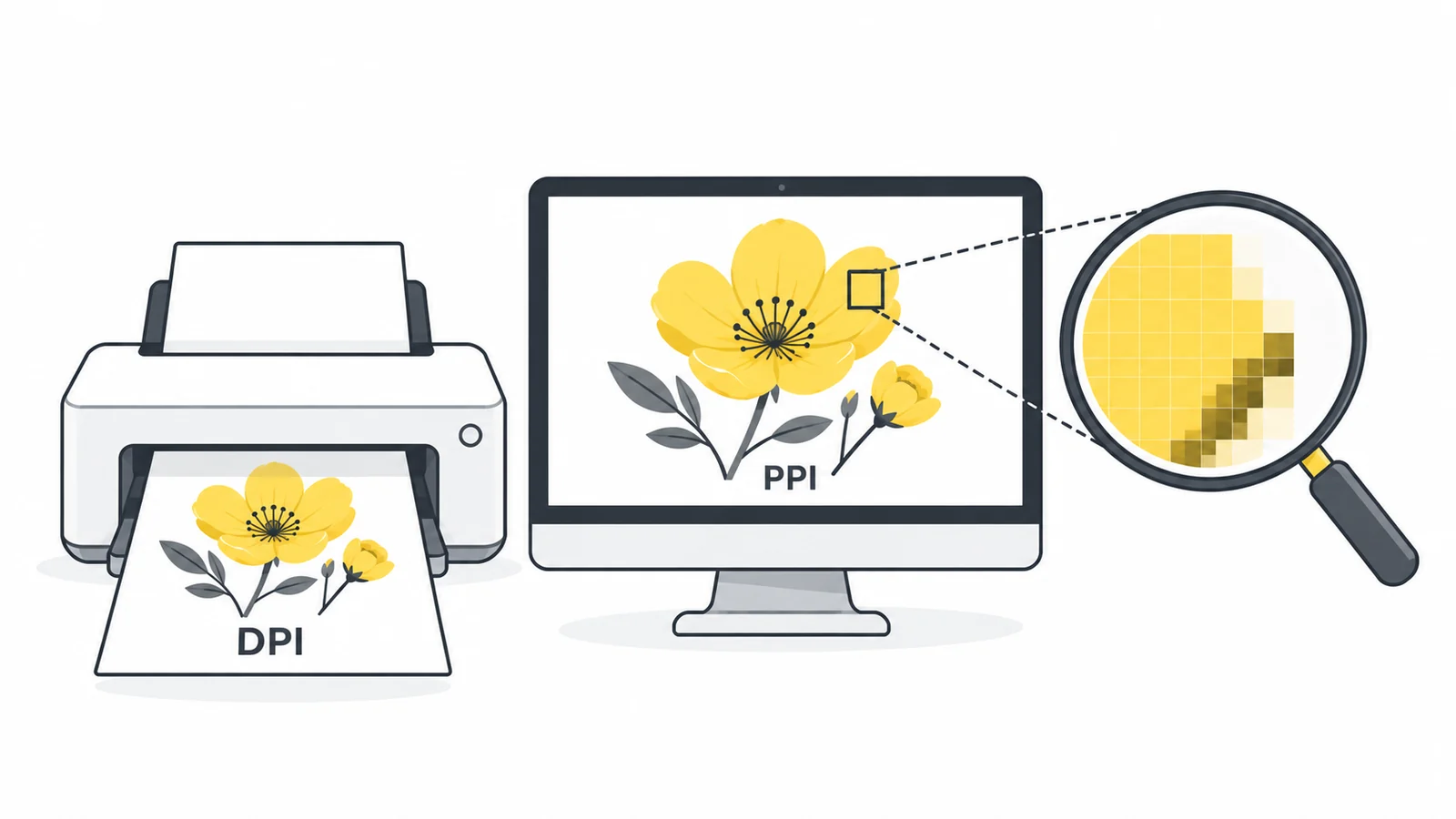
DPI, PPI ja pikselit vastaavat eri kysymyksiin
Sama kuva voi olla 2400 × 1600 pikseliä, 300 PPI ja 2 Mt. Nämä luvut kuvaavat eri ominaisuuksia. Jos ne sekoittuvat, saatat suurentaa pientä kuvaa tarpeettomasti tai pienentää käyttökelpoista alkuperäistä, vaikka tarvitsisit vain toisen tulostusasetuksen.
| Mitta | Merkitys | Hyödyllinen kysymys |
|---|---|---|
| Pikselimitat | Kuvan leveys ja korkeus pikseleinä | Riittääkö pikselimäärä tähän käyttöön? |
| PPI | Pikseleitä tuumaa kohden tietyssä fyysisessä koossa | Kuinka tiheästi pikselit sijoittuvat tulosteeseen? |
| DPI | Tulostimen tuottamia pisteitä tuumaa kohden | Mitä tulostustarkkuutta tulostin käyttää? |
| Tiedostokoko | Tallennus- tai latauskoko, esimerkiksi kt tai Mt | Mahtuuko tiedosto latausrajan tai kokotavoitteen alle? |
Tulostimen pisteet ja kuvan pikselit eivät tarkoita samaa asiaa. Tulostin voi käyttää useita pisteitä yhden pikselin värin esittämiseen. Älä siis muuta valokuvan pikselimittoja vastaamaan tulostimen mainostettua suurinta DPI-lukua. Epsonin tulostustarkkuuden ohje erottaa kuvan PPI-arvon tulostimen tarkkuudesta.
Tulostukseen sopivasta valokuvasta puhutaan usein ”300 DPI:n kuvana”. Selvitä ennen muokkaamista, tarkoittaako pyyntö riittävää pikselimäärää lopullisessa tulostuskoossa, tiedostoon tallennettua tarkkuusarvoa vai molempia.
Aloita kuvan todellisesta pikselimäärästä
2400 × 1600 pikselin kuvassa on 3 840 000 pikseliä eli noin 3,84 megapikseliä. Kuvasuhde on 3:2. Megapikselimäärä tai PPI-merkintä ei kerro kohteen terävyydestä, mutta leveys ja korkeus ovat lähtökohta sopivan kuvakoon suunnitteluun.
Tarkista varsinainen tiedosto, älä esikatselun pikkukuvaa tai viestisovelluksesta ladattua kopiota. Puhelin on voinut ottaa suuren valokuvan, vaikka saamassasi versiossa olisi paljon vähemmän pikseleitä. Pienen kopion suurentaminen ei palauta kameran tallentamia alkuperäisiä yksityiskohtia.
Erota myös kuvamitat tiedostokoosta. Kaksi samanlevyistä ja -korkuista kuvaa voivat olla tiedostokooltaan hyvin erilaisia, koska sisältö, muoto ja pakkaus eroavat. 2 Mt:n kokoraja ei ole pikselimitta, eikä PPI-arvon muuttaminen ole luotettava tapa päästä sen alle.
Jos pikselimittoja täytyy muuttaa, käytä koonmuutostyökalua ja pidä kuvasuhteen lukitus päällä, ellet tarkoituksella halua venyttää kuvaa. Jos tarvitset eri kuvasuhteen, rajaa kuva ensin. Rajaus poistaa sisältöä. Suhteellinen koonmuutos säilyttää kuvan muodon mutta muuttaa pikselimäärää.
Laske tulostuskoko pikseleistä ja PPI-arvosta
Esimerkiksi 20 × 15 cm:n tulosteelle 300 PPI:n tarkkuudella lasketaan kumpikin sivu kaavalla senttimetrit ÷ 2,54 × 300. Ylöspäin pyöristettynä tarvitaan 2363 × 1772 pikseliä. Varmista painotalolta mahdolliset reunat ja leikkuuvarat.
Laskutapa on yksinkertainen: jaa kuvan pikselimitta halutulla PPI-arvolla, niin saat koon tuumina. Muunna tuumat senttimetreiksi kertomalla 2,54:llä. Laske näin sekä leveys että korkeus.
| Tulostustarkkuus | Koko tuumina | Likimääräinen koko senttimetreinä |
|---|---|---|
| 300 PPI | 8 × 5,33 | 20,32 × 13,55 |
| 200 PPI | 12 × 8 | 30,48 × 20,32 |
| 150 PPI | 16 × 10,67 | 40,64 × 27,09 |
Taulukossa muuttuu fyysinen tulostuskoko, ei alkuperäinen pikselimäärä. Suuremmassa tulosteessa samat pikselit jakautuvat laajemmalle alueelle. Riittävä laatu riippuu kuvasta, katseluetäisyydestä, paperista ja tulostustavasta.
Toiseen suuntaan laskettaessa kerro haluttu leveys ja korkeus tuumina PPI-arvolla. 8 × 6 tuuman tuloste tarvitsee 300 PPI:n tarkkuudella 2400 × 1800 pikseliä. Jos koko on senttimetreinä, jaa mitat ensin 2,54:llä.
Käytännön esimerkki: valokuvan sovittaminen tulosteeseen
Oletetaan, että valokuvasi on 2400 × 1600 pikseliä ja haluat 8 × 6 tuuman tulosteen. Alkuperäisen kuvasuhde on 3:2 ja tulosteen 4:3. Pelkkä PPI-arvon muuttaminen ei sovita näitä kuvasuhteita yhteen.
- Valitse rajaus. Jos kuvan pitää täyttää tuloste ilman venyttämistä, rajaa alkuperäinen suhteeseen 4:3. Kun säilytät koko 1600 pikselin korkeuden, leveydeksi jää noin 2133 pikseliä. Tarkista, että tärkeä kohde mahtuu edelleen kuvaan.
- Laske käytettävissä oleva tarkkuus. 8 × 6 tuuman koossa tämä rajaus antaa noin 267 PPI:n tarkkuuden kumpaankin suuntaan. Se on alle 300 PPI, mutta voi sopia painotalolle.
- Kysy vaatimuksista. Selvitä, onko 300 PPI ehdoton vastaanottovaatimus vai suositeltu tavoite. Älä oleta hieman pienemmän arvon kelpaavan.
- Harkitse vaihtoehtoja. Käytä tarkempaa alkuperäistä kuvaa, valitse pienempi tuloste tai salli reunukset, jotta voit säilyttää enemmän alkuperäisestä kuvasta.
- Tarkista vedos. Arvioi kohteen terävyys olennaisessa fyysisessä koossa ja katseluetäisyydellä, älä pelkän tarkkuusmerkinnän perusteella.
Jos suurennat rajauksen 2400 × 1800 pikseliin, mitat täyttävät laskennallisen tavoitteen. Lisätyt pikselit on kuitenkin laskettu olemassa olevasta kuvasta. Tulos ei sisällä samoja yksityiskohtia kuin alun perin tässä koossa otettu valokuva.
Kysy pientä tekstiä sisältävän grafiikan oikeasta toimitustavasta. Tavallinen pikselikuva ei välttämättä sovi painotalolle, joka odottaa taittotiedostoa tai vektorigrafiikkaa. Pixilo auttaa kuvien valmistelussa, mutta ei korvaa painotuotannon ohjelmistoa.
PPI-arvon muuttaminen on eri asia kuin pikselimäärän muuttaminen
Kuvaeditorissa PPI-arvon muuttaminen ilman pikselimäärän muutosta säilyttää samat pikselit mutta muuttaa niille määritettyä fyysistä kokoa. Adoben kuvakoon ja pikselimäärän muutoksia käsittelevä ohje selittää eron. Tarkista pikselimäärän muuttamista koskeva asetus ennen muutoksen hyväksymistä.
Kun pikselimäärän muuttaminen on käytössä, koonmuutos voi poistaa pikseleitä tai muodostaa uusia. Pienentäminen on hyödyllistä, jos alkuperäinen kuva on käyttökohteeseen tarpeettoman suuri. Suurentaminen voi täyttää pikselimäärää koskevan vaatimuksen, mutta ei palauta puuttuvia yksityiskohtia.
Tee molemmat toimenpiteet kopioon. Kirjaa alkuperäiset ja lopulliset mitat sekä käyttökohde. Jos tiedostokoko tai ulkonäkö muuttuu odottamattomasti, näiden tietojen avulla on helpompi selvittää, muutitko vain tarkkuusmerkintää vai myös tallensitko kuvan uudelleen.
Pelkkä metatietoihin tallennetun PPI-arvon muutos ei kevennä kuvaa samalla tavalla kuin pikselimittojen pienentäminen. Sovellus voi silti muuttaa tiedostokokoa tallentaessaan kuvan tai metatiedot uudelleen. Se ei osoita, että PPI-arvo itsessään olisi pakannut kuvan.
Avaa Photoshopissa Kuva → Kuvan koko. Poista uudelleennäytteistys käytöstä, jos haluat muuttaa tulostustarkkuutta samoissa pikselimitoissa. Ota se käyttöön vain, jos haluat muuttaa myös pikselien määrää. Tarkista leveys ja korkeus ennen kopion tallentamista.
Suunnittele verkkosivun kuvat niiden näyttökoon mukaan
Verkkosivun kuva ei tarvitse yleistä ”72 DPI” -asetusta. Tavallisessa verkkoasettelussa olennaisia ovat kuvan pikselimitat, sen CSS:llä määritetty näyttökoko ja selaimelle tarjottu tiedostoversio. PPI-metatieto ei korvaa näitä valintoja.
Esimerkiksi 600 CSS-pikselin levyisenä näkyvälle kuvalle voi tarjota 600 pikselin version tavalliselle näytölle ja 1200 pikselin version tiheäpikseliselle näytölle. Nämä ovat hyödyllisiä kokeilukokoja, eivät sääntö, jonka mukaan jokaisen kävijän pitäisi ladata suurempi tiedosto.
Tarjoa responsiivisia kuvaversioita, jos julkaisujärjestelmä tukee niitä. Selain voi valita asetteluun ja laitteeseen sopivan version. Responsiivisten kuvien opas selittää srcset- ja sizes-attribuutit sekä sen, miksi CSS:llä pienennetty suuri kuva voi silti tarkoittaa tarpeettoman suurta latausta. HTML:n toimintaa käsittelee myös MDN:n responsiivisten kuvien dokumentaatio.
Tarkista tärkeät yksityiskohdat kuvan todellisessa näyttökoossa. Suurikin kuva voi olla sumea, jos alkuperäinen on epätarkka, pakkaus liian voimakas tai sivu tarjoaa pientä pikkukuvaa. DPI-kentän muuttaminen ei korjaa näitä ongelmia.
Säilytä verkko- ja tulostusversiot erikseen, jos käytät samaa alkuperäistä molempiin. Pieni verkkoversio ei saa korvata tulostukseen tarvitsemaasi suurempaa kuvaa. Kuvakokojen suunnitteluun auttaa opas verkkosivujen kuvakokojen valinnasta.
Mitä tehdä, kun lomake pyytää 300 DPI:n kuvaa?
Lue koko vaatimus. Lomake voi määrittää 300 DPI:n lisäksi fyysisen koon, vähimmäispikselimäärän, hyväksytyn kuvamuodon ja suurimman tiedostokoon. Jokainen on erillinen ehto. Yhden täyttäminen ei takaa kuvan hyväksymistä.
- Fyysinen koko ja PPI: laske tarvittavat pikselimitat ja tarkista alkuperäinen kuva mahdollisen rajauksen jälkeen.
- Tarkka leveys ja korkeus: selvitä, vaaditaanko rajaus, sallitaanko reunukset vai hyväksytäänkö toinen kuvasuhde.
- Tarkkuuskenttä: käytä editoria, jossa tiedostoon tallennettu tarkkuus voidaan määrittää ja tarkistaa. Älä oleta selaimessa tallennetun kuvan säilyttävän alkuperäistä arvoa.
- Tiedostokokoraja: valitse sallittu kuvamuoto ja sopiva pakkaus kuvamittojen tarkistamisen jälkeen. Pidä teksti ja pienet yksityiskohdat luettavina.
- Väri- ja tuotantovaatimukset: noudata vastaanottajan ohjeita. Oikeat pikselimitat eivät yksin tee kuvasta painovalmista.
Pixilon koonmuutostyökalu muuttaa pikselimittoja. Se ei tarjoa 300 PPI:n metatiedon asettamista tai varmennusta painokelpoisuudesta. Tulokset ovat selaimessa muodostettuja kopioita, joten tarkista vaaditut metatiedot sopivassa editorissa ennen kuvan toimittamista painotalolle tai tarkasti rajatulle lomakkeelle.
Jos jäljellä on vain kt- tai Mt-kokoraja, käytä tiedostokokoon pakkaavaa työkalua. Säilytä mitat ensin ennallaan, jos ne ovat pakolliset. Jos kokorajaa ei voi saavuttaa riittävällä laadulla, kysy vastaanottajalta toisesta tiedostomuodosta tai toimitustavasta. Älä alita vaadittua pikselimäärää kertomatta siitä.
Selvitä sumentumisen, suurten tiedostojen ja hylättyjen latausten syyt
Kuva on sumea, vaikka siinä lukee ”300 DPI”. Tarkista alkuperäiset pikselimitat ja terävyys. Pieni kuva voi sisältää tämän merkinnän, vaikka pikselit eivät riittäisi suureen tulosteeseen. Suurennettu kopio voi myös täyttää mitat mutta säilyttää alkuperäisen sumeuden.
Kuva on liian suuri ladattavaksi. Tarkista tiedostokoko erillään pikselimitoista. Jos vastaanottaja sallii pienemmät mitat, pienennä kuvaa kuvasuhde säilyttäen. Jos mitat ovat pakolliset, vertaa sallittuja muotoja ja pakkausasetuksia. Lue lisää kuvatiedoston koon pienentämisestä ja sen työvaiheista.
Tuloste rajautuu odottamattomasti. Vertaa kuvan kuvasuhdetta valittuun paperiin tai asetteluun. Täyttö- ja sovitusasetukset voivat tuottaa eri tulokset. Esikatsele rajaus ja reunukset ennen tilaamista, etenkin kasvojen ja tekstin lähellä.
Lomake hylkää edelleen näennäisesti oikean tiedoston. Tarkista juuri tallennetun kopion mitat, tiedostomuoto ja vaaditut tarkkuusmetatiedot. Lue virheilmoitus: syynä voi olla jokin muu ehto kuin liian pieni PPI. Älä pakkaa tiedostoa yhä uudelleen selvittämättä hylkäyksen syytä.
Usein kysytyt kysymykset
Parantaako 72 DPI:n muuttaminen 300 DPI:ksi kuvan laatua?
Ei. Pelkkä tarkkuusmerkinnän muuttaminen ei lisää yksityiskohtia. Jos editori samalla muuttaa pikselimäärää, kuvaan voi syntyä uusia laskennallisia pikseleitä. Ne eivät kuitenkaan palauta alkuperäisestä näkymästä puuttuvia yksityiskohtia.
Kuinka monta pikseliä tarvitsen 300 PPI:n tulosteeseen?
Kerro lopullinen leveys ja korkeus tuumina luvulla 300. 8 × 6 tuuman tuloste tarvitsee 2400 × 1800 pikseliä. Lisää painotalon vaatima lisätila ja huomioi rajauksessa poistuvat pikselit.
Tarvitaanko aina 300 PPI?
Ei. Sopiva tarkkuus riippuu työstä ja painotalon vaatimuksista. Läheltä katsottava valokuva ja kaukaa katsottava suuri juliste tarvitsevat erilaisen tarkkuuden. Tarkista työn todelliset vaatimukset sen sijaan, että käyttäisit samaa lukua kaikkeen.
Vaikuttaako DPI verkkokuvan tiedostokokoon?
Pelkkä tarkkuusmerkintä ei vähennä pikselimäärää. Verkkokuvien optimoinnissa olennaisia ovat kuvamitat, muoto ja pakkaus. Editorissa tallentaminen voi muuttaa tiedostokokoa muista syistä.
Voiko Pixilo tehdä kuvastani 300 DPI:n kuvan?
Pixilo voi valmistella sopivat pikselimitat, mutta siinä ei voi asettaa 300 PPI:n metatietoa. Käytä erillisiä tarkkuusasetuksia tarjoavaa editoria, jos vastaanottaja edellyttää tätä tiedostoon tallennettua arvoa.
Valitse ensin oikeat pikselimitat
Säilytä alkuperäinen, tarkista käyttökohteen kokovaatimukset ja muuta kopion kokoa venyttämättä sitä. Tarkista tulostuksen metatiedot erikseen, jos niitä vaaditaan.
Muuta kuvan kokoaValitse vaadittu kuvasuhde → ChatGPT
 Grok
 Google
 Perplexity
 Claude