Imágenes para la web
DPI, PPI y píxeles: tamaño de imagen para web e impresión
Comprende la diferencia entre DPI, PPI y dimensiones en píxeles. Calcula los tamaños de impresión, elige las dimensiones de imagen para sitios web y evita cambios de resolución que no aporten detalles reales.
DPI, PPI y píxeles: tres cuestiones diferentes
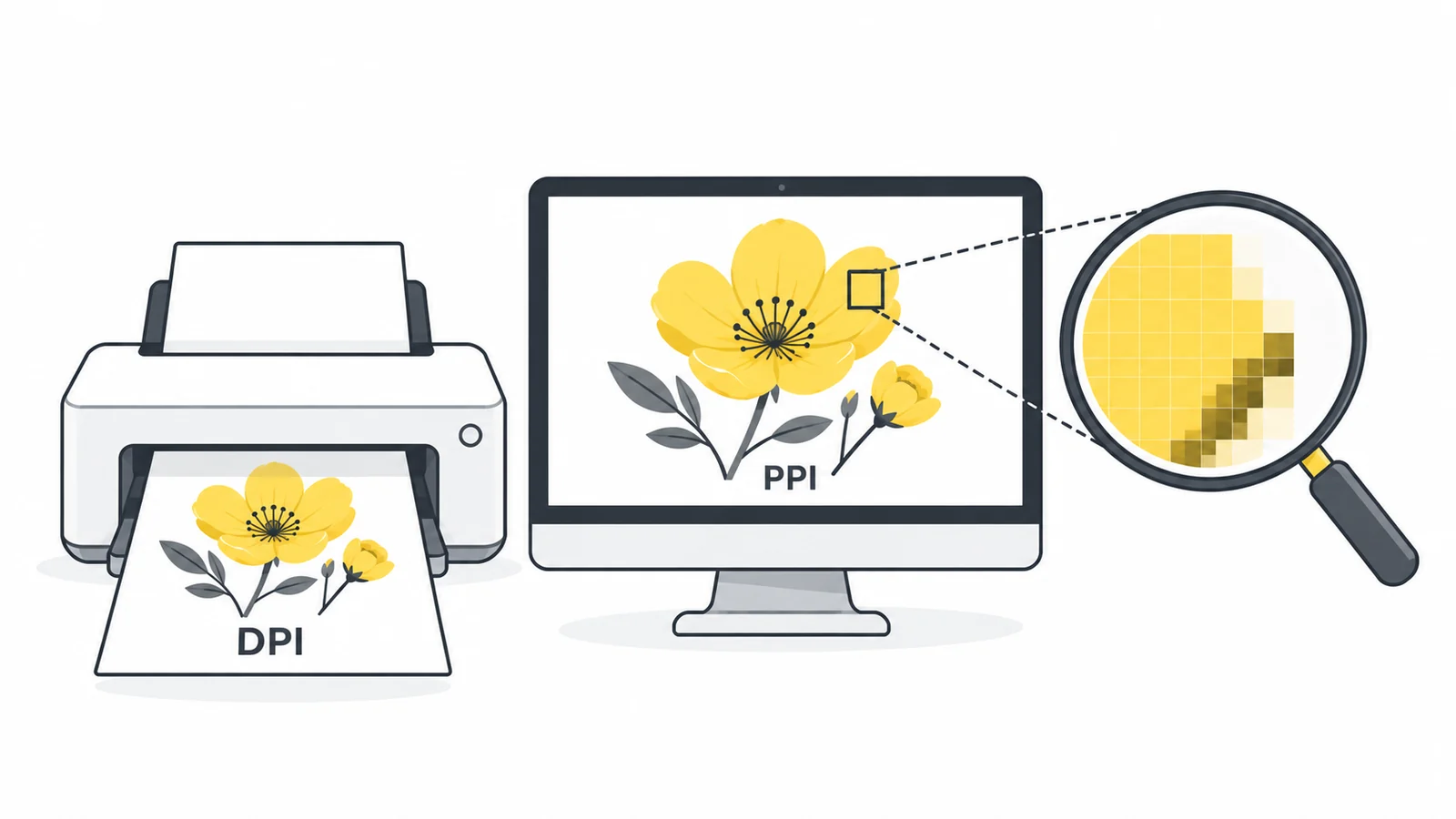
Una imagen puede describirse simultáneamente como de 2400 × 1600 píxeles, 300 ppp y 2 MB. Estas medidas describen propiedades diferentes. Mezclarlas puede llevar a ampliar innecesariamente una imagen pequeña o a reducir el tamaño de un original útil cuando solo se necesitaba una configuración de impresión diferente.
| Medida | Significado | Pregunta útil |
|---|---|---|
| Dimensiones en píxeles | Ancho y alto de la cuadrícula de píxeles de la imagen | ¿Tengo suficientes píxeles para esta ubicación? |
| PPI | Píxeles asignados a cada pulgada en un tamaño físico específico | ¿Con qué densidad se utilizarán estos píxeles en una impresión? |
| DPI | Puntos por pulgada producidos por una impresora | ¿Qué configuración de salida utiliza la impresora? |
| Tamaño del archivo | Tamaño de almacenamiento o descarga, como KB o MB | ¿Se ajustará al límite de subida o al presupuesto de descarga? |
Los puntos de la impresora y los píxeles de la imagen no son equivalentes. La impresora puede usar varios puntos para representar el color de un píxel. No ajustes las dimensiones de una foto para alcanzar el DPI máximo anunciado por la impresora. La guía de Epson sobre resolución de impresión distingue el PPI de entrada de la resolución de salida de la impresora.
Es común que, al solicitar una fotografía lista para imprimir, se pida una imagen de 300 ppp. Antes de realizar cualquier cambio, conviene determinar si la solicitud se refiere a la cantidad de píxeles necesaria para el tamaño de impresión final, a un valor de resolución almacenado en el archivo o a ambos.
Empieza con los píxeles que realmente tienes
Una imagen de 2400 × 1600 contiene 3.840.000 píxeles, o aproximadamente 3,84 megapíxeles. Su proporción es de 3:2. Ni el número de megapíxeles ni la etiqueta PPP indican si el sujeto está nítido, pero el ancho y la altura proporcionan el punto de partida para planificar una exportación.
Comprueba el archivo original en lugar de una miniatura de vista previa o una copia descargada de una aplicación de mensajería. Es posible que el teléfono haya tomado una fotografía grande, mientras que la versión que recibiste tiene muchos menos píxeles. Aumentar las dimensiones de la copia pequeña no permite recuperar los datos originales de la cámara.
Separa también las dimensiones del tamaño del archivo. Dos imágenes con el mismo ancho y alto pueden tener tamaños de descarga muy diferentes debido a que su contenido, formato y compresión difieren. Un límite de 2 MB no es una dimensión en píxeles, y cambiar un campo PPP no es una forma fiable de cumplirlo.
Si necesitas cambiar la cuadrícula de píxeles, utiliza el redimensionador de imágenes y mantén el bloqueo de relación de aspecto activado, a menos que la distorsión sea intencional. Si necesitas una forma diferente, recorta la imagen primero. Recortar elimina contenido; redimensionar proporcionalmente conserva su forma mientras cambia el número de píxeles.
Calcula el tamaño de impresión a partir de píxeles y PPP
Para imprimir 20 × 15 cm a 300 PPI, calcula cada lado como centímetros ÷ 2,54 × 300. Redondeando hacia arriba, hacen falta 2363 × 1772 píxeles. Confirma márgenes y sangrado con la imprenta.
La relación es sencilla: divide una dimensión de la imagen en píxeles por el PPP deseado para obtener su tamaño en pulgadas. Multiplica las pulgadas por 2,54 para convertirlas a centímetros. Aplica el cálculo tanto al ancho como a la altura.
| Densidad de impresión | Tamaño en pulgadas | Tamaño aproximado en centímetros |
|---|---|---|
| 300 ppp | 8 × 5,33 | 20,32 × 13,55 |
| 200 ppp | 12 × 8 | 30,48 × 20,32 |
| 150 ppp | 16 × 10,67 | 40,64 × 27,09 |
La tabla modifica el tamaño físico de la impresión, no la cantidad original de píxeles. Una impresión más grande distribuye los mismos píxeles sobre un área mayor. Que esto se vea bien depende de la imagen, la distancia de visualización, el papel y el proceso de impresión.
Para trabajar en sentido inverso, multiplica el ancho y alto requeridos en pulgadas por los PPP solicitados. Para una impresión de 8 × 6 pulgadas a 300 PPP, la cuadrícula objetivo es de 2400 × 1800 píxeles. Para un tamaño en centímetros, divide primero entre 2,54.
Ejemplo práctico: cómo ajustar una fotografía a una impresión
Supongamos que tu fotografía tiene 2400 × 1600 píxeles y quieres una impresión de 8 × 6 pulgadas. La imagen original tiene una proporción de 3:2, mientras que la impresión tiene una proporción de 4:3. Simplemente cambiar su valor de PPP no hace que las proporciones coincidan.
- Elige el encuadre. Si la impresión debe ocupar todo el espacio sin estirarse, recorta la imagen original a una proporción de 4:3. Manteniendo la altura completa de 1600 píxeles, queda un ancho de aproximadamente 2133 píxeles. Comprueba que el sujeto aún cabe.
- Calcula la densidad disponible. A 8 × 6 pulgadas, ese recorte proporciona aproximadamente 267 PPP en cada lado. Este valor es inferior a 300, pero puede ser aceptable para su impresora.
- Pregunta por el requisito. Confirma si 300 ppp es una regla estricta de envío o un objetivo preferido. No des por sentado que se aceptará un valor ligeramente inferior.
- Considera alternativas. Utiliza un original de mayor resolución, elige una impresión más pequeña o permite que los bordes conserven más de la imagen original.
- Inspecciona una prueba. Comprueba la nitidez del sujeto al tamaño físico y la distancia de visualización relevantes, en lugar de basarte únicamente en la etiqueta de resolución.
Si amplías el recorte a 2400 × 1800, las dimensiones cumplen con el objetivo aritmético, pero los píxeles añadidos se calculan a partir de la información existente. La exportación no ha obtenido el nivel de detalle de una fotografía capturada originalmente a ese tamaño.
Para diseños con letras pequeñas, consulta el flujo de trabajo de producción adecuado. La exportación de una foto rasterizada puede no ser apropiada si la imprenta espera un archivo de maquetación o un diseño vectorial. Pixilo es una herramienta de preparación de imágenes, no una aplicación de preimpresión.
Cambiar el PPI es diferente a volver a muestrear
En un editor, cambiar el PPI sin remuestrear conserva la cantidad de píxeles y modifica el tamaño físico asignado. La explicación de Adobe sobre redimensionamiento y remuestreo describe esta diferencia. Revisa la opción de remuestreo antes de aceptar el cambio.
Con el remuestreo activado, al cambiar las dimensiones se pueden eliminar píxeles o añadir otros. El submuestreo es útil cuando la imagen original es demasiado grande para su destino. El sobremuestreo puede cumplir con el número de píxeles requerido, pero no recupera los detalles faltantes de la imagen original.
Utiliza una copia para cada operación. Registra las dimensiones originales, las dimensiones finales y el destino previsto. Si el tamaño o la apariencia del archivo cambian inesperadamente, este registro te permitirá determinar con mayor facilidad si solo cambiaste la resolución o si también volviste a exportar la imagen.
Un cambio en los metadatos de PPI no reduce el tamaño de la imagen subyacente como lo hace la reducción de dimensiones. Una aplicación aún puede modificar el tamaño del archivo al guardarlo, ya que recodifica la imagen o reescribe los metadatos. Esto no debe interpretarse como prueba de que PPI comprimió la imagen.
En Photoshop, abre Imagen → Tamaño de imagen. Desactiva Remuestrear para cambiar la resolución de impresión sin modificar las dimensiones en píxeles. Actívalo solo si también quieres cambiar el número de píxeles. Comprueba ancho y alto antes de guardar una copia.
Para sitios web, planifica según el tamaño al que se muestra la imagen
Una imagen web no necesita una configuración universal de "72 DPI". En los diseños web habituales, las opciones relevantes son las dimensiones originales en píxeles de la imagen, el espacio que ocupa en CSS y la versión de la imagen que recibe el navegador. Una etiqueta de metadatos PPI no sustituye estas decisiones.
Por ejemplo, una imagen mostrada a 600 píxeles CSS de ancho podría usar una versión de 600 píxeles para una visualización de densidad estándar y un ancho de 1200 píxeles para una visualización de mayor densidad. Estos son anchos de prueba útiles, no una regla que obligue a todos los visitantes a descargar el archivo de mayor tamaño.
Ofrece versiones responsivas cuando tu sistema de publicación las admita. El navegador puede elegir según el diseño y el dispositivo. Nuestra guía de imágenes responsivas explica srcset, sizes y por qué una imagen grande reducida con CSS aún puede generar una descarga innecesariamente grande. Para conocer el comportamiento HTML subyacente, consulta la documentación de MDN sobre imágenes responsivas.
Comprueba los detalles importantes en el tamaño real que se muestra. Una imagen con muchos píxeles puede verse borrosa si la imagen original estaba desenfocada, la compresión fue demasiado agresiva o el sitio web muestra una miniatura pequeña. Cambiar el valor DPI no soluciona estos problemas.
Mantén separadas las copias web e impresas cuando un original sirva para ambas. Una exportación pequeña para sitio web no debe reemplazar la imagen original de mayor tamaño que necesitas para imprimir. Para una planificación general de la ubicación, consulta: Elección de tamaños de imagen para sitios web.
Qué hacer cuando un formulario solicita 300 ppp
Lee el requisito completo. Un formulario puede especificar 300 ppp, un tamaño físico, un mínimo de píxeles, un formato aceptado y un tamaño máximo de archivo. Cada uno es una restricción independiente, y cumplir solo con una puede resultar en una carga rechazada.
- Tamaño físico y ppp: Calcula las dimensiones en píxeles necesarias y verifica la imagen original después de cualquier recorte.
- Ancho y alto exactos: Confirma si el formulario requiere un recorte, permite bordes o acepta otra relación de aspecto.
- Campo de resolución: Utiliza un editor que permita establecer y verificar explícitamente la resolución almacenada. No asumas que la exportación del navegador conserva el valor original.
- Límite de tamaño de archivo: Elige un formato permitido y una compresión adecuada tras confirmar las dimensiones. Mantén el texto y los detalles finos legibles.
- Requisitos de color o producción: Sigue las instrucciones del destino en lugar de considerar las dimensiones en píxeles como garantía de impresión completa.
El redimensionador de Pixilo modifica las dimensiones en píxeles; no permite asignar metadatos de 300 ppp ni certificar un archivo para impresión. Sus exportaciones son copias generadas por el navegador, por lo que debes verificar los metadatos necesarios en un editor adecuado antes de enviar el archivo a una imprenta o a un formulario estricto.
Si el problema restante es un límite de KB o MB, utiliza la herramienta para comprimir a un tamaño objetivo. Mantén las dimensiones inicialmente si son obligatorias. Si no puedes alcanzar el tamaño requerido con una calidad aceptable, pregunta al destinatario por otro formato o método de envío en lugar de incumplir su requisito de píxeles.
Diagnosticar desenfoque, archivos de tamaño excesivo y cargas rechazadas
La imagen está borrosa a pesar de tener “300 ppp”. Inspecciona las dimensiones y la nitidez originales. Una imagen pequeña puede tener esa etiqueta sin tener suficientes píxeles para una impresión grande. Una copia ampliada también puede cumplir con las dimensiones y conservar detalles suaves de la imagen original.
La imagen es demasiado grande para subirla. Verifica el tamaño del archivo por separado de las dimensiones en píxeles. Si el destino permite dimensiones más pequeñas, redimensiona proporcionalmente. Si requiere las dimensiones existentes, compara los formatos y la compresión permitidos. Ver reducción del tamaño del archivo de imagen para el flujo de trabajo completo.
La impresión se recorta inesperadamente. Compara la relación de aspecto de la imagen con el papel o diseño seleccionado. Los ajustes de "Rellenar" y "Ajustar" pueden producir resultados diferentes. Previsualiza el recorte y los bordes antes de realizar el pedido, especialmente cerca de rostros o texto.
El formulario sigue rechazando un archivo aparentemente correcto. Inspecciona la copia descargada para verificar las dimensiones, el formato y los metadatos de resolución requeridos. Lee el mensaje de error; el problema podría deberse a otra restricción en lugar de a una resolución insuficiente (PPI). No vuelvas a comprimir un archivo repetidamente sin identificar qué comprobación falló.
Preguntas frecuentes
¿Cambiar de 72 ppp a 300 ppp mejora la calidad de la imagen?
No. Cambiar solo la asignación de resolución no añade detalles. Si un editor también vuelve a muestrear la imagen, cambia la cuadrícula de píxeles, pero los píxeles calculados adicionales no restauran el detalle que falta en la escena original.
¿Cuántos píxeles necesito para una impresión de 300 ppp?
Multiplica cada dimensión final en pulgadas por 300. Una impresión de 8 × 6 pulgadas necesita 2400 × 1800 píxeles. Incluye cualquier área adicional que requiera la impresora y ten en cuenta los píxeles que se pierden al recortar.
¿Siempre se requieren 300 ppp?
No. La densidad adecuada depende del trabajo y de los requisitos de la imprenta. Una fotografía que se mira de cerca y un cartel grande que se ve desde lejos tienen necesidades diferentes. Consulta los requisitos reales en lugar de suponer que un solo valor sirve para todo.
¿Afecta el DPI al tamaño del archivo de una imagen web?
Una etiqueta de resolución por sí sola no reduce la cuadrícula de píxeles. Para la optimización normal de un sitio web, trabaja con dimensiones, formato y compresión. Guardar con un editor puede modificar el tamaño del archivo por otros motivos.
¿Puede Pixilo crear una imagen de 300 ppp?
Pixilo puede preparar las dimensiones de píxeles adecuadas, pero no permite configurar los metadatos de 300 ppp. Utiliza un editor con ajustes de resolución explícitos cuando el destino requiera ese valor almacenado.
Primero, elige las dimensiones de píxeles correctas
Conserva el original, confirma los requisitos de tamaño del destino y redimensiona una copia sin estirarla. Comprueba los metadatos de impresión por separado cuando sea necesario.
Redimensiona una imagen.Ajusta la relación de aspecto requerida → ChatGPT
 Grok
 Google
 Perplexity
 Claude