Procesos de publicación
Imagen de Canva borrosa al descargar: cómo encontrar y corregir la causa
Comprueba la imagen original, los ajustes de exportación y el tamaño de visualización. Incluye pruebas reales de PNG y JPG en Canva y archivos para descargar.
Un diseño puede verse nítido en el editor de Canva y borroso al descargarlo. La vista previa, el archivo guardado y la versión de una web pueden mostrarse a tamaños distintos. Localiza dónde surge el problema antes de exportar un archivo mucho mayor.
Probamos tres descargas reales de Canva para separar la resolución de la foto original, los ajustes PNG y JPG disponibles y las dimensiones de un diseño mayor. Puedes examinar los archivos sin modificar y comparar los dos PNG a la misma anchura de visualización.
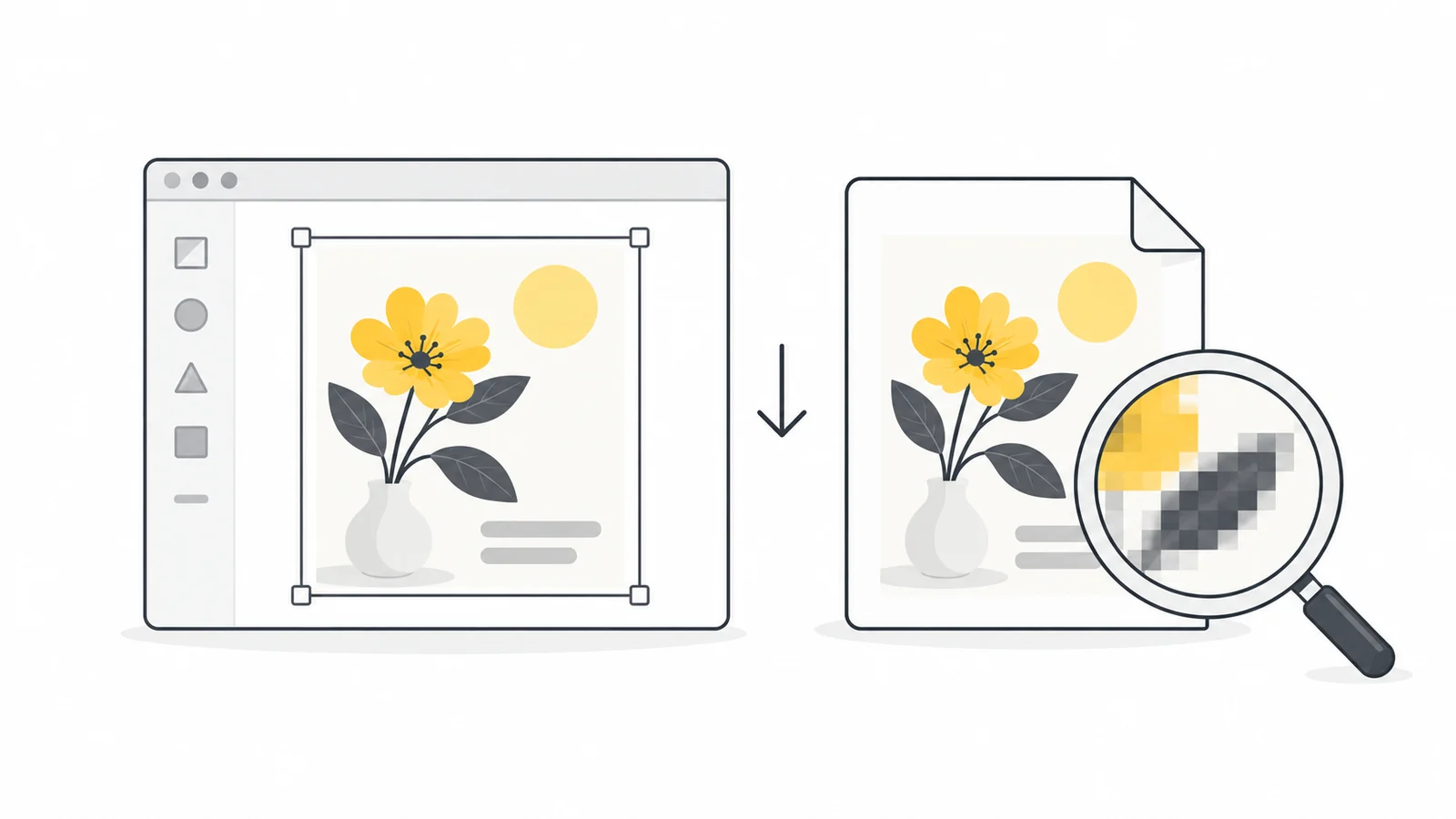
Identifica primero cuándo pierde nitidez la imagen
Abre la foto o el logotipo original, después la descarga de Canva y, por último, la versión subida. Compara un detalle importante a un tamaño similar: una letra, el borde de una taza o una etiqueta. Una vista previa pequeña puede ocultar una falta de nitidez que aparece al ampliar la imagen.
| ¿Qué se ve mal? | Qué revisar después |
|---|---|
| Una foto está borrosa, pero el texto de Canva es nítido | Revisa las dimensiones del original, el enfoque y el recorte. |
| Solo el logotipo importado está pixelado | Busca el logotipo original; una captura o miniatura puede contener pocos detalles. |
| El texto pequeño tiene bordes irregulares en la descarga | Compara PNG y JPG y comprueba las dimensiones exportadas. |
| El archivo se ve bien hasta que lo amplías | Compara sus dimensiones en píxeles con el tamaño al que se mostrará. |
| El archivo local es nítido, pero la versión subida no | Comprueba el redimensionado, la compresión y la versión que muestra el destino. |
Revisa también los efectos. Una foto puede tener un sujeto nítido y un fondo desenfocado a propósito. Desactiva temporalmente un filtro de Canva si sospechas que suaviza la imagen. La ayuda de Canva sobre diseños borrosos menciona los filtros y la calidad de los originales como posibles causas.
Corrige la descarga en este orden
- Empieza por la foto o el logotipo original. Sustituye miniaturas, capturas o copias de mensajería por el original. Si el sujeto ya está desenfocado en él, elige otra imagen.
- Revisa el recorte. Ampliar una pequeña parte de una foto deja menos píxeles originales para llenar el marco. Recorta menos o reduce el espacio de la foto si no tienes un original mejor.
- Elige el formato de descarga. Abre Compartir → Descargar. Prueba PNG para letras pequeñas y gráficos de contornos definidos. Si predomina la fotografía, compara también JPG. Anota el ajuste de calidad y cualquier límite de tamaño; consulta las instrucciones de Canva sobre formatos de descarga.
- Elige las dimensiones según el destino. Sigue sus requisitos o el ejemplo de abajo. Descarga una página con un nombre distinto y comprueba la anchura y altura reales del archivo.
- Revisa el resultado donde se utilizará. Examina el texto importante más pequeño y una zona enfocada de la foto. Cambia un solo ajuste cada vez, manteniendo la composición y el recorte.
Cómo comprobar las dimensiones de la descarga
- Windows: busca el PNG o JPG en el Explorador de archivos, haz clic derecho y elige Propiedades → Detalles. En Imagen, busca Dimensiones o Ancho y Alto.
- Mac: abre el archivo en Vista Previa y el inspector con Comando–I. En la información general, busca el tamaño de la imagen en píxeles. La guía del inspector de Vista Previa de Apple explica el panel.
Lee la anchura y altura en píxeles, por ejemplo 1200 × 800. Un tamaño como 525 KB indica el espacio de almacenamiento; una etiqueta de 72 o 300 DPI no es la anchura en píxeles. Comprueba el archivo guardado, no solo las dimensiones del diseño en Canva.
¿Cuántos píxeles necesitas realmente?
Imagina que una web muestra tu imagen con 600 píxeles CSS de ancho. Un archivo de 600 píxeles de ancho ofrece un píxel de imagen por píxel CSS; uno de 1200 ofrece dos. Esto puede hacer que las letras se vean más nítidas en una pantalla con dos píxeles físicos por píxel CSS. Mantén las proporciones: para una relación 3:2, las opciones serían 600 × 400 y 1200 × 800.
Es un punto de partida para comparar, no una regla para duplicar todas las imágenes. Comprueba el destino y el dispositivo reales. Una foto puede verse bien a 600 píxeles y un texto pequeño beneficiarse de 1200. Una plataforma puede redimensionar ambos archivos. Conserva la versión más pequeña que resulte nítida al tamaño previsto.
Nuestros archivos son de 1200 × 800 y 2400 × 1600. A 600 píxeles de ancho de visualización, aportan dos y cuatro píxeles de imagen por píxel CSS, respectivamente. El mayor no es automáticamente la mejor opción. Alterna entre ambos más abajo para juzgar la diferencia en tu pantalla.
Si tu cuenta no ofrece la descarga mayor que necesitas, puedes crear un diseño con dimensiones personalizadas y copiar el contenido editable escalándolo proporcionalmente. Revisa después la composición y los recortes. Si el texto sigue siendo pequeño, agrándalo dentro del diseño o simplifica la composición: más píxeles no hacen las palabras físicamente mayores a la misma anchura de visualización.
Qué probamos en Canva
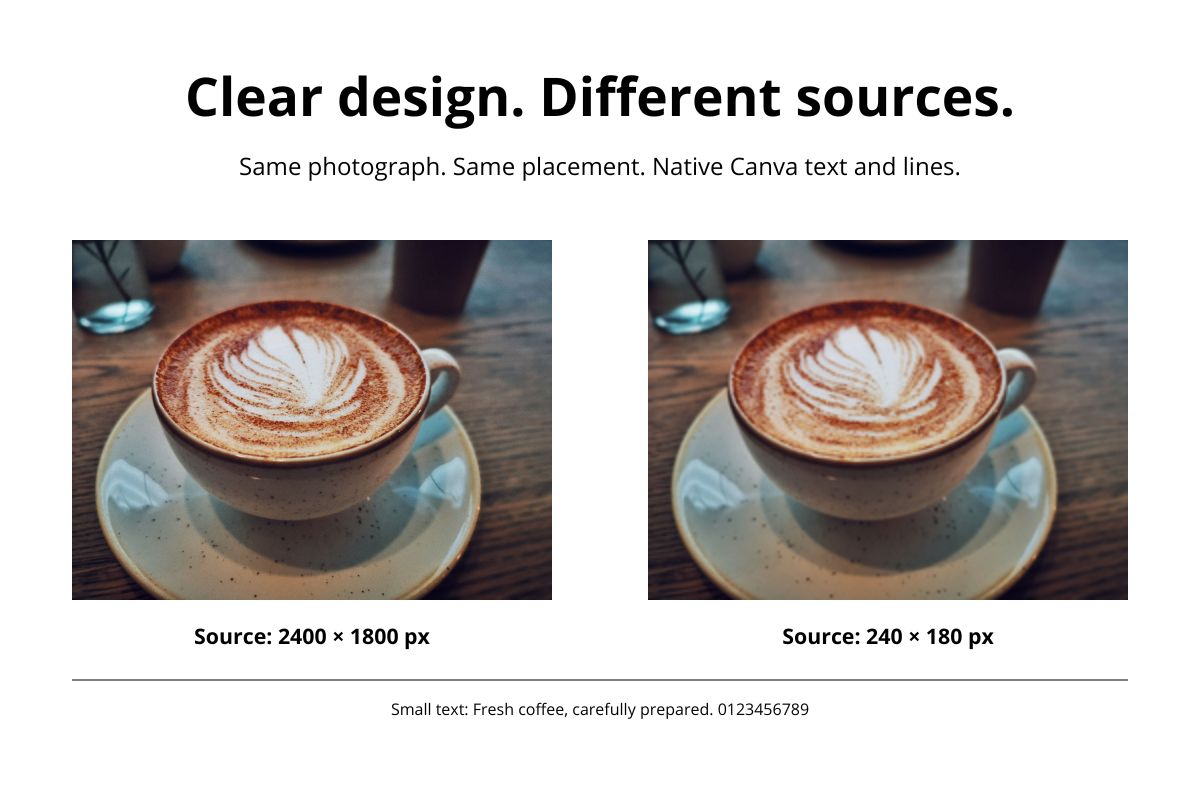
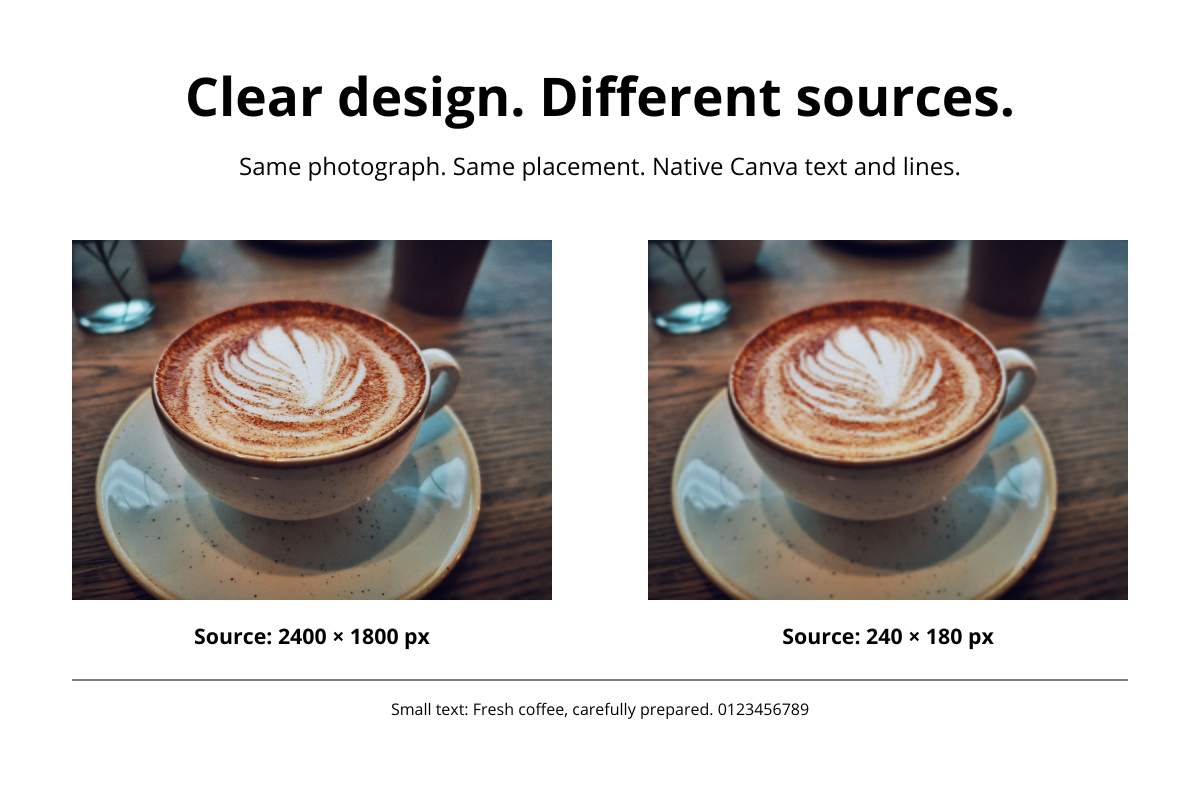
El 21 de octubre de 2026 descargamos un diseño de 1200 × 800 con texto editable y dos copias de la misma foto de café. Cada foto ocupaba 480 × 360 píxeles. Una procedía de un archivo de 2400 × 1800 y la otra de solo 240 × 180. También creamos una versión de 2400 × 1600 ampliando proporcionalmente el diseño editable.
| Descarga | Dimensiones | Ajuste | Tamaño del archivo |
|---|---|---|---|
| PNG | 1200 × 800 | High, tamaño 1× | 524 522 bytes |
| JPG | 1200 × 800 | Medium, tamaño 1× | 95 957 bytes |
| PNG, diseño mayor | 2400 × 1600 | High, tamaño 1× | 1 778 250 bytes |
PNG High y JPG Medium son preajustes distintos, no ajustes de calidad equivalente para comparar formatos. JPG High exigía Canva Pro en esta cuenta. El PNG mayor procede de otro diseño más grande, no del control Pro de tamaño de descarga. Los resultados corresponden a un diseño y una foto.
Preparación y reproducción de la prueba
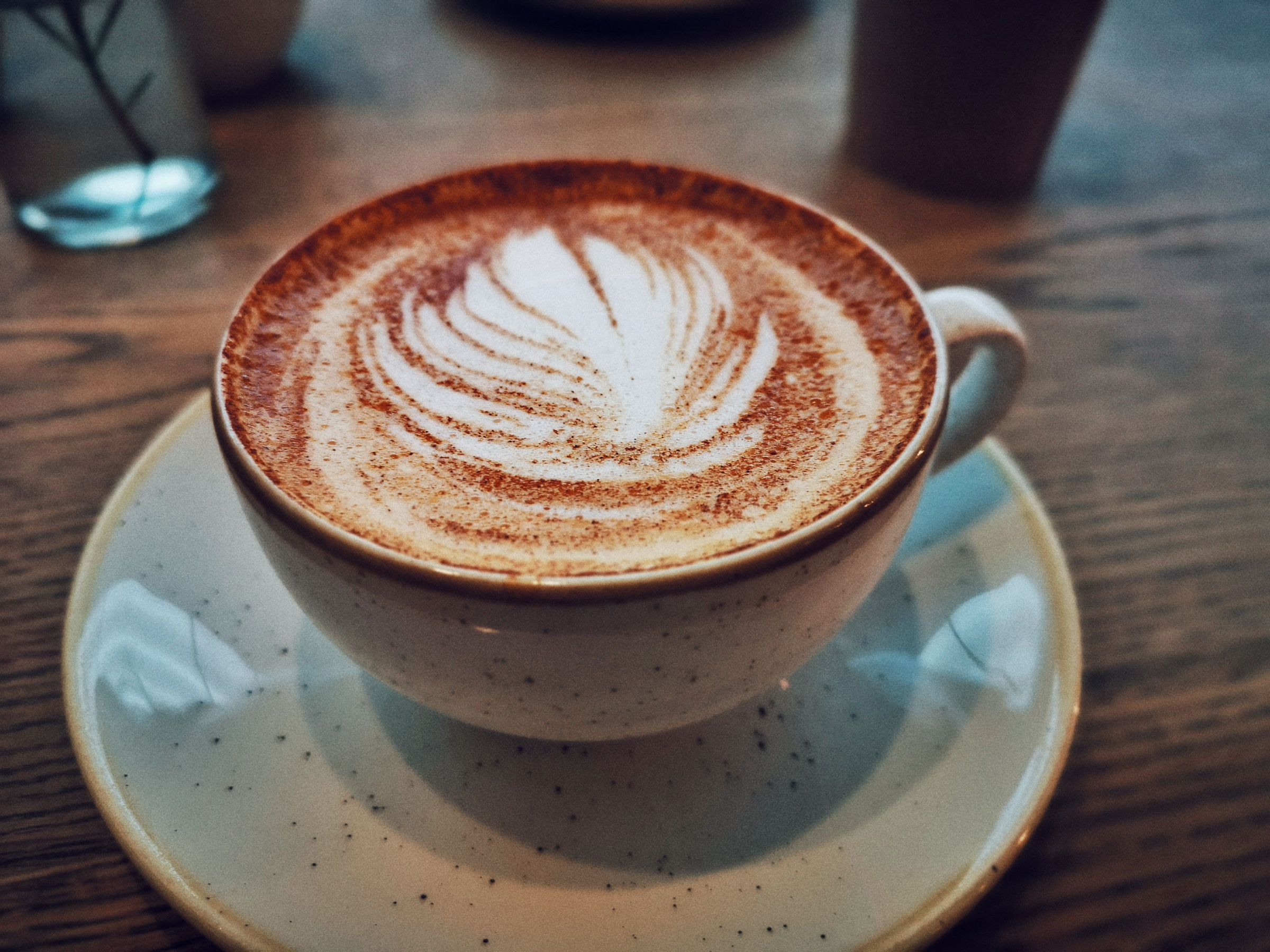
Ambas imágenes proceden del mismo JPG existente, redimensionado y guardado como PNG para evitar otra compresión JPG con pérdida. La muestra de Pexels se había facilitado para nuestras guías; consulta la licencia de Pexels. Descarga la imagen fuente de 2400 píxeles o la de 240 píxeles. Ambas muestran la composición completa, con idénticas dimensiones de colocación y sin efectos.
El diseño contiene cinco cuadros de texto editables Open Sans, dos fotos y una línea horizontal. Para la versión mayor copiamos los ocho elementos agrupados, duplicamos las dimensiones del grupo bloqueando las proporciones y duplicamos sus coordenadas de posición. Así mantuvimos la composición relativa y Canva volvió a renderizar el texto. No ampliamos el PNG descargado.
Las descargas originales enlazadas no se han modificado. Las figuras comparativas se guardan en PNG y sus pies indican cualquier recorte o ampliación. El registro de mediciones incluye dimensiones, bytes exactos, hashes de archivos y coordenadas de recorte.
Comparación 1: exportar con más píxeles no recupera el detalle de una foto pequeña
La foto de 240 píxeles tenía que llenar 480 píxeles de ancho en el primer diseño y 960 en el mayor. Llenaba el marco, pero no recuperaba las texturas finas que faltaban en la fuente.
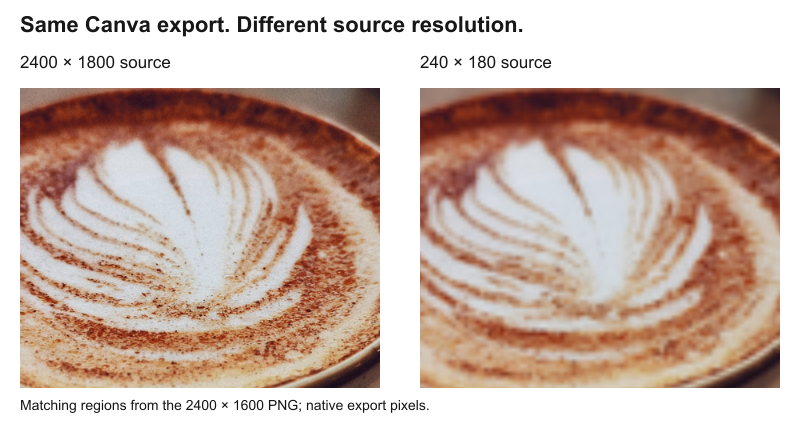
La imagen fuente más grande conserva más detalles en la zona enfocada de la superficie del café. Aquí ayuda más conseguir un original mejor, recortar menos o mostrar la foto más pequeña en el diseño que cambiar el formato. Incluso un original grande puede ser insuficiente si usas una parte diminuta: cuenta los píxeles que quedan en el recorte.
Comparación 2: PNG High y JPG Medium
Las descargas contienen el mismo diseño de 1200 × 800. PNG High produjo 524 522 bytes y JPG Medium 95 957, alrededor de un 82 % menos en este caso. El ahorro viene acompañado de otro preajuste y de codificación con pérdida: valora el resultado, no tomes el porcentaje como una promesa general.
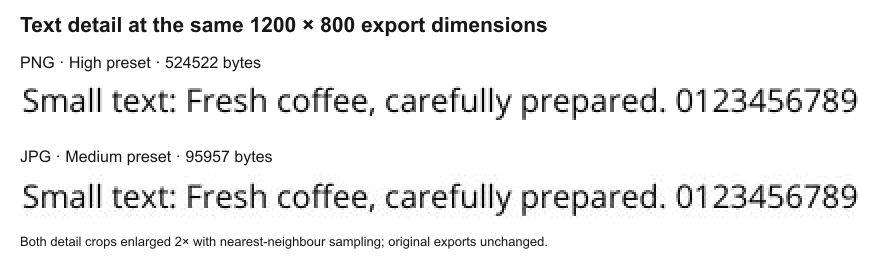
Ambas son legibles y la diferencia es menor que en las fotos fuente. JPG puede alterar los detalles junto al texto y los contornos definidos. PNG comprime sin pérdida, pero no deshace los cambios del renderizado de Canva. La referencia de formatos de imagen de MDN explica la distinción. Compara PNG para gráficos con mucho texto; un JPG adecuado puede equilibrar mejor calidad y tamaño en fotos. La prueba no permite concluir cómo sería JPG High.
Comparación 3: ¿se ve mejor el diseño mayor en su uso real?
Empieza con una visualización normal. Alterna entre las descargas PNG sin modificar. Ambas ocupan el mismo espacio, hasta 600 píxeles CSS de ancho, con el suavizado normal del navegador. En pantallas estrechas se ajustan al espacio disponible. El zoom y la densidad de pantalla influyen; comprueba el dispositivo y tamaño apropiados para tu uso.
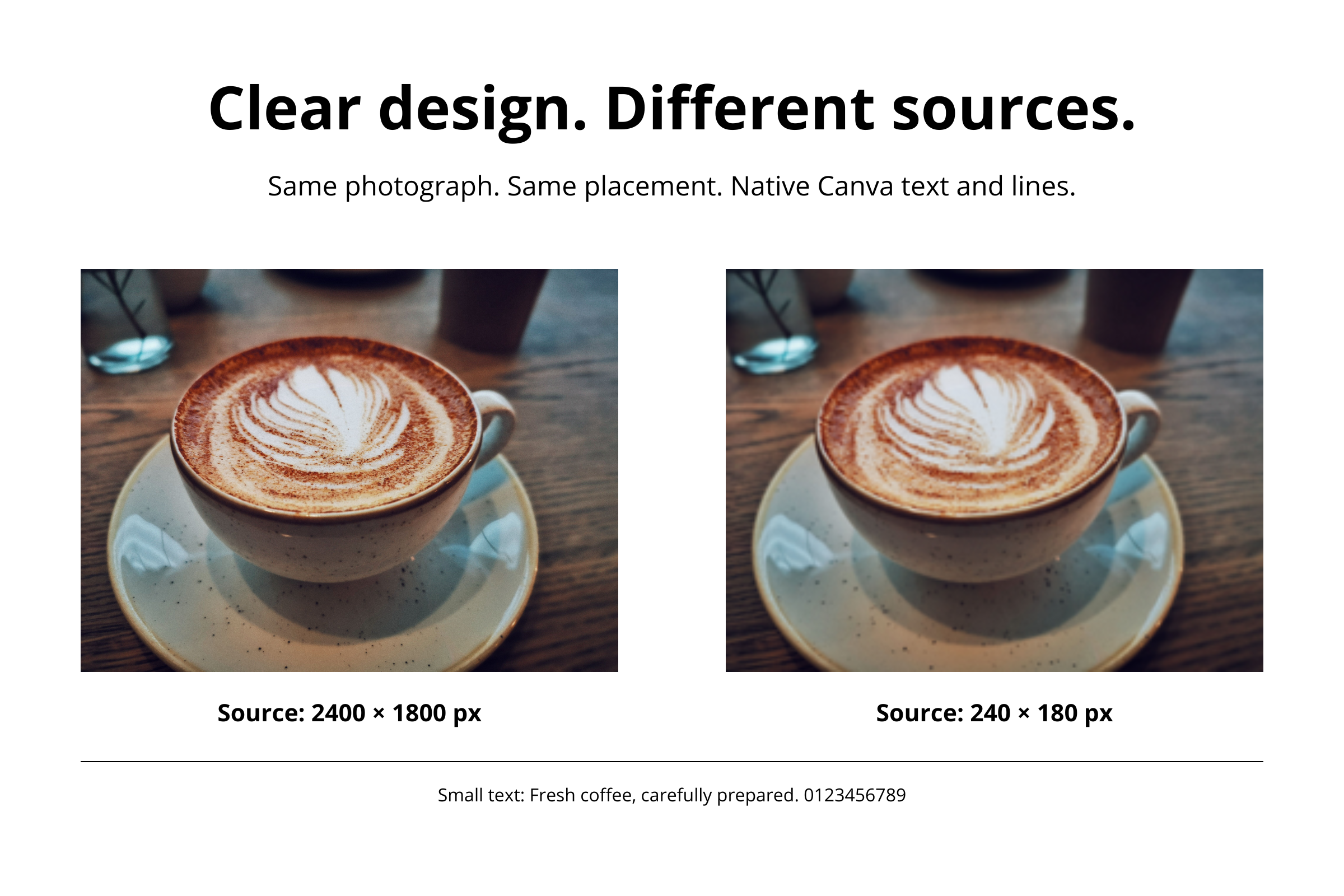
Si la mejora útil es mínima, quizá no justifique los bytes extra. El archivo mayor contiene cuatro veces la cantidad de píxeles y ocupa aproximadamente 3,39 veces lo que ocupa el pequeño. Comprueba también la comodidad de lectura: unas letras con bordes más uniformes no hacen legible un texto diminuto; todavía hace falta cambiar el diseño.
El texto, visto de cerca
El diseño mayor ofrece a Canva más píxeles para renderizar el texto editable. La franja pequeña de abajo se amplía con suavizado, en lugar de mostrar bloques de píxeles con bordes marcados. El texto de una captura importada no se puede renderizar como texto editable; tiene la misma limitación de detalle que una foto pequeña.
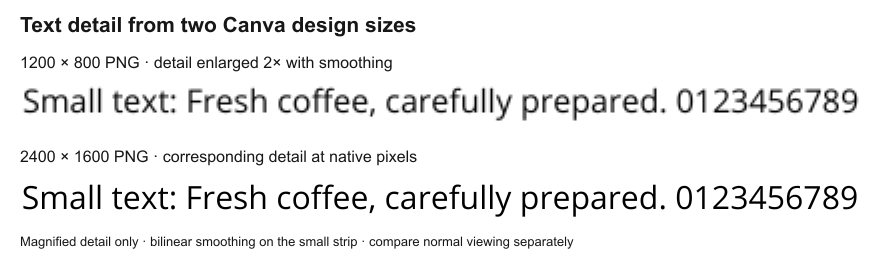
La descarga es nítida, pero la versión subida está borrosa
Conserva el archivo local como referencia y compara la versión que realmente muestra el destino. Una web puede estirar una miniatura; una red social puede redimensionar o recomprimir. Una nueva exportación de Canva de mayor tamaño puede no ayudar si se sigue mostrando una versión pequeña. Nuestra guía de imágenes borrosas en sitios web explica las comprobaciones; optimizar imágenes de Canva para la web abarca la preparación completa.
Cuando la imagen exportada sea nítida, prepara una copia más ligera si hace falta. Usa el redimensionador para dimensiones excesivas, el compresor de imágenes para probar la compresión o Comprimir a un tamaño de archivo si hay un límite de bytes. Revisa el resultado y conserva el original nítido.
Preguntas frecuentes
¿Canva Pro corrige automáticamente las descargas borrosas?
No. Los controles adicionales de tamaño o calidad pueden ayudar si el problema está en la exportación. No sustituyen una fuente nítida ni hacen el texto físicamente mayor al mismo tamaño de visualización. Identifica primero qué parte está borrosa antes de decidir si necesitas una función adicional.
¿Cambiar los DPI hará más nítida mi imagen de Canva?
Una etiqueta DPI no añade detalles por sí sola. Para pantalla, compara dimensiones en píxeles y tamaño de visualización. Para impresión, considera también el tamaño físico y las especificaciones de la imprenta; consulta DPI, PPI y píxeles.
¿Puedo ampliar el PNG descargado sin volver a Canva?
Sí, pero los píxeles añadidos se estiman a partir de la imagen guardada. Canva puede volver a renderizar el texto editable a mayor tamaño, pero no el texto ya integrado en un PNG. Vuelve al diseño editable si necesitas más píxeles de exportación.
¿Conviene descargar PDF Print y convertirlo de nuevo en imagen?
Utiliza PDF Print para un documento de impresión. Si necesitas JPG o PNG, convertir un PDF añade un paso sin garantizar mejor calidad. Una foto de baja resolución puede seguir borrosa dentro del PDF. Prueba primero una descarga directa de imagen con dimensiones adecuadas.
Conserva el original nítido y prepara una copia más ligera
Tras comprobar la descarga de Canva al tamaño previsto, reduce los bytes innecesarios y revisa de nuevo el resultado.
Comprimir una imagen nítidaReducir dimensiones excesivas → ChatGPT
 Grok
 Google
 Perplexity
 Claude