Publicatiewerkwijzen
Canva-afbeelding onscherp na downloaden? Vind en verhelp de oorzaak
Controleer bronfoto, exportinstellingen en weergavegrootte. Met echte PNG- en JPG-downloads uit Canva, duidelijke vergelijkingen en originele bestanden.
Een ontwerp kan in de Canva-editor scherp lijken en na downloaden tegenvallen. De voorbeeldweergave, het opgeslagen bestand en de websiteversie kunnen op verschillende grootten worden getoond. Zoek uit waar het probleem begint voordat je een veel groter bestand exporteert.
We testten drie echte Canva-downloads om de resolutie van de bronfoto, de beschikbare PNG- en JPG-instellingen en grotere ontwerpafmetingen afzonderlijk te beoordelen. Je kunt de ongewijzigde bestanden bekijken en de twee PNG-versies op dezelfde weergavebreedte vergelijken.
Bepaal eerst wanneer de afbeelding onscherp wordt
Open de originele foto of het logo, daarna de Canva-download en ten slotte de geüploade versie. Vergelijk een belangrijk detail op ongeveer dezelfde weergavegrootte: een letter, kopjesrand of productetiket. Een kleine voorvertoning kan onscherpte verbergen die bij groter weergeven opvalt.
| Wat ziet er verkeerd uit? | Controleer vervolgens |
|---|---|
| Een foto is onscherp, maar Canva-tekst is scherp | Controleer de oorspronkelijke afmetingen, scherpstelling en uitsnede. |
| Alleen een geüpload logo is gepixeld | Zoek het originele logo; een screenshot of miniatuur bevat mogelijk te weinig detail. |
| Kleine tekst heeft rafelige randen in de download | Vergelijk PNG en JPG en controleer de geëxporteerde afmetingen. |
| Het bestand ziet er goed uit totdat je het vergroot | Vergelijk de pixelafmetingen met de beoogde weergavegrootte. |
| Het lokale bestand is scherp, de geüploade versie niet | Controleer hoe de website of het platform de afbeelding schaalt en comprimeert, en welke versie er wordt getoond. |
Controleer ook effecten. Een foto kan een scherp onderwerp en een bewust onscherpe achtergrond hebben. Verwijder tijdelijk een verdacht Canva-filter. Canva noemt filters en bronkwaliteit als mogelijke oorzaken in de uitleg over onscherpe ontwerpen.
Verbeter je download in deze volgorde
- Begin bij de originele foto of het logo. Vervang een miniatuur, screenshot of kopie uit een berichtenapp door het origineel. Is het onderwerp daarin al onscherp, kies een andere afbeelding.
- Controleer de uitsnede. Bij sterk inzoomen op een klein fotogedeelte blijven minder bronpixels over om het kader te vullen. Snijd minder weg of plaats de foto kleiner als geen beter origineel beschikbaar is.
- Kies het downloadformaat. Open Delen → Downloaden. Probeer PNG voor kleine letters en scherpe grafische randen. Vergelijk ook JPG bij een overwegend fotografisch ontwerp. Noteer de kwaliteitsinstelling en eventuele bestandsgroottelimiet; zie Canva’s uitleg over downloadformaten.
- Stem de afmetingen af op de bestemming. Gebruik de vereiste afmetingen of het onderstaande voorbeeld. Download één pagina onder een aparte bestandsnaam en controleer de werkelijke breedte en hoogte van het opgeslagen bestand.
- Controleer het resultaat op de gebruiksplek. Bekijk de kleinste belangrijke tekst en een scherp fotogedeelte. Verander één instelling tegelijk en houd indeling en uitsnede gelijk.
Zo controleer je de pixelafmetingen van de download
- Windows: zoek PNG of JPG in Verkenner, klik met rechts en kies Eigenschappen → Details. Zoek onder Afbeelding naar Afmetingen of Breedte en Hoogte.
- Mac: open het bestand in Voorvertoning en het infovenster met Command–I. Zoek bij de algemene informatie de afbeeldingsgrootte in pixels. Apples handleiding voor het infovenster in Voorvertoning beschrijft het paneel.
Lees de pixelbreedte en -hoogte af, bijvoorbeeld 1200 × 800. Een bestandsgrootte als 525 kB zegt hoeveel opslagruimte nodig is; 72 of 300 DPI is geen pixelbreedte. Controleer het opgeslagen bestand en niet alleen de ontwerpafmetingen in Canva.
Hoeveel pixels heb je werkelijk nodig?
Stel dat een website je afbeelding 600 CSS-pixels breed toont. Een export van 600 pixels breed levert één afbeeldingspixel per CSS-pixel, een export van 1200 twee. Daardoor kunnen letters scherper worden weergegeven op een scherm met twee apparaatpixels per CSS-pixel. Behoud de verhouding: bij 3:2 zijn de opties 600 × 400 en 1200 × 800.
Dit is een startpunt om te vergelijken, geen algemene verdubbelregel. Controleer de echte bestemming en het apparaat. Een foto kan bij 600 pixels al goed ogen; kleine tekst kan baat hebben bij 1200. Een platform kan beide uploads schalen. Bewaar de kleinste versie die op de beoogde grootte duidelijk blijft.
Onze testbestanden zijn 1200 × 800 en 2400 × 1600. Bij 600 pixels weergavebreedte leveren ze respectievelijk twee en vier afbeeldingspixels per CSS-pixel. Het grootste bestand is dus niet automatisch de beste keuze. Wissel hieronder tussen beide om het verschil op je scherm te beoordelen.
Kun je met je account niet op de benodigde grotere afmetingen downloaden? Maak dan een nieuw ontwerp met aangepaste afmetingen en kopieer de bewerkbare inhoud daarnaartoe met behoud van de verhoudingen. Controleer daarna de indeling en uitsneden. Blijft tekst te klein, vergroot die binnen het ontwerp of vereenvoudig de indeling: extra exportpixels maken woorden bij dezelfde weergavebreedte niet fysiek groter.
Wat we in Canva testten
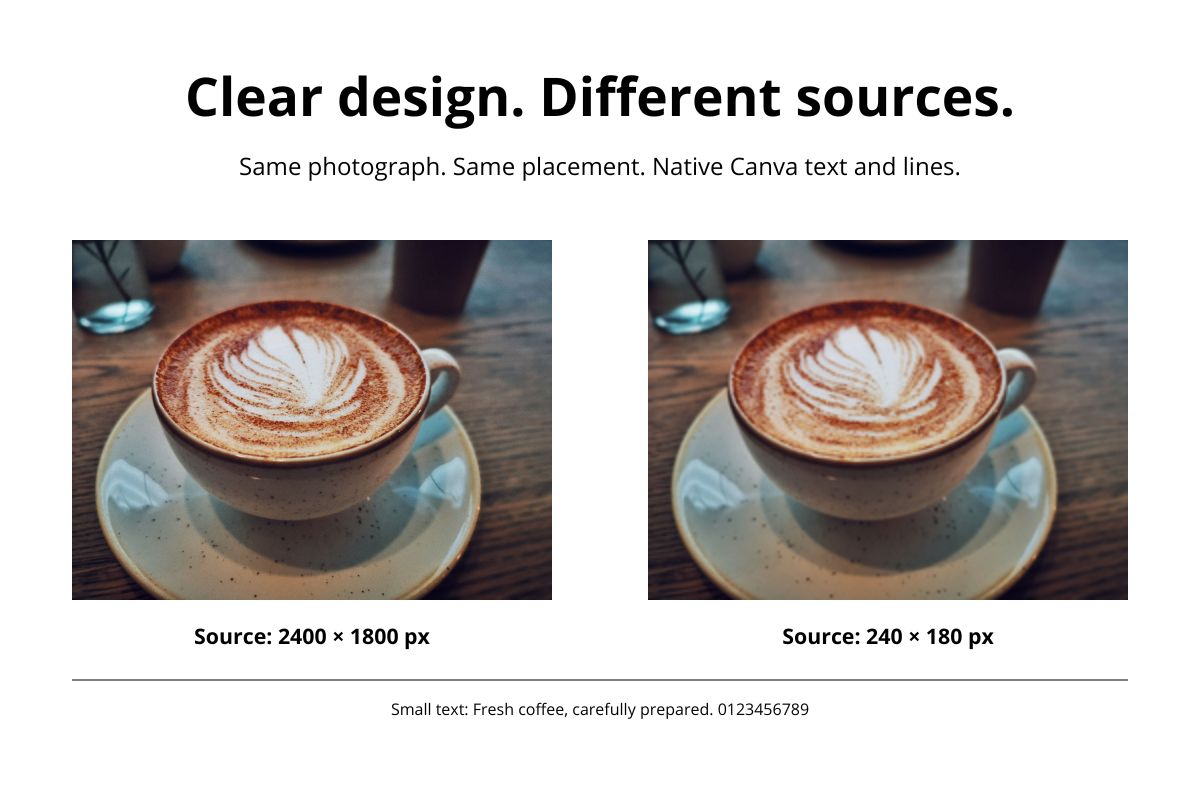
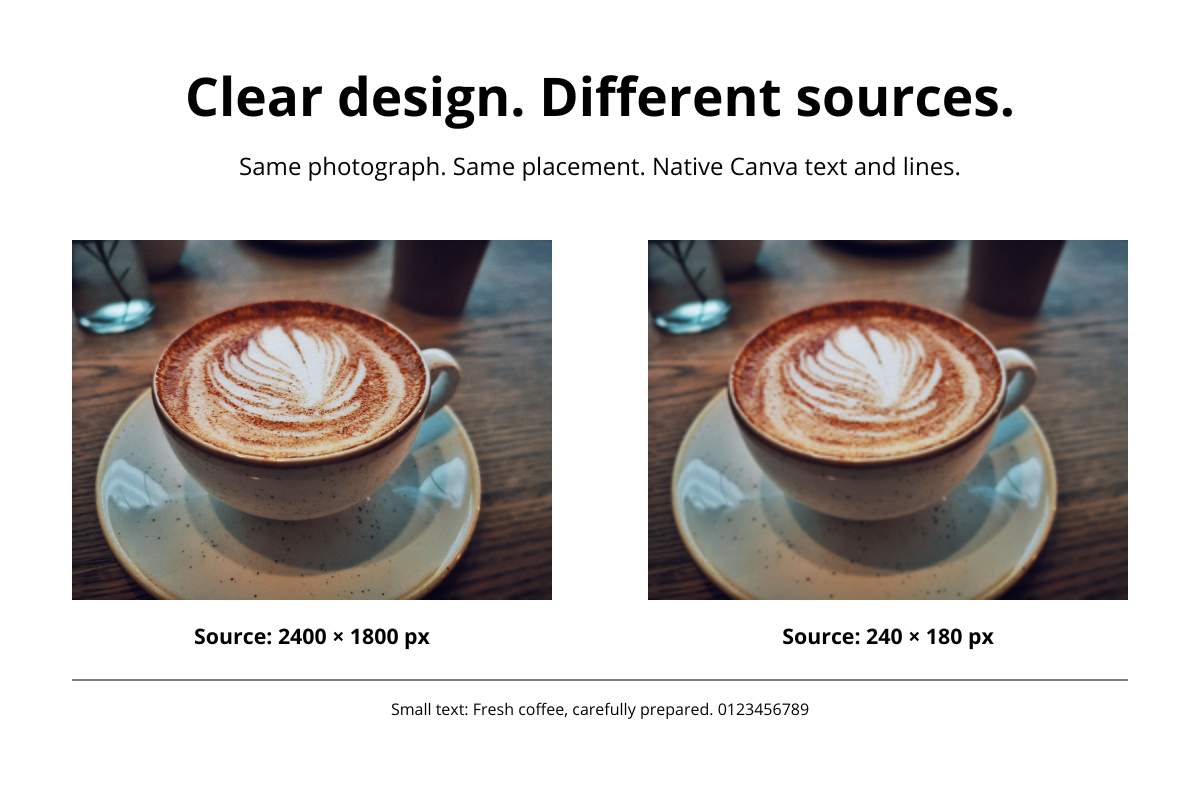
Op 21 oktober 2026 downloadden we een ontwerp van 1200 × 800 met bewerkbare tekst en twee kopieën van dezelfde koffiefoto. Elke foto besloeg 480 × 360 pixels. De ene bron was 2400 × 1800 pixels, de andere slechts 240 × 180. We maakten ook een proportioneel vergrote versie van 2400 × 1600 vanuit het bewerkbare ontwerp.
| Download | Afmetingen | Instelling | Bestandsgrootte |
|---|---|---|---|
| PNG | 1200 × 800 | High, grootte 1× | 524.522 bytes |
| JPG | 1200 × 800 | Medium, grootte 1× | 95.957 bytes |
| PNG, groter ontwerp | 2400 × 1600 | High, grootte 1× | 1.778.250 bytes |
PNG High en JPG Medium zijn verschillende voorinstellingen, geen instellingen met gelijke kwaliteit voor een formaatvergelijking. JPG High vereiste Canva Pro op dit account. Het grotere PNG kwam uit een apart groter ontwerp, niet van de Pro-schuifregelaar voor downloadgrootte. De resultaten betreffen één ontwerp en één foto.
Voorbereiding en herhaling van de test
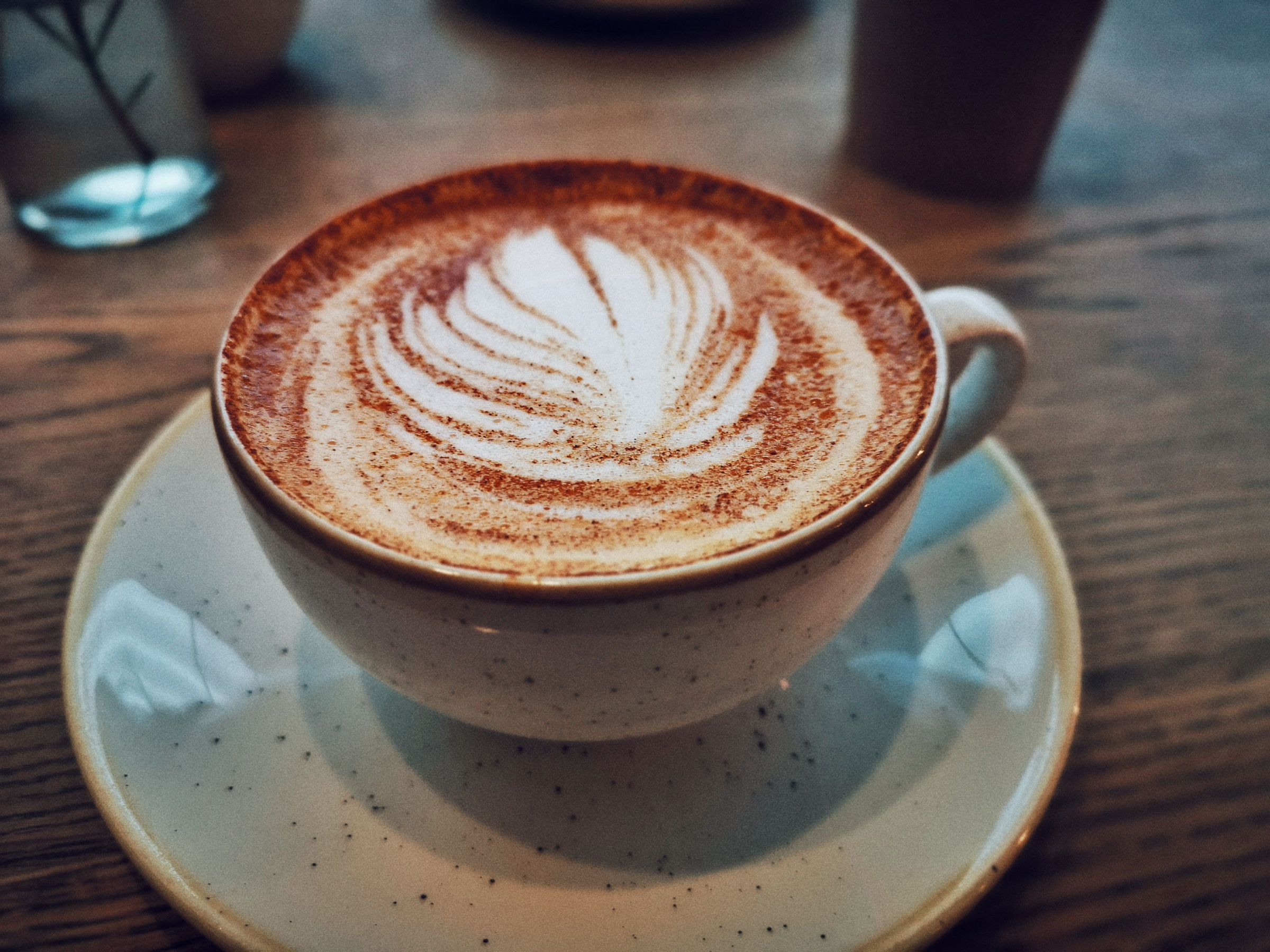
Beide bronfoto’s zijn gemaakt uit hetzelfde bestaande JPG, geschaald en als PNG opgeslagen om een extra JPG-opslag met kwaliteitsverlies te voorkomen. Het Pexels-voorbeeld was eerder voor onze gidsen aangeleverd; zie de Pexels-licentie. Download de bron van 2400 pixels of die van 240 pixels. Beide tonen de volledige compositie, met gelijke afmetingen in het ontwerp en zonder effecten.
Het ontwerp heeft vijf bewerkbare Open Sans-tekstvakken, twee foto’s en een horizontale lijn. Voor de grotere versie kopieerden we alle acht onderdelen als groep, verdubbelden de groepsafmetingen met vergrendelde verhoudingen en verdubbelden de positiecoördinaten. Zo bleef de relatieve indeling gelijk en kon Canva de tekst opnieuw renderen. We vergrootten niet het gedownloade PNG.
De gekoppelde originele downloads zijn ongewijzigd. Vergelijkingsfiguren zijn als PNG opgeslagen; bijschriften vermelden uitsneden en vergrotingen. Het meetbestand bevat afmetingen, exacte byteaantallen, bestandshashes en uitsnedecoördinaten.
Vergelijking 1: een grotere export herstelt een kleine bronfoto niet
De foto van 240 pixels moest eerst een vlak van 480 pixels breed vullen en in het grotere ontwerp 960 pixels. Het kader werd gevuld, maar ontbrekende fijne structuur kwam niet terug.
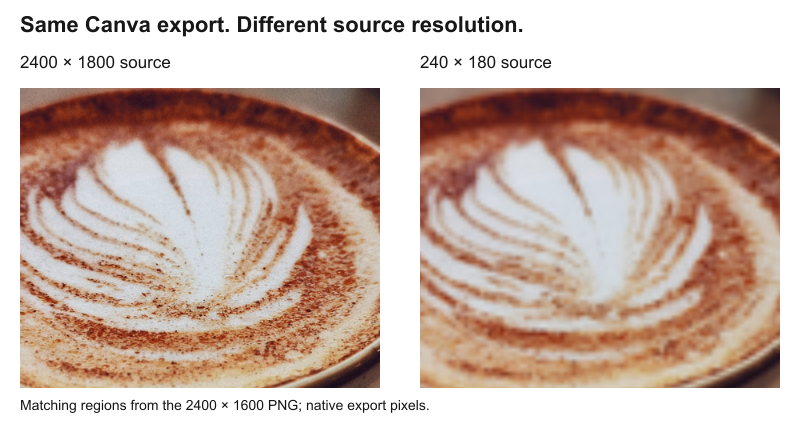
Het grotere bronbestand bewaart meer detail in het scherp afgebeelde deel van het koffieoppervlak. Een beter origineel, een ruimere uitsnede of de foto kleiner weergeven in het ontwerp helpt hier meer dan een ander bestandsformaat. Zelfs een groot origineel kan tekortschieten als je maar een minuscuul deel gebruikt: tel de pixels die binnen de uitsnede overblijven.
Vergelijking 2: PNG High en JPG Medium
De downloads bevatten hetzelfde ontwerp van 1200 × 800. PNG High leverde 524.522 bytes op, JPG Medium 95.957, in dit voorbeeld ongeveer 82% minder. Die besparing gaat samen met een andere instelling en codering met verlies. Beoordeel het resultaat; zie het percentage niet als algemene belofte.
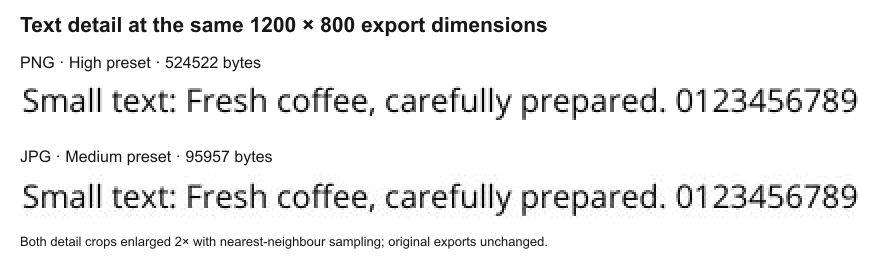
Beide blijven leesbaar en het verschil is kleiner dan bij de bronfoto’s. JPG kan details rond tekst en scherpe randen veranderen. PNG comprimeert zonder kwaliteitsverlies, maar draait wijzigingen die Canva bij het maken van de afbeelding uitvoert niet terug. MDN’s overzicht van afbeeldingsformaten legt het verschil uit. Probeer PNG voor afbeeldingen met veel tekst; bij foto’s kan een passend JPG-bestand een betere balans tussen kwaliteit en bestandsgrootte bieden. Deze test toont niet wat JPG High zou opleveren.
Vergelijking 3: ziet het grotere ontwerp er op de gebruiksplek beter uit?
Begin met normale weergave. Wissel hieronder tussen de ongewijzigde PNG-downloads. Beide nemen dezelfde ruimte in, maximaal 600 CSS-pixels breed, met normale browserinterpolatie. Op smalle schermen passen ze zich aan. Browserzoom en pixeldichtheid beïnvloeden wat je ziet; controleer je beoogde apparaat en weergavegrootte.
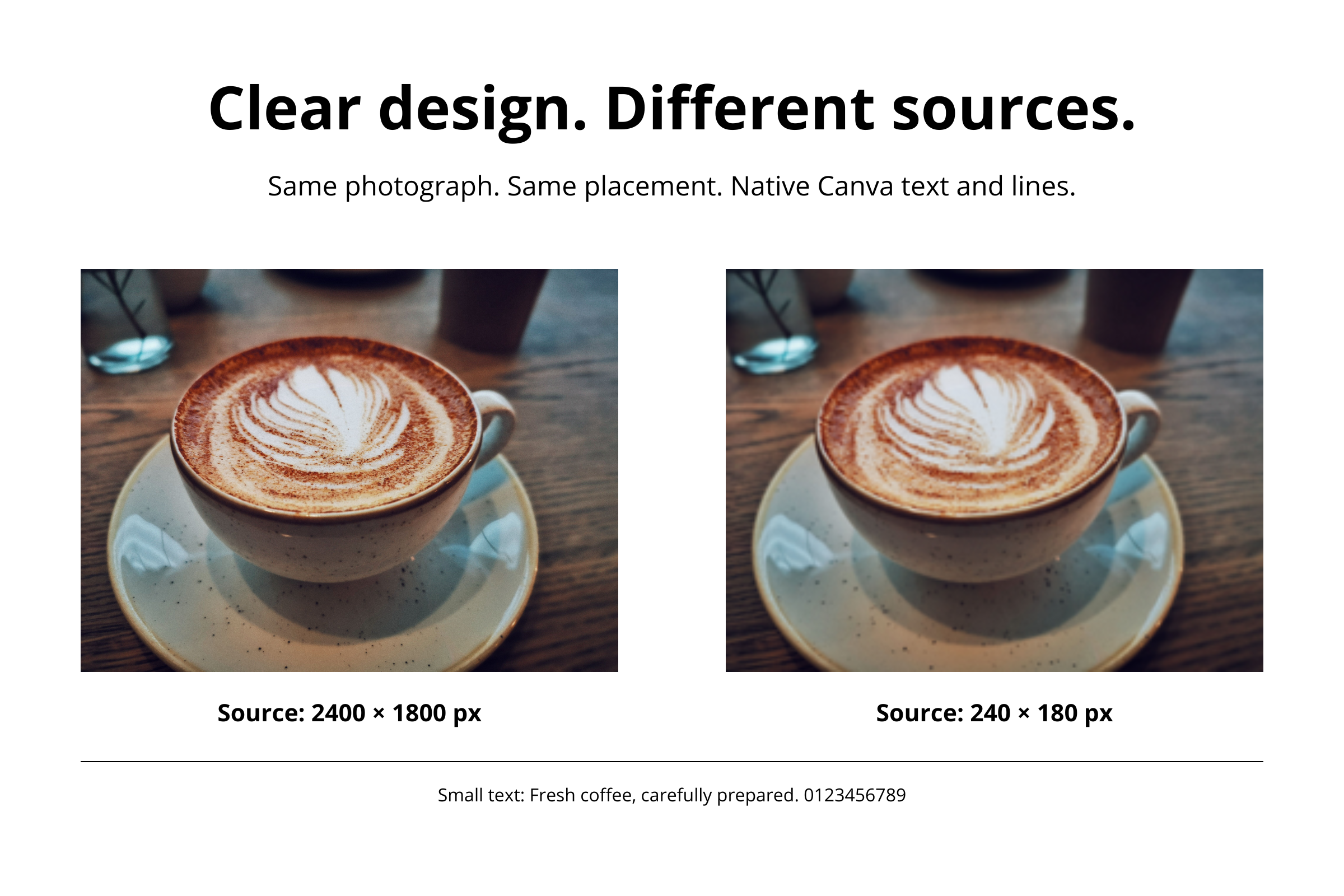
Is het bruikbare verschil klein, dan is het grotere bestand mogelijk niet nodig. Het bevat viermaal zoveel pixels en vraagt circa 3,39 keer zoveel opslagruimte. Controleer ook of de kleinste tekst prettig leest: een vloeiender maar piepklein woord vraagt nog steeds om een andere indeling.
De tekst van dichtbij
Het grotere ontwerp geeft Canva meer pixels om bewerkbare letters te renderen. De kleinere strook hieronder wordt vloeiend vergroot in plaats van in harde pixelblokken. Tekst in een geüploade screenshot kan niet opnieuw als bewerkbare tekst worden gerenderd; dezelfde detailgrens geldt als bij een kleine foto.
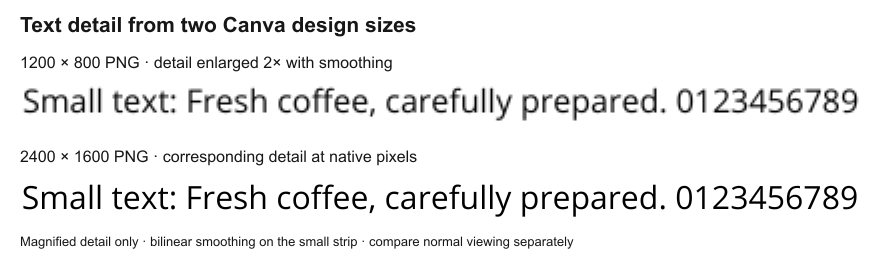
De download is scherp, maar de geüploade versie onscherp
Bewaar de lokale download als referentie en vergelijk wat de bestemming echt toont. Een website kan een miniatuur uitrekken; een sociaal platform kan schalen of opnieuw comprimeren. Nog een grotere Canva-export helpt niet altijd als een kleine versie wordt getoond. Onze gids over onscherpe websiteafbeeldingen beschrijft die controles; Canva-afbeeldingen optimaliseren voor websites behandelt de volledige voorbereiding.
Is de export scherp, maak dan zo nodig een kleinere kopie. Gebruik Afbeeldingsgrootte wijzigen bij te grote pixelafmetingen, de afbeeldingscompressor om compressie te testen of Comprimeren tot bestandsgrootte bij een bytelimiet. Controleer het resultaat en behoud het scherpe origineel.
Veelgestelde vragen
Verhelpt Canva Pro onscherpe downloads automatisch?
Nee. Extra grootte- of kwaliteitsinstellingen kunnen helpen als de export de beperking is. Ze vervangen geen scherpe bron en maken kleine tekst bij gelijke weergavegrootte niet fysiek groter. Controleer eerst welk deel onscherp is voordat je beslist of je een extra functie nodig hebt.
Maakt een andere DPI mijn Canva-afbeelding scherper?
Een DPI-label voegt op zichzelf geen details toe. Vergelijk voor weergave op een scherm de pixelafmetingen met de weergavegrootte. Voor drukwerk tellen ook fysieke grootte en eisen van de drukker; zie DPI, PPI en pixels.
Kan ik het gedownloade PNG vergroten zonder terug te gaan naar Canva?
Dat kan, maar extra pixels worden uit het opgeslagen beeld geschat. Bewerkbare Canva-tekst kan opnieuw groter worden gerenderd; in een PNG vastgelegde tekst niet. Ga terug naar het bewerkbare ontwerp als je meer exportpixels nodig hebt.
Moet ik PDF Print downloaden en terug naar een afbeelding converteren?
Gebruik PDF Print voor een document dat je wilt afdrukken. Voor een JPG- of PNG-bestemming voegt PDF-conversie een stap toe zonder kwaliteitsgarantie. Een foto met lage resolutie kan ook in het PDF-bestand onscherp blijven. Test eerst een directe afbeeldingsdownload met passende afmetingen.
Behoud het scherpe origineel en maak een kleinere kopie
Controleer de Canva-download op de beoogde grootte, verminder onnodige bytes en bekijk het resultaat opnieuw.
Scherpe export comprimerenTe grote pixelafmetingen verkleinen → ChatGPT
 Grok
 Google
 Perplexity
 Claude