Publiceringsflöden
Suddiga bilder från Canva? Hitta orsaken och åtgärda den
Kontrollera originalbild, exportinställningar och visningsstorlek. Med riktiga PNG- och JPG-filer från Canva, jämförelser och original att ladda ner.
En design kan se skarp ut i Canva-redigeraren men suddig ut efter nedladdning. Förhandsvisningen, den sparade filen och webbplatsens version kan visas i olika storlekar. Ta reda på var problemet uppstår innan du exporterar en mycket större fil.
Vi testade tre riktiga Canva-nedladdningar för att skilja på originalfotots upplösning, tillgängliga PNG- och JPG-inställningar och större designmått. Du kan granska de oförändrade filerna och jämföra de två PNG-storlekarna vid samma visningsbredd.
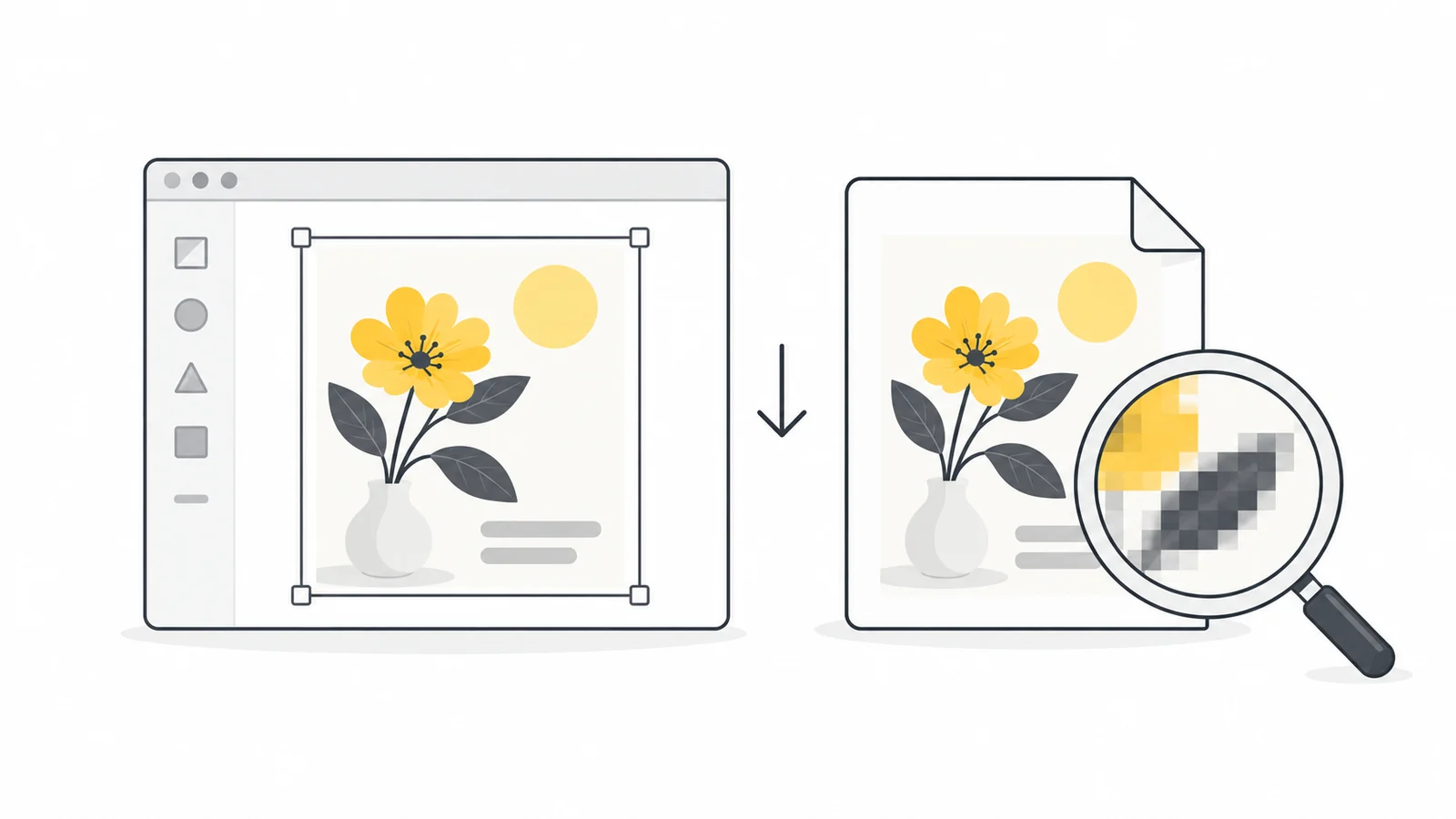
Ta först reda på när bilden blir suddig
Öppna originalfotot eller logotypen, sedan Canva-filen och till sist den uppladdade versionen. Jämför en viktig detalj vid ungefär samma visningsstorlek: en bokstav, koppkant eller produktetikett. En liten förhandsvisning kan dölja oskärpa som syns när bilden visas större.
| Vad ser fel ut? | Kontrollera sedan |
|---|---|
| Ett foto är oskarpt men Canva-texten är skarp | Kontrollera originalets mått, fokus och beskärning. |
| Bara en uppladdad logotyp är pixlig | Leta fram originallogotypen; en skärmbild eller miniatyr kan sakna detaljer. |
| Liten text har ojämna kanter i den nedladdade filen | Jämför PNG med JPG och kontrollera exportens pixelmått. |
| Filen ser bra ut tills du förstorar den | Jämför pixelmåtten med den avsedda visningsstorleken. |
| Den lokala filen är skarp men inte den uppladdade versionen | Kontrollera tjänstens storleksändring, komprimering och valda bildversion. |
Kontrollera även effekter. Ett foto kan ha ett skarpt motiv och avsiktligt suddig bakgrund. Ta tillfälligt bort ett misstänkt Canva-filter. Canvas hjälp om suddiga designer tar upp filter och originalbildens kvalitet som möjliga orsaker.
Förbättra nedladdningen i den här ordningen
- Börja med originalfotot eller logotypen. Ersätt miniatyrer, skärmbilder eller kopior från meddelandeappar med originalet. Är motivet oskarpt redan där, välj en annan bild.
- Kontrollera beskärningen. När en liten del av fotot förstoras finns färre originalpixlar kvar för att fylla ramen. Beskär mindre eller ge fotot mindre plats om du saknar ett bättre original.
- Välj nedladdningsformat. Öppna Dela → Ladda ner. Prova PNG för små bokstäver och grafik med skarpa kanter. Jämför även JPG för designer som främst innehåller foton. Notera kvalitetsinställning och eventuell filstorleksgräns; se Canvas anvisningar om nedladdningsformat.
- Välj mått efter användningsområdet. Följ mottagarens krav eller exemplet nedan. Ladda ner en sida med ett eget filnamn och kontrollera den sparade filens faktiska bredd och höjd.
- Granska resultatet där det ska användas. Kontrollera den minsta viktiga texten och en skarp del av fotot. Ändra en inställning i taget och behåll layout och beskärning.
Så kontrollerar du den nedladdade filens pixelmått
- Windows: hitta PNG- eller JPG-filen i Utforskaren, högerklicka och välj Egenskaper → Information. Leta efter dimensioner eller bredd och höjd under Bild.
- Mac: öppna filen i Förhandsvisning och informationsfönstret med kommando–I. Leta efter bildstorleken i pixlar bland de allmänna uppgifterna. Apples guide till informationsfönstret i Förhandsvisning beskriver panelen.
Läs bredd och höjd i pixlar, till exempel 1200 × 800. En filstorlek som 525 kB anger lagringsutrymmet; 72 eller 300 DPI är inte bildens pixelbredd. Kontrollera den sparade filen, inte bara designmåtten i Canva.
Hur många pixlar behöver du egentligen?
Anta att webbplatsen visar bilden 600 CSS-pixlar bred. En 600 pixlar bred export ger en bildpixel per CSS-pixel; en 1200 pixlar bred ger två. Det kan göra text tydligare på en skärm med två enhetspixlar per CSS-pixel. Behåll proportionerna: med förhållandet 3:2 blir alternativen 600 × 400 och 1200 × 800.
Det här är en utgångspunkt för jämförelse, inte en regel att dubbla alla bilder. Kontrollera den verkliga användningen och enheten. Ett foto kan se bra ut vid 600 pixlar, medan liten text kan vinna på 1200. En plattform kan ändra storleken på båda uppladdningarna. Behåll den minsta versionen som ser tydlig ut i avsedd storlek.
Våra testfiler är 1200 × 800 och 2400 × 1600. Vid 600 pixlars visningsbredd ger de två respektive fyra bildpixlar per CSS-pixel. Den större filen är alltså inte automatiskt bäst. Växla mellan dem längre ner och bedöm skillnaden på din skärm.
Om kontot inte erbjuder den större nedladdning du behöver kan du skapa en ny design med egna mått och kopiera innehållet dit med proportionell skalning. Kontrollera sedan layout och beskärningar. Är texten fortfarande för liten, gör den större i designen eller förenkla layouten: fler exportpixlar gör inte orden fysiskt större vid samma visningsbredd.
Det här testade vi i Canva
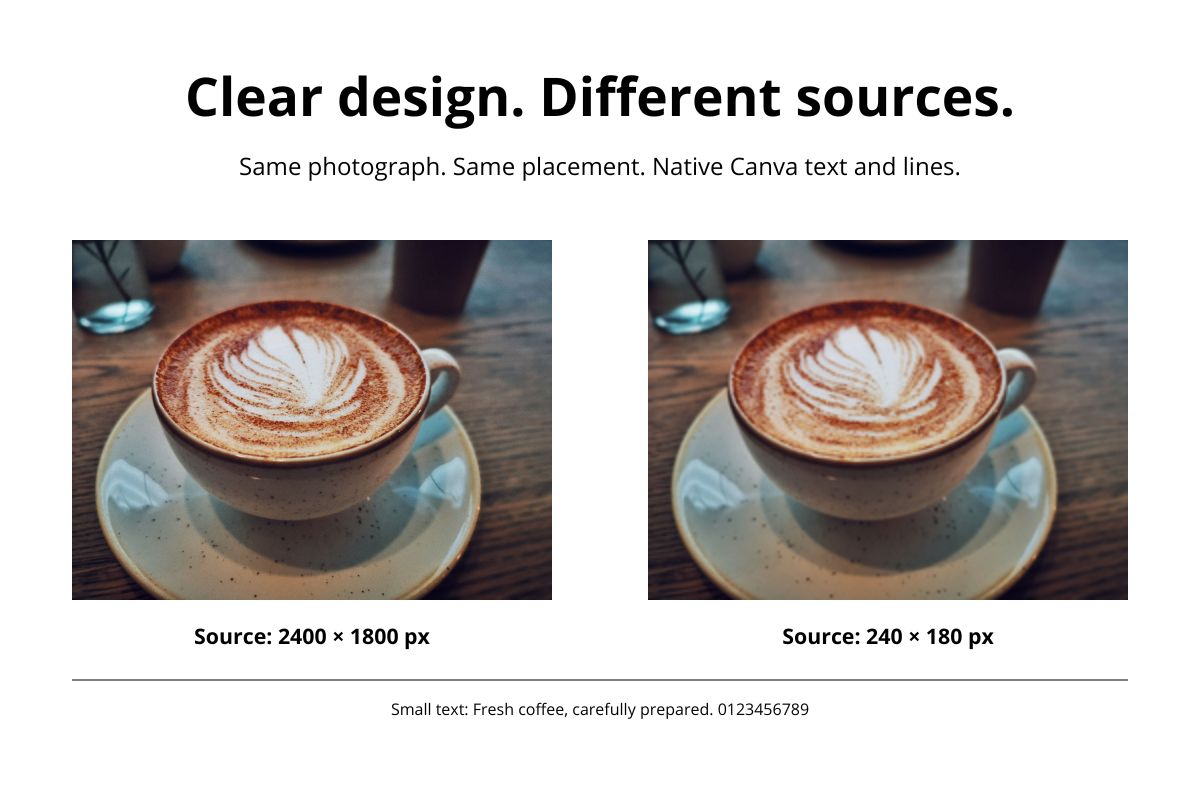
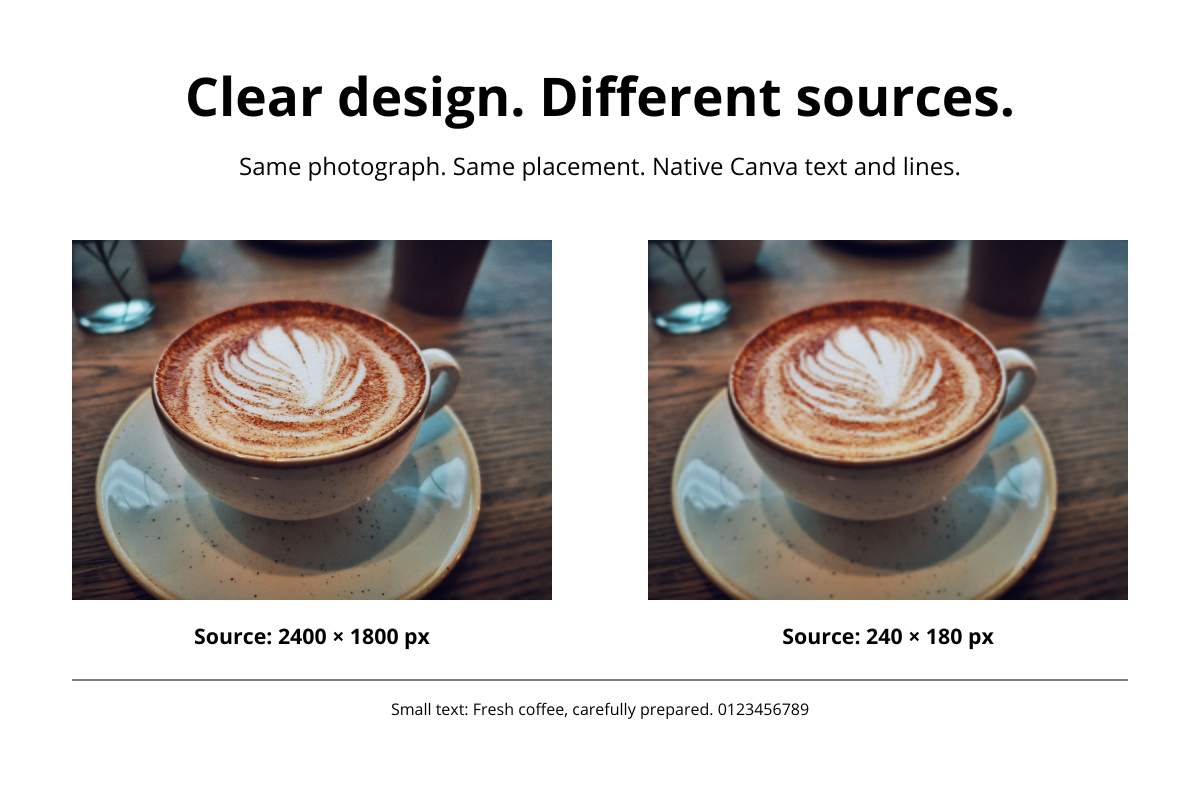
Den 21 oktober 2026 laddade vi ner en design på 1200 × 800 med redigerbar text och två kopior av samma kaffefoto. Varje foto täckte 480 × 360 pixlar. Den ena källbilden var 2400 × 1800 pixlar och den andra bara 240 × 180. Vi skapade även en proportionellt förstorad version på 2400 × 1600 från den redigerbara designen.
| Nedladdning | Pixelmått | Inställning | Filstorlek |
|---|---|---|---|
| PNG | 1200 × 800 | High, storlek 1× | 524 522 byte |
| JPG | 1200 × 800 | Medium, storlek 1× | 95 957 byte |
| PNG, större design | 2400 × 1600 | High, storlek 1× | 1 778 250 byte |
PNG High och JPG Medium är olika förinställningar, inte inställningar med likvärdig kvalitet för en formatjämförelse. JPG High krävde Canva Pro på det här kontot. Den större PNG-filen kom från en separat större design, inte från Pro-reglaget för nedladdningsstorlek. Resultaten gäller en design och ett foto.
Förberedelser och så upprepar du testet
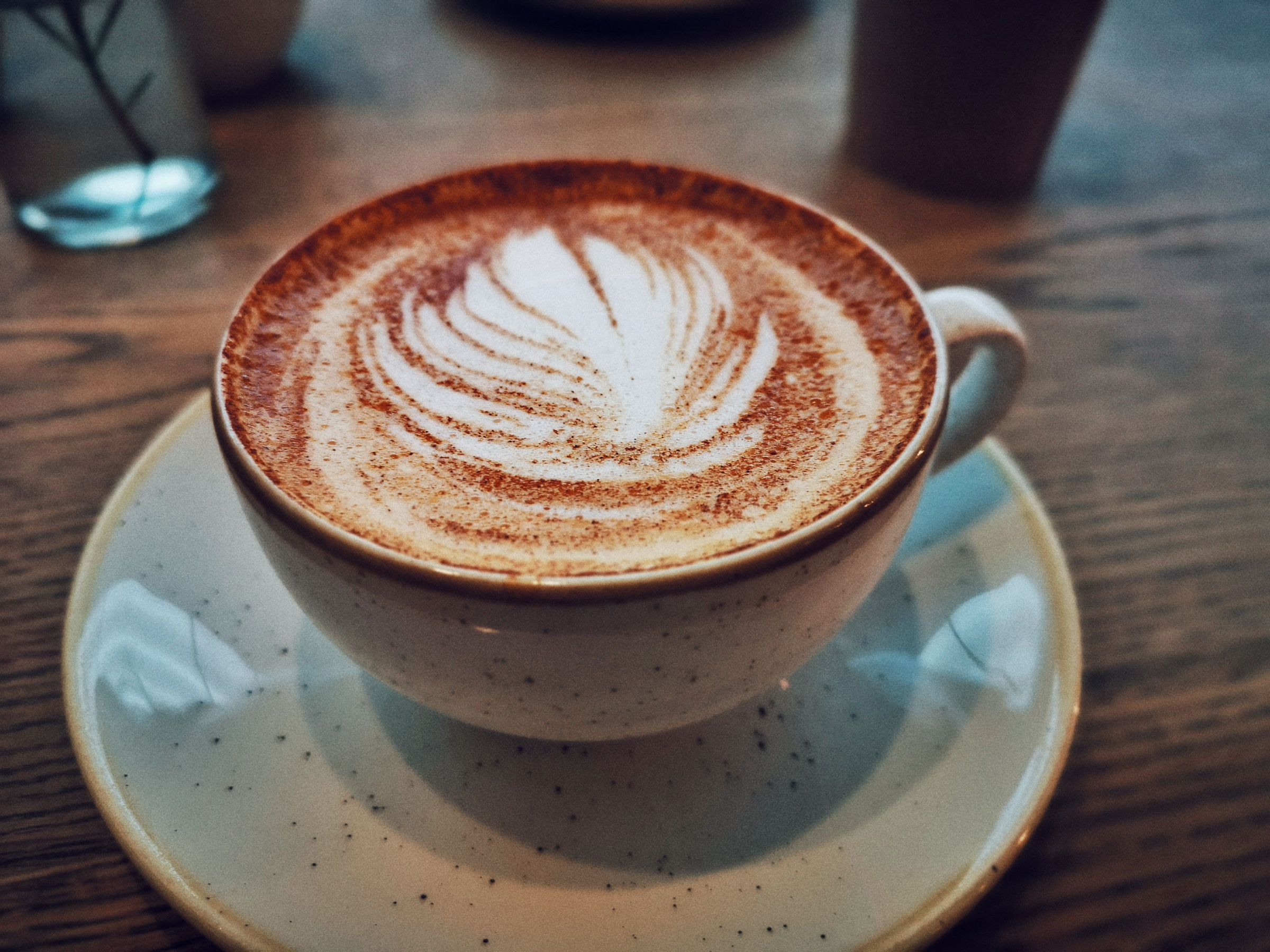
Båda källbilderna skapades från samma befintliga JPG, storleksändrades och sparades som PNG för att undvika ytterligare en JPG-sparning med kvalitetsförlust. Pexels-bilden hade tidigare tillhandahållits för våra guider; se Pexels licens. Ladda ner källbilden på 2400 pixlar eller den på 240 pixlar. Båda visar hela motivet, tar lika stor plats i designen och saknar effekter.
Designen har fem redigerbara Open Sans-textrutor, två foton och en horisontell linje. För den större versionen kopierade vi alla åtta objekt som en grupp, fördubblade gruppens mått med låsta proportioner och fördubblade dess positionskoordinater. Då behölls den relativa layouten och Canva kunde återge texten på nytt. Vi förstorade inte den nedladdade PNG-filen.
De länkade originalfilerna är oförändrade. Jämförelsebilderna sparas som PNG och bildtexterna anger beskärningar och förstoringar. Mätprotokollet innehåller mått, exakta byteantal, filhashar och beskärningskoordinater.
Jämförelse 1: en större export reparerar inte en liten källbild
Fotot på 240 pixlar skulle fylla en yta som var 480 pixlar bred i första designen och 960 i den större. Bilden fyllde ramen men den saknade fina strukturen kom inte tillbaka.
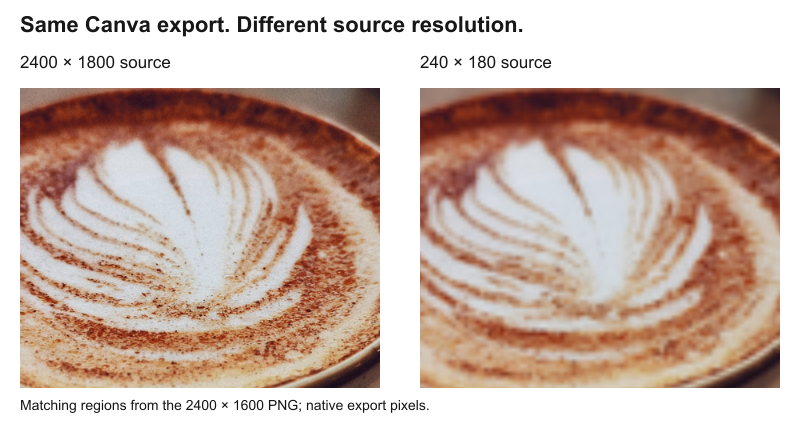
Den större källbilden bevarar fler detaljer i de skarpa delarna av kaffeytan. Ett bättre original, en mindre snäv beskärning eller att låta fotot ta mindre plats i layouten hjälper här mer än ett annat format. Även ett stort original kan vara otillräckligt om du bara använder en mycket liten del: räkna pixlarna som finns kvar i utsnittet.
Jämförelse 2: PNG High och JPG Medium
Filerna innehåller samma design på 1200 × 800. PNG High gav 524 522 byte och JPG Medium 95 957, ungefär 82 % mindre i det här exemplet. Besparingen innebär en annan förinställning och kodning med förlust. Bedöm resultatet i stället för att se procentsatsen som ett generellt löfte.
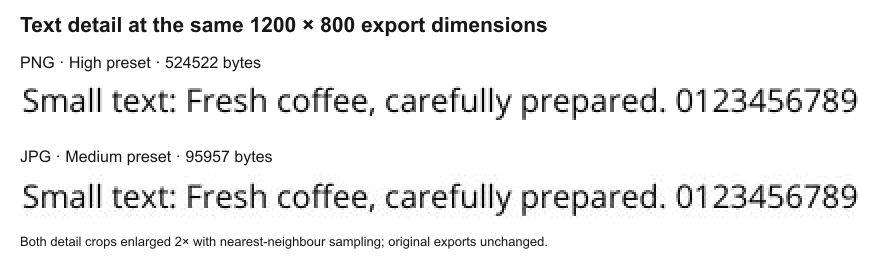
Båda är läsbara och skillnaden är mindre än mellan källfotona. JPG kan förändra detaljer kring text och skarpa gränser. PNG komprimerar förlustfritt men kan inte ångra ändringar som görs när Canva skapar bilden. MDN:s översikt över bildformat förklarar skillnaden. Prova PNG för grafik med mycket text; för foton kan en lämplig JPG-fil ge bättre balans mellan kvalitet och filstorlek. Testet visar inte vad JPG High skulle ge.
Jämförelse 3: ser den större designen bättre ut där den används?
Börja med normal visning. Växla mellan de oförändrade PNG-filerna nedan. Båda tar samma plats, upp till 600 CSS-pixlar i bredd, med webbläsarens normala utjämning. På smala skärmar krymper båda för att passa. Zoom och pixeltäthet påverkar resultatet; kontrollera relevant enhet och visningsstorlek.
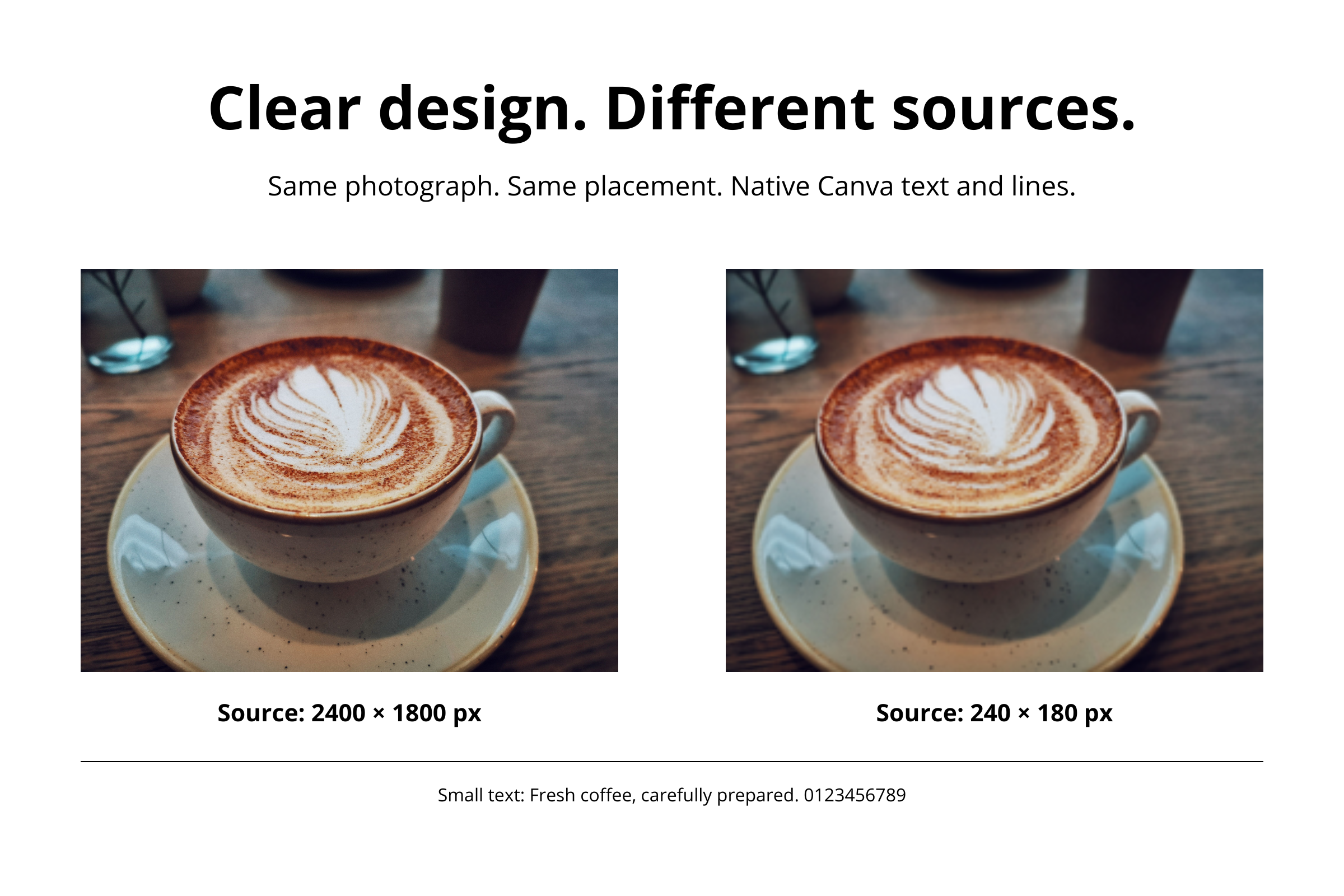
Om nyttan knappt syns kanske den större filen inte är motiverad. Den har fyra gånger så många pixlar och kräver cirka 3,39 gånger så mycket lagringsutrymme. Kontrollera också att den minsta texten går att läsa bekvämt: jämnare bokstavskanter hjälper inte om texten fortfarande är för liten. Då behöver layouten ändras.
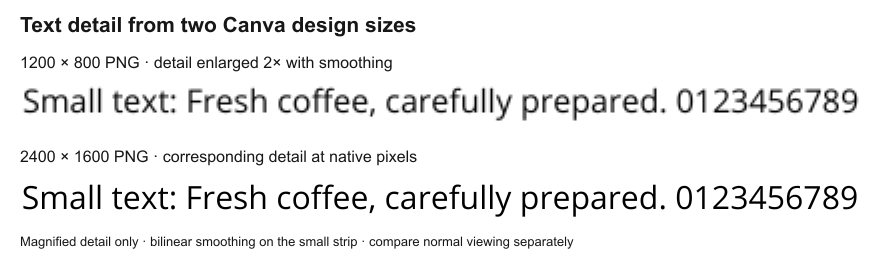
Texten på nära håll
Den större designen ger Canva fler pixlar för att återge redigerbar text. Den mindre textremsan nedan förstoras med utjämning i stället för hårda pixelblock. Text i en uppladdad skärmbild kan inte återges som redigerbar text; den har samma begränsning i källdetaljer som ett litet foto.
Om filen är skarp men den uppladdade versionen suddig
Behåll den lokala filen som referens och jämför versionen som faktiskt visas. En webbplats kan sträcka en miniatyr och ett socialt nätverk kan skala eller komprimera på nytt. En större Canva-export hjälper inte alltid om en liten version ändå visas. Vår guide om suddiga webbilder beskriver kontrollerna; optimera Canva-bilder för webbplatser går igenom hela förberedelsen.
När exporten är skarp kan du göra en mindre kopia vid behov. Använd Ändra bildstorlek för för stora pixelmått, bildkomprimeraren för att prova komprimering eller Komprimera till filstorlek vid en gräns i byte. Granska resultatet och behåll det skarpa originalet.
Vanliga frågor
Åtgärdar Canva Pro suddiga nedladdningar automatiskt?
Nej. Fler storleks- eller kvalitetsreglage kan hjälpa om exporten är begränsningen. De ersätter inte ett skarpt original och gör inte liten text fysiskt större vid samma visningsstorlek. Kontrollera först vilken del av bilden som är oskarp innan du avgör om du behöver en extra funktion.
Blir Canva-bilden skarpare om jag ändrar DPI?
En DPI-uppgift tillför inga detaljer i sig. För skärmbruk jämför du pixelmått med visningsstorlek. För tryck spelar även fysisk storlek och tryckeriets krav roll; se DPI, PPI och pixlar.
Kan jag förstora den nedladdade PNG-filen utan att återgå till Canva?
Ja, men nya pixlar uppskattas från den sparade bilden. Redigerbar Canva-text kan återges på nytt i större storlek; text som redan ingår i en PNG kan inte det. Gå tillbaka till den redigerbara designen när du behöver fler exportpixlar.
Bör jag ladda ner PDF Print och omvandla den till en bild igen?
Använd PDF Print för ett tryckdokument. Om målet kräver JPG eller PNG innebär PDF-konvertering ett extra steg utan kvalitetsgaranti. Ett lågupplöst foto kan förbli oskarpt även i PDF-filen. Testa först en direkt bildnedladdning med lämpliga pixelmått.
Behåll det skarpa originalet och gör sedan en mindre kopia
Kontrollera Canva-filen i avsedd visningsstorlek, minska onödiga byte och granska resultatet igen.
Komprimera en skarp bildMinska för stora pixelmått → ChatGPT
 Grok
 Google
 Perplexity
 Claude