Méthodes de publication
Optimiser les images Canva pour un site web : export et compression
Choisissez le format et les dimensions de vos images Canva, préservez la transparence et vérifiez la netteté du texte avant de publier sur votre site.
Vérifiez les réglages de téléchargement de Canva
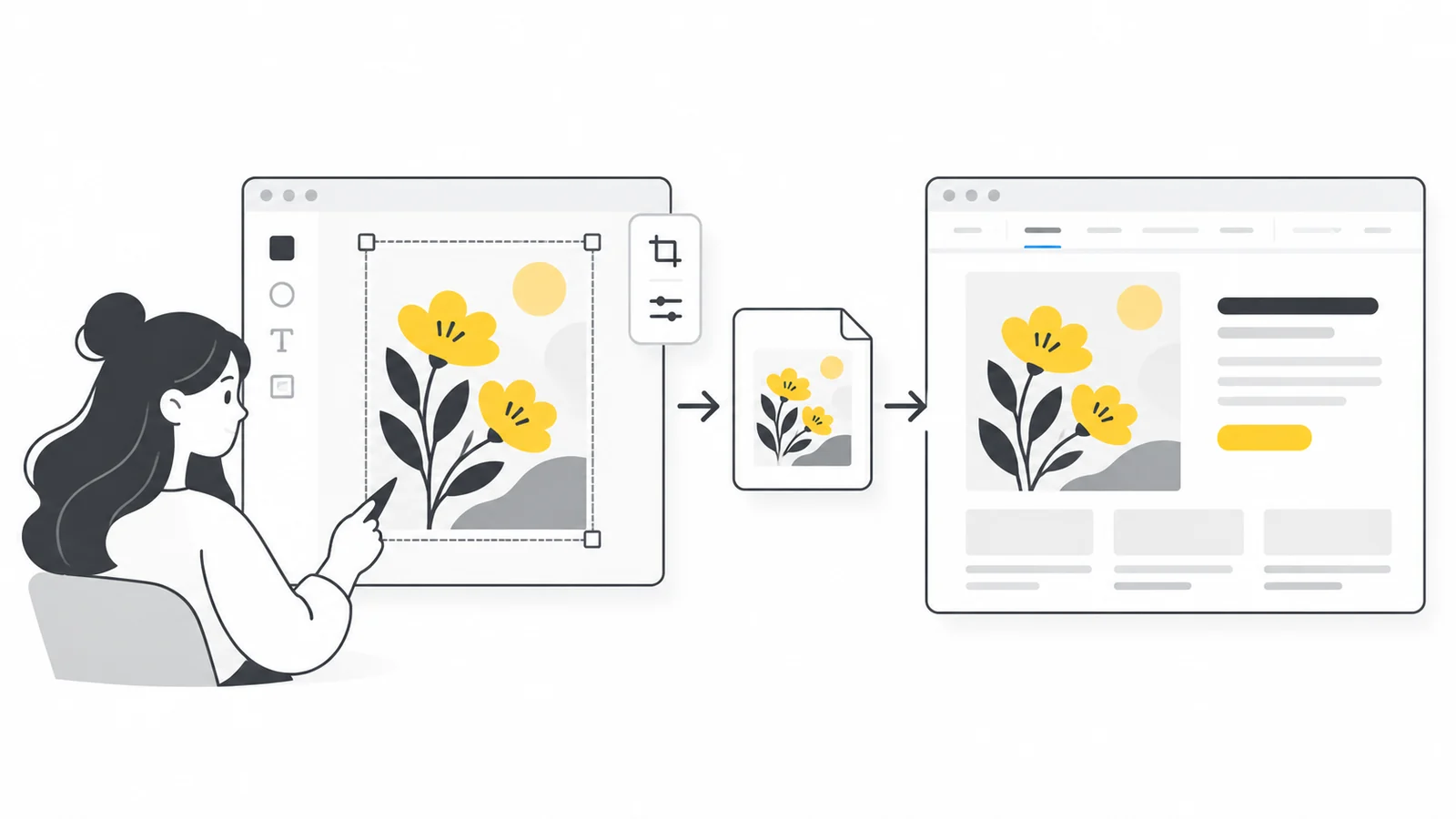
Pour un téléchargement simple, choisissez Partager → Télécharger, puis JPG pour une photo ou PNG pour du texte et des graphiques. Sélectionnez la page et téléchargez-la. Vérifiez les dimensions du fichier. Si votre compte n’a pas de réglages de taille ou de qualité, vous pouvez modifier ou compresser la copie ensuite.
Si l’option Limiter la taille est disponible, Canva la propose actuellement pour un export JPG ou PNG d’une seule page. Sa documentation précise qu’un design complexe peut malgré tout dépasser la limite demandée. Vérifiez vous-même le fichier enregistré.
Conservez un export Canva net avant de tester des versions plus légères. Réduire la qualité JPG dans Canva puis recompresser ou convertir peut supprimer des détails deux fois. Créez chaque variante depuis le même export de bonne qualité pour comparer équitablement.
Utilisez un format d’image pour une image de site. PDF pour impression est prévu pour l’impression, pas pour insérer une image ordinaire dans une page. Une option qui semble promettre une meilleure qualité n’est pas forcément adaptée. Vérifiez les dimensions, le rendu et le fichier réellement chargé.
Déterminez où l’image Canva sera affichée
Une bannière pleine largeur, une vignette de blog et un petit logo n’ont pas les mêmes besoins. Avant l’export, ouvrez la page prévue et vérifiez la largeur d’affichage, la forme et le fond. Une publication carrée pour les réseaux sociaux ne convient pas forcément à un en-tête de site très large.
Notez trois éléments : la largeur d’affichage approximative, le besoin de transparence et ce que le lecteur doit distinguer. Pour une bannière, ce sera peut-être un produit et un texte court ; pour un schéma, chaque mot et chaque trait. Vous pourrez ainsi juger le résultat au-delà du poids du fichier.
Si le visuel contient un titre, un paragraphe ou un bouton, envisagez de les ajouter directement à la page. Dans un PNG ou un JPG, le texte fait partie de l’image et ne peut pas revenir à la ligne lorsque l’écran se rétrécit. Un bouton dessiné dans Canva reste aussi une image tant qu’un lien fonctionnel n’est pas ajouté sur le site. Réservez l’image à l’illustration et la page aux textes et boutons importants, si possible.
Choisissez JPG, PNG ou SVG selon le visuel
Canva propose des exports JPG, PNG et SVG pour différents usages. Consultez son guide des formats de téléchargement pour connaître les options actuelles. Le tableau aide à comparer vos fichiers ; aucun format n’est systématiquement le meilleur.
| Visuel | À essayer d’abord | À vérifier avant publication |
|---|---|---|
| Photo sans fond transparent | JPG | Visages, textures, dégradés et éventuel flou ou traces de compression |
| Schéma, capture d’écran ou visuel avec du petit texte | PNG | Lettres et traits fins à la taille d’affichage prévue |
| Visuel nécessitant un fond transparent | PNG | Transparence réelle et contours propres sur le fond de la page |
| Logo vectoriel ou icône simple | SVG, s’il est disponible et accepté par le site | Affichage correct et autorisation d’envoyer des fichiers SVG |
Le JPG réduit le poids en supprimant certains détails : c’est une compression avec perte. Elle convient souvent aux photos, mais peut rendre les contours flous ou créer des traces autour des lettres. Le PNG évite ces défauts, même si une photo en PNG peut être bien plus lourde. Aucun des deux ne corrige le flou présent dans le visuel d’origine.
Le SVG décrit des formes et des traits qui restent nets lorsqu’on les agrandit. Une photo intégrée à un SVG reste cependant une photo : l’export ne lui ajoute pas de détails. Un SVG contenant des photos peut aussi rester lourd. Le compresseur de Pixilo n’accepte pas le SVG. Si votre site accepte ce fichier et l’affiche correctement, utilisez-le directement.
Après le téléchargement, vous pouvez aussi tester le WebP. Utilisez PNG → WebP pour un visuel PNG, ou JPG → WebP pour une photo JPG. Comparez le résultat à l’export Canva. Si le fichier grossit ou si le texte devient moins net, gardez l’export initial. Notre guide des formats d’image pour le web explique les usages de chaque format.
Choisissez des dimensions en pixels adaptées à la page
Vérifiez la plus grande largeur d’affichage de l’image. Pour une bannière affichée sur 800 pixels, comparez une version de 800 pixels à une de 1600 sur un téléphone ou un ordinateur portable à écran haute résolution. Les pixels supplémentaires peuvent apporter des détails, mais augmentent les données à télécharger. Comparez les deux plutôt que de doubler automatiquement toutes les dimensions.
Conservez le rapport entre largeur et hauteur, appelé aussi rapport d’aspect. Une zone de 800 × 450 est au format 16:9, tout comme une image de 1600 × 900. Un carré de 1600 × 1600 demande un recadrage ou une autre mise en page. Si l’en-tête mobile est bien plus haut, adaptez la composition pour éviter de couper des éléments importants sur les côtés.
| Emplacement | Exemple de taille affichée | Tailles d’image à comparer |
|---|---|---|
| Vignette de blog | 360 × 240 pixels sur la page | 360 × 240 et 720 × 480 pixels |
| Bannière large dans le contenu | 800 × 450 pixels sur la page | 800 × 450 et 1600 × 900 pixels |
| Encart promotionnel carré | 400 × 400 pixels sur la page | 400 × 400 et 800 × 800 pixels |
Votre site peut proposer de petits fichiers aux téléphones et de plus grands aux grands écrans : ce sont des images adaptatives. Envoyer une seule grande image ne suffit pas. Le site doit créer ou fournir les variantes et choisir laquelle charger. Vérifiez ce que votre outil de création de site fait déjà avant de multiplier les copies. Consultez notre guide des images adaptatives et les explications de MDN sur les images adaptatives pour approfondir.
Vérifiez les dimensions du fichier téléchargé, pas seulement celles affichées dans l’éditeur Canva. Si la taille de téléchargement n’est pas réglable, partez d’un design proche des dimensions nécessaires et contrôlez le résultat. Utilisez l’outil de redimensionnement de Pixilo pour réduire une image trop grande. Agrandir un petit JPG ou PNG ne restaure pas les détails manquants.
Téléchargez un visuel avec un fond transparent
Certains réglages, dont le PNG transparent, nécessitent une formule Canva compatible. Si une option manque, consultez l’aide liée pour les possibilités de votre compte. Vous pouvez toujours optimiser un téléchargement JPG ou PNG ordinaire.
Une visionneuse peut afficher une image transparente sur blanc. Un aperçu blanc ne permet donc pas de conclure que le fond est transparent. Testez le visuel sur un fond clair et un fond sombre, puis examinez les contours et les ombres.
Convertir un JPG en PNG ne supprime pas son fond. Si la photo du design comporte un rectangle blanc derrière le sujet, choisir PNG ne le fera pas disparaître. Retirez le fond indésirable dans le design avant de télécharger.
Si le visuel reste toujours sur le même fond uni, la transparence n’est peut-être pas nécessaire. Gardez séparément une version transparente pour d’autres usages. Notre guide des fonds noirs ou blancs aide à déterminer si le fond appartient au fichier ou seulement à l’application qui l’affiche.
instructions de Canva pour l’export transparent
Compressez l’export Canva avec Pixilo
Une fois les dimensions et la composition correctes, ouvrez le compresseur d’images. Vous pouvez ajouter jusqu’à 20 fichiers JPG, PNG ou WebP de 25 Mo maximum chacun. Pixilo les traite un par un sur votre appareil et conserve le format, la largeur et la hauteur. Chaque côté doit mesurer au plus 8000 pixels, avec un total maximal de 32 millions de pixels. Ainsi, 8000 × 4000 respecte les deux limites, mais pas 8000 × 8000.
La compression PNG est sans perte : les pixels et les couleurs restent inchangés. Un PNG déjà bien compressé par Canva peut gagner peu de place. La compression JPG et WebP peut modifier les détails fins ; vérifiez le résultat. Si le nouveau fichier n’est pas plus petit, Pixilo conserve l’original.
Pour changer de format, utilisez un convertisseur. Le compresseur de la page d’accueil conserve les PNG en PNG. Les outils PNG → WebP et JPG → WebP permettent de régler la qualité après l’ajout de l’image, puis de choisir Mettre à jour les résultats pour appliquer le changement. Ils réduisent proportionnellement les images dépassant 4000 pixels de large ou de haut, afin que le plus grand côté fasse 4000 pixels. Contrôlez les dimensions téléchargées si votre design est très grand.
Si un formulaire impose une limite de poids stricte, essayez Compresser à une taille cible. Choisissez un format accepté et vérifiez la largeur et la hauteur minimales. Un fichier très léger n’est pas toujours possible sans rendre le texte ou les détails moins lisibles. Respectez toutes les exigences, pas seulement le poids.
Exemple : préparer une bannière Canva pour un article
Supposons que l’article utilise une bannière affichée au maximum sur 800 × 450 pixels. Le design réunit une photo et un texte court. Ces dimensions illustrent la préparation ; ce ne sont pas des résultats de test de compression.
- Préparez la composition. Utilisez le format 16:9 et gardez le sujet principal visible sur ordinateur et mobile. Placez le titre de l’article dans la page plutôt que de répéter un long titre dans l’image.
- Téléchargez deux versions. Si possible, exportez un JPG et un PNG de 1600 × 900 depuis le même design. Ouvrez les deux et vérifiez le texte court. Créez-les depuis Canva, pas depuis une copie déjà compressée.
- Comparez la compression. Testez le compresseur de la page d’accueil sur l’export choisi. Pour un PNG, essayez aussi une copie WebP si le site l’accepte. Donnez des noms distincts aux fichiers pour comparer les bonnes versions.
- Vérifiez sur ordinateur et mobile. Examinez la bannière à 800 × 450 et à la largeur utilisée sur votre téléphone. Le texte doit rester lisible sans zoom. S’il est trop petit, simplifiez le design ou déplacez le texte dans la page plutôt que de renforcer la compression.
- Publiez la version préférée. Vérifiez le fichier réellement chargé, son poids et le recadrage. Si le site crée automatiquement de petites variantes, vérifiez-les aussi avant de modifier les autres images.
Notez les dimensions et le format adaptés à cet emplacement. Servez-vous-en comme point de départ pour des designs similaires, mais contrôlez chaque résultat. Une illustration simple et une photo riche en textures peuvent demander des réglages différents malgré des dimensions identiques.
Corrigez le texte flou ou les fichiers étonnamment lourds
Le design téléchargé est déjà flou
Ouvrez le téléchargement Canva avant de le compresser. S’il est déjà flou, revenez au design et vérifiez la photo d’origine, la taille du texte et les dimensions téléchargées. Les conseils de Canva sur les téléchargements flous expliquent les causes fréquentes. La compression ne corrige ni une photo mal mise au point ni du texte enregistré dans une image trop petite.
Le fichier est net sur l’appareil, mais flou sur le site
Le site étire peut-être une petite vignette, recompresse l’image ou affiche une ancienne version enregistrée. Ouvrez l’image publiée dans un nouvel onglet si votre navigateur le permet et vérifiez ses dimensions. Au besoin, utilisez les outils de développement pour trouver le fichier réellement chargé. Un export Canva plus grand n’aide pas si la page continue à charger la petite vignette.
Le PNG ne diminue presque pas
On ne peut retirer qu’une quantité limitée de données sans modifier l’image. Un PNG avec une photo ou des textures détaillées peut rester lourd, surtout s’il est déjà bien compressé. Sans besoin de transparence, essayez le JPG. Le WebP accepte aussi la transparence, mais vérifiez texte et contours après conversion. Gardez le PNG s’il est plus net, ou réduisez ses dimensions seulement si le résultat reste lisible.
Le design se dégrade après deux conversions
Repartez de l’export Canva de bonne qualité. Évitez les allers-retours JPG → WebP → JPG. Chaque enregistrement avec perte peut ajouter des défauts ; la dernière conversion n’annule pas les précédents. Créez chaque variante depuis la même source et comparez-la directement à celle-ci.
Vérifiez la page publiée, pas seulement le fichier
- Vérifiez l’image chargée. La page doit afficher le nouveau fichier ou une variante adaptée créée par le site, pas une ancienne copie ou un fichier inutilement grand.
- Inspectez le recadrage mobile. Gardez le sujet visible et évitez les textes importants près des bords que la mise en page peut masquer.
- Placez les informations importantes dans le texte de la page. Le visiteur ne devrait pas devoir agrandir une image pour lire l’unique prix, instruction ou appel à l’action.
- Décrivez les images utiles. Ajoutez un texte alternatif : une courte description pour les personnes qui ne voient pas l’image. Expliquez ce qui compte dans le contexte de cette page. Les images purement décoratives ont généralement un texte alternatif vide. Suivez les conseils de Google sur le référencement des images sans accumuler de mots-clés dans les descriptions.
- Vérifiez le chargement de la page. Un fichier plus léger aide, mais le moment où son chargement commence compte aussi. Consultez notre guide sur les images et les Core Web Vitals si le visuel principal apparaît encore lentement.
Questions fréquentes
Faut-il toujours télécharger les designs Canva en PNG ?
Non. Essayez PNG pour la transparence et les textes nets, et JPG pour les photos sans transparence. Comparez les fichiers à leur taille réelle sur la page, au lieu d’utiliser un format unique pour tous les designs.
Puis-je optimiser des images Canva sans réglages d’export payants ?
Oui. Téléchargez un JPG ou PNG disponible, vérifiez ses dimensions, puis redimensionnez, compressez ou convertissez la copie avec Pixilo. Cela ne débloque pas les fonctions payantes de Canva et ne crée pas une transparence absente de la source.
Un export deux fois plus grand améliore-t-il toujours l’image ?
Non. Il peut être plus net sur un écran haute résolution, mais ne corrige pas une petite photo floue incluse dans le design. Comparez les deux sur votre page et gardez la grande version seulement si elle apporte un avantage visible.
Faut-il un réglage DPI particulier pour les images web ?
Concentrez-vous sur les dimensions en pixels et la taille affichée sur la page. Modifier seulement le nombre de DPI n’ajoute aucun détail. Notre guide des DPI, PPI et pixels explique les différences entre le web et l’impression.
Le WebP garantit-il un meilleur classement dans les recherches ?
Non. Changer de format ne garantit aucun classement. Une image utile, un contenu clair autour d’elle, des descriptions pertinentes et une page efficace sont plus importants que le choix d’une extension pour elle-même.
Préparez un design avant de traiter toute la série
Choisissez les bonnes dimensions, exportez une source nette et vérifiez le résultat sur votre site. Quand la méthode fonctionne, appliquez-la aux designs similaires et examinez les exceptions.
Compresser votre export CanvaDéfinir les bonnes dimensions → ChatGPT
 Grok
 Google
 Perplexity
 Claude