Julkaisun työnkulut
Miksi Canvasta ladattu kuva on sumea? Selvitä syy ja korjaa ongelma
Selvitä, johtuuko Canva-kuvan sumeus alkuperäisestä kuvasta, vientiasetuksista vai näyttökoosta. Mukana aidot PNG- ja JPG-testit sekä ladattavat tiedostot.
Sommitelma voi näyttää Canvan muokkaimessa terävältä mutta ladattuna sumealta. Muokkaimen esikatselu, tallennettu tiedosto ja verkkosivulla näkyvä versio saatetaan näyttää eri kokoisina. Selvitä ongelman syntykohta ennen huomattavasti suuremman tiedoston vientiä.
Testasimme kolmea aitoa Canva-latausta erottaaksemme toisistaan alkuperäisen valokuvan tarkkuuden, käytettävissä olevat PNG- ja JPG-asetukset sekä suuremman sommitelman vaikutuksen. Voit tutkia muuttamattomia tiedostoja ja verrata kahta PNG-kokoa samalla näyttöleveydellä.
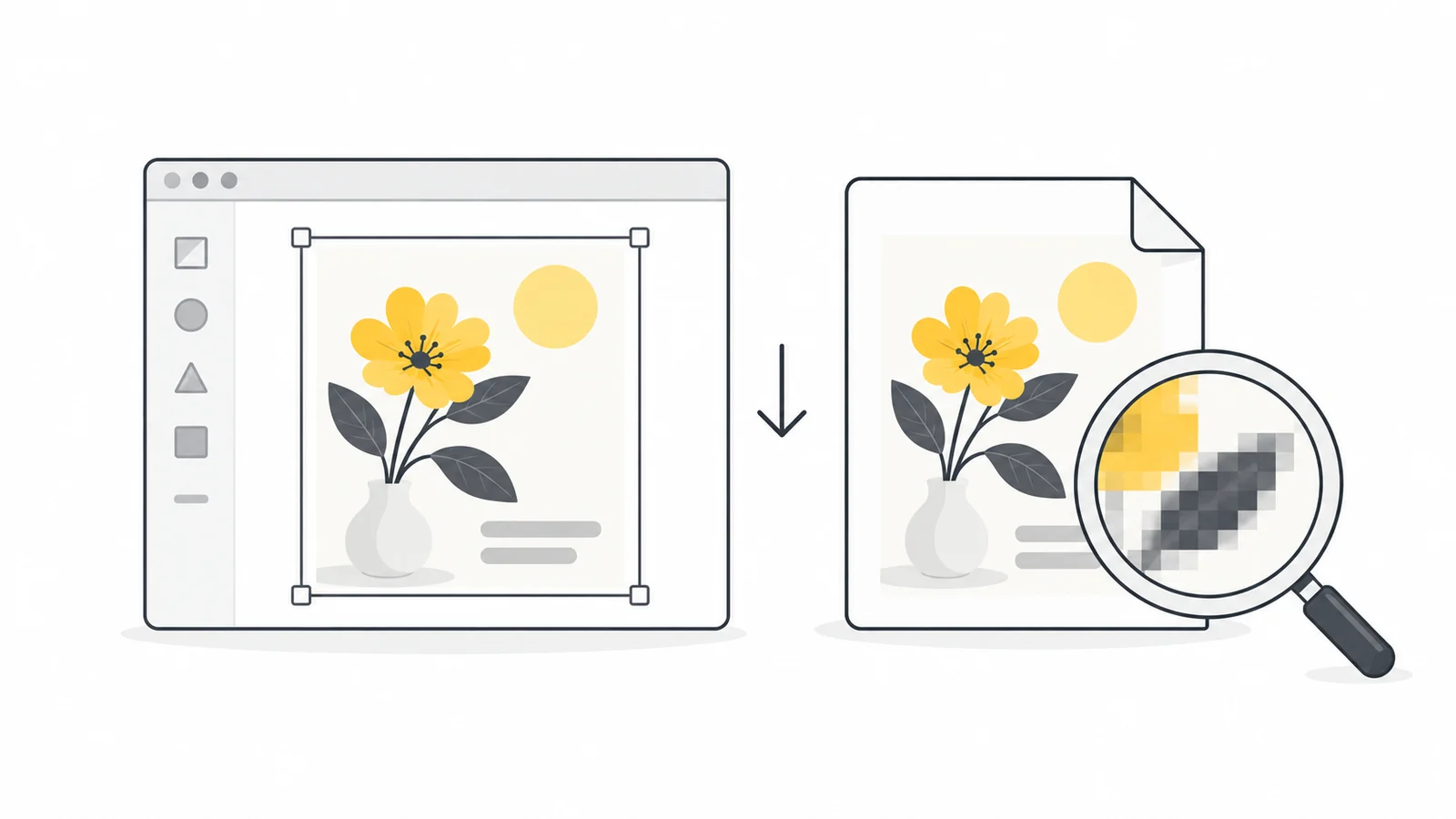
Selvitä ensin, missä vaiheessa kuva sumentuu
Avaa alkuperäinen valokuva tai logo, sitten Canvasta ladattu kuva ja lopuksi sivustolle lähetetty versio. Vertaa tärkeää yksityiskohtaa suunnilleen samassa näyttökoossa: kirjainta, kupin reunaa tai tuotteen etikettiä. Pieni esikatselu voi peittää epätarkkuuden, joka paljastuu suuremmassa koossa.
| Mikä näyttää huonolta? | Tarkista seuraavaksi |
|---|---|
| Valokuva on sumea mutta Canvan teksti terävää | Tarkista alkuperäisen kuvan pikselimitat, tarkennus ja rajaus. |
| Vain Canvaan tuotu logo näyttää pikselöityneeltä | Etsi alkuperäinen logo. Kuvakaappaus tai pikkukuva ei välttämättä sisällä riittävästi yksityiskohtia. |
| Pieni teksti näyttää ladatussa kuvassa rosoiselta | Vertaa PNG:tä ja JPG:tä ja tarkista sitten viedyn kuvan pikselimitat. |
| Tiedosto näyttää hyvältä, kunnes suurennat sitä | Vertaa pikselimittoja siihen kokoon, jossa kuva näytetään. |
| Omalla laitteella tiedosto on selkeä mutta sivustolla ei | Tarkista palvelun tekemä koon muuttaminen ja pakkaus sekä sen näyttämä kuvaversio. |
Tarkista myös tehosteet. Kuvan kohde voi olla terävä ja tausta tarkoituksella epätarkka. Poista Canva-suodatin tilapäisesti, jos epäilet sen pehmentävän kuvaa. Canvan sumeita kuvia käsittelevä ohje mainitsee mahdollisina syinä suodattimet ja alkuperäisen kuvan laadun.
Korjaa kuvan laatu tässä järjestyksessä
- Aloita alkuperäisestä valokuvasta tai logosta. Korvaa pikkukuva, kuvakaappaus tai viestisovelluksen kopio alkuperäisellä tiedostolla. Jos kohde on epätarkka jo siinä, valitse toinen kuva.
- Tarkista rajaus. Kun suurennat pientä osaa valokuvasta, kehyksen täyttämiseen jää vähemmän alkuperäisiä pikseleitä. Väljennä rajausta tai pienennä kuvan osuutta sommitelmassa, jos parempaa alkuperäistä ei ole.
- Valitse latausmuoto. Avaa Jaa → Lataa. Kokeile PNG:tä pienelle tekstille ja tarkkarajaiselle grafiikalle. Jos sommitelma koostuu pääosin valokuvasta, vertaa myös JPG:tä. Huomioi käytettävissä oleva laatuasetus ja mahdollinen tiedostokokoraja; katso Canvan latausmuotojen ohje.
- Valitse mitat käyttökohteen mukaan. Noudata kohteen vaatimuksia tai alla olevaa esimerkkiä. Lataa yksi sivu omalla tiedostonimellään ja tarkista tallennetun kuvan todellinen leveys ja korkeus.
- Tarkista tulos käyttökohteessa. Tutki pienintä tärkeää tekstiä ja valokuvan terävänä näkyvää kohtaa. Muuta yhtä asetusta kerrallaan ja pidä asettelu sekä rajaus samoina.
Näin tarkistat ladatun kuvan pikselimitat
- Windows: etsi ladattu PNG tai JPG Resurssienhallinnasta, napsauta sitä hiiren oikealla ja valitse Ominaisuudet → Tiedot. Katso Kuva-kohdasta mitat tai leveys ja korkeus.
- Mac: avaa tiedosto Esikatselussa ja tuo tietopaneeli esiin näppäinyhdistelmällä komento–I. Etsi yleisistä tiedoista kuvan koko pikseleinä. Applen Esikatselun ohje esittelee tietopaneelin.
Katso kuvan leveys ja korkeus pikseleinä, esimerkiksi 1200 × 800. Esimerkiksi 525 kt kertoo tiedoston viemästä tallennustilasta; 72 tai 300 DPI ei ole kuvan pikselileveys. Tarkista tallennettu tiedosto, älä luota vain Canvassa näkyviin sommitelman mittoihin.
Kuinka monta pikseliä tarvitset?
Oletetaan, että kuva näytetään verkkosivulla 600 CSS-pikselin levyisenä. 600 pikselin levyinen tiedosto tarjoaa yhden kuvapikselin CSS-pikseliä kohti. 1200 pikselin tiedosto tarjoaa kaksi, mistä voi olla apua tekstille näytöllä, joka käyttää kahta laitepikseliä CSS-pikseliä kohti. Säilytä kuvasuhde: suhteella 3:2 vaihtoehdot olisivat 600 × 400 ja 1200 × 800.
Tämä on vertailun lähtökohta, ei sääntö kaikkien kuvien kaksinkertaistamiseen. Tarkista todellinen käyttökohde ja laite. Valokuva saattaa näyttää hyvältä jo 600 pikselin levyisenä, kun taas pieni teksti voi hyötyä 1200 pikselistä. Palvelu voi muuttaa kummankin latauksen kokoa. Säilytä pienin versio, joka on selkeä aiotussa näyttökoossa.
Testitiedostomme ovat 1200 × 800 ja 2400 × 1600. Kun näyttöleveys on 600 pikseliä, ne tarjoavat vastaavasti kaksi ja neljä kuvapikseliä CSS-pikseliä kohti. Suurempi tiedosto ei siis ole automaattisesti järkevämpi. Vaihda versioiden välillä alempana ja arvioi eroa omalla näytölläsi.
Jos tilisi ei tarjoa tarvitsemaasi suurempaa latausta, voit luoda uuden sommitelman mukautetuilla mitoilla ja kopioida muokattavan sisällön siihen mittasuhteet säilyttäen. Tarkista asettelu ja rajaukset tämän jälkeen. Jos teksti on edelleen liian pientä, suurenna itse tekstiä tai yksinkertaista asettelua: lisäpikselit eivät tee sanoista fyysisesti suurempia samalla näyttöleveydellä.
Mitä testasimme Canvassa?
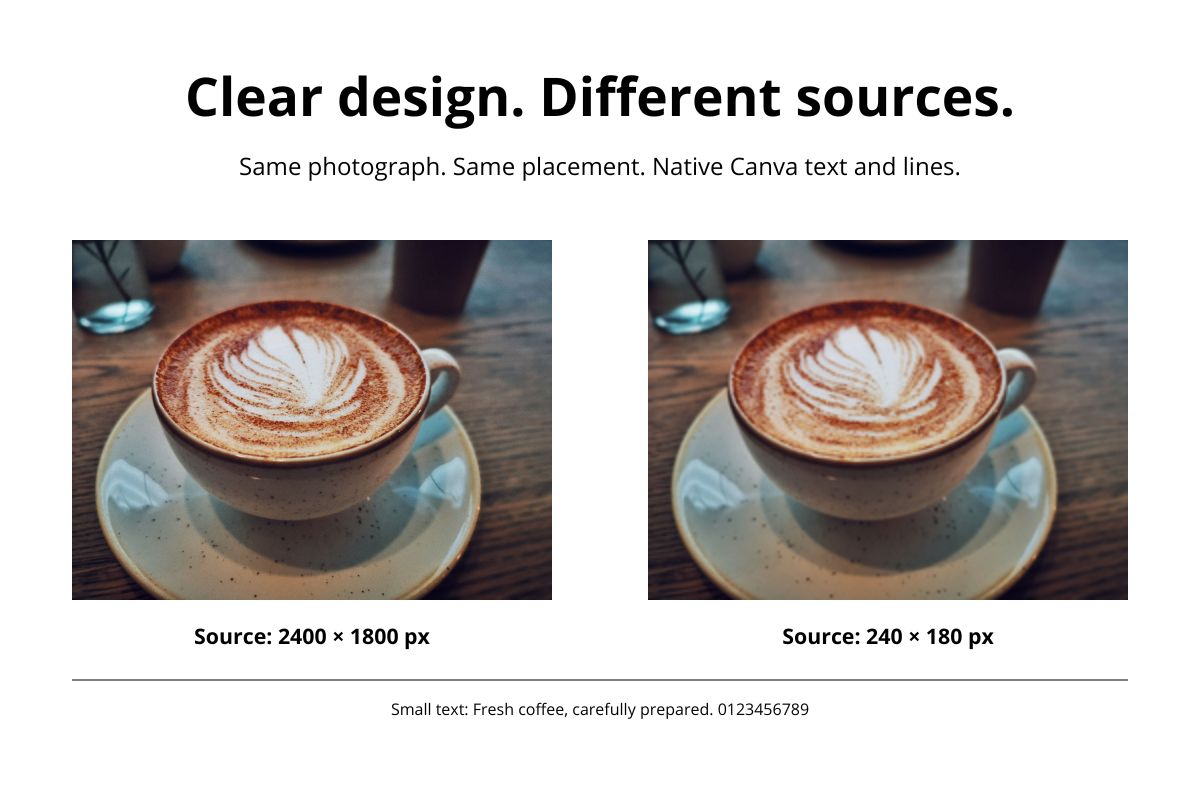
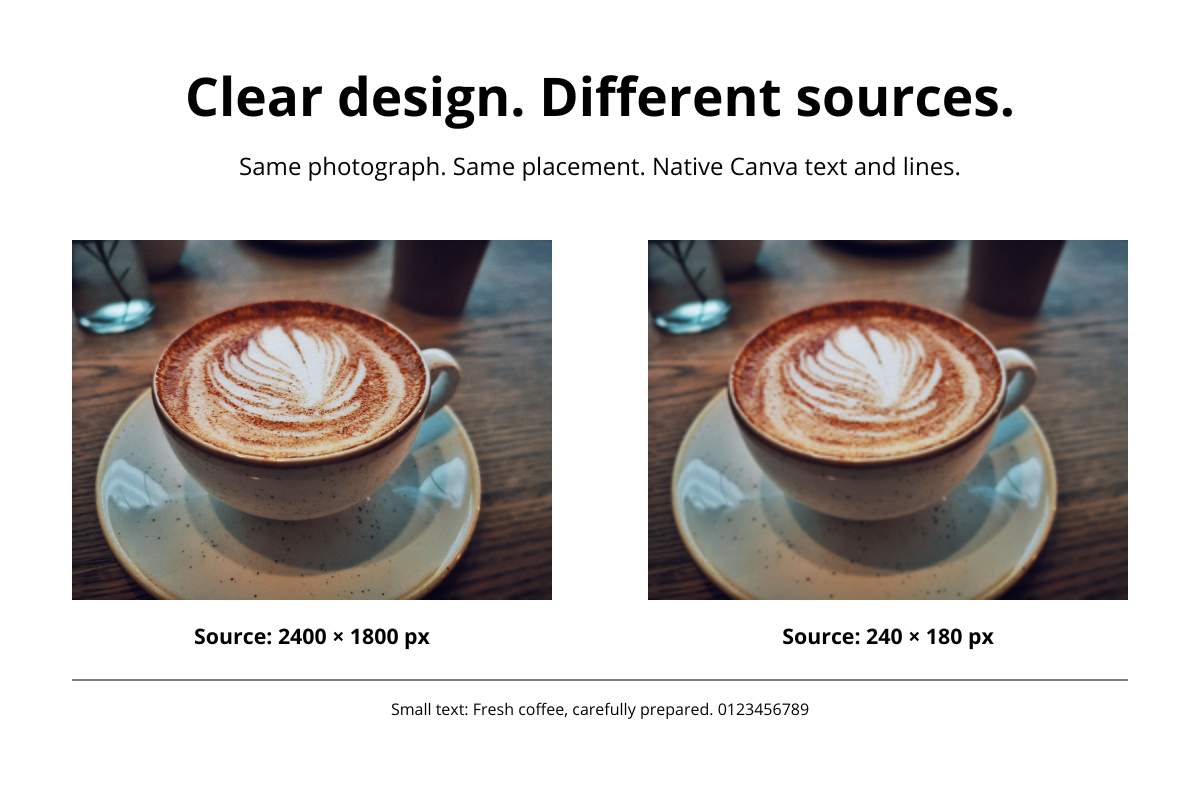
Latasimme 21. lokakuuta 2026 sommitelman, jonka koko oli 1200 × 800 ja jossa oli muokattavaa tekstiä sekä kaksi kopiota samasta kahvikuvasta. Kumpikin kuva täytti 480 × 360 pikselin alueen. Toinen alkuperäinen oli 2400 × 1800 pikseliä ja toinen vain 240 × 180. Teimme muokattavasta sommitelmasta myös mittasuhteiltaan vastaavan 2400 × 1600 version.
| Lataus | Pikselimitat | Asetus | Tiedostokoko |
|---|---|---|---|
| PNG | 1200 × 800 | High, koko 1× | 524 522 tavua |
| JPG | 1200 × 800 | Medium, koko 1× | 95 957 tavua |
| PNG, suurempi sommitelma | 2400 × 1600 | High, koko 1× | 1 778 250 tavua |
PNG:n High-asetus ja JPG:n Medium-asetus ovat eri esiasetuksia. Tiedostomuotoja ei siis verrata samalla laatutasolla. JPG High vaati tällä tilillä Canva Pron. Suurempi PNG tehtiin erillisestä suuremmasta sommitelmasta, ei Pron latauskoon säätimellä. Tulokset koskevat yhtä sommitelmaa ja yhtä valokuvaa.
Testin valmistelu ja toistaminen
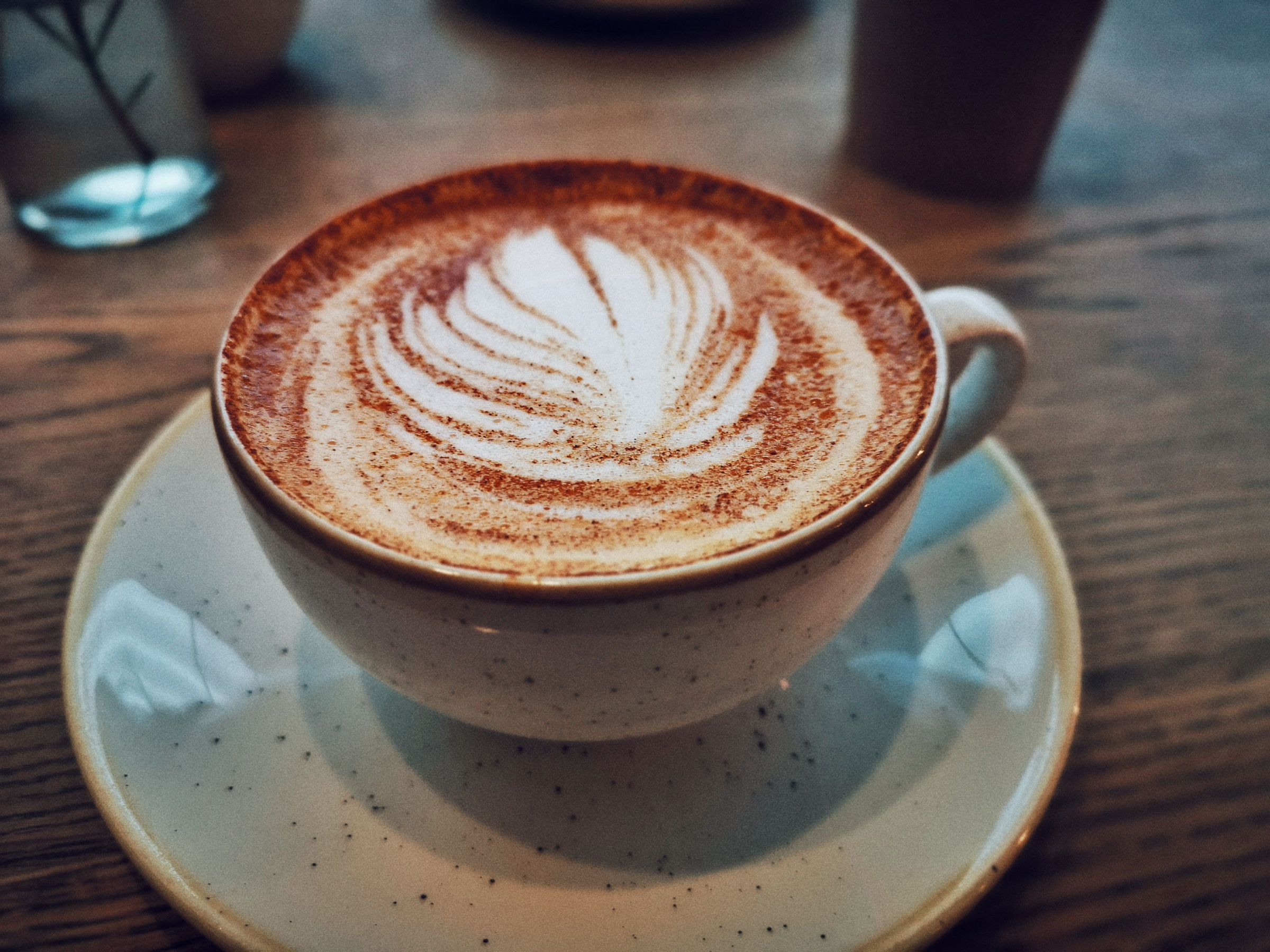
Molemmat lähtökuvat tehtiin samasta JPG-tiedostosta muuttamalla kokoa ja tallentamalla PNG:nä, jotta valmistelussa vältyttiin uudelta häviölliseltä JPG-tallennukselta. Pexels-esimerkkikuva oli toimitettu aiemmin oppaitamme varten; katso Pexelsin lisenssi. Lataa 2400 pikseliä leveä lähtökuva tai 240 pikseliä leveä lähtökuva. Molemmissa näkyy koko kuva samalla sijoituskoolla ilman tehosteita.
Sommitelmassa on viisi muokattavaa Open Sans -tekstikenttää, kaksi valokuvaa ja vaakaviiva. Suurempaa versiota varten kopioimme kaikki kahdeksan elementtiä ryhmänä, kaksinkertaistimme ryhmän mitat kuvasuhde lukittuna ja kaksinkertaistimme sen sijaintikoordinaatit. Näin suhteellinen asettelu säilyi ja Canva piirsi muokattavan tekstin uudelleen. Emme suurentaneet ladattua PNG:tä.
Linkitetyt alkuperäiset lataukset ovat muuttamattomia. Vertailukuvat on tallennettu PNG:nä, ja kuvatekstit kertovat rajauksista ja suurennuksista. Mittaustiedosto sisältää mitat, tarkat tavumäärät, tiedostojen tiivisteet ja rajauskoordinaatit.
Vertailu 1: suurempi vientikoko ei korjaa pientä alkuperäiskuvaa
240 pikseliä leveän kuvan piti täyttää ensimmäisessä sommitelmassa 480 pikselin ja suuremmassa 960 pikselin levyinen alue. Se täytti kehyksen, mutta alkuperäisestä puuttuvat hienot yksityiskohdat eivät palautuneet.
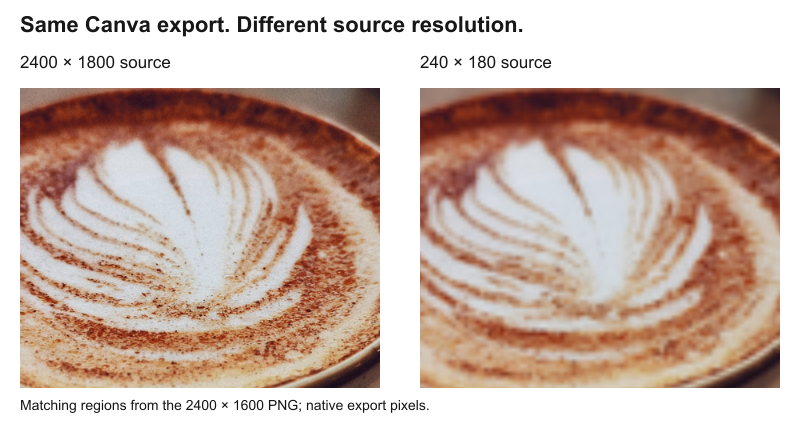
Suurempi lähtökuva säilyttää enemmän yksityiskohtia kahvin pinnan terävänä näkyvässä kohdassa. Tähän ongelmaan parempi alkuperäinen, väljempi rajaus tai kuvan pienempi sijoituskoko auttaa enemmän kuin tiedostomuodon vaihtaminen. Suurikin alkuperäinen voi olla riittämätön, jos siitä käytetään vain pieni osa: huomioi rajauksen sisään jäävät pikselit.
Vertailu 2: PNG High ja JPG Medium
Latauksissa on sama 1200 × 800 sommitelma. PNG High tuotti 524 522 tavun ja JPG Medium 95 957 tavun tiedoston, tässä tapauksessa noin 82 % pienemmän. Säästöön liittyvät eri esiasetus ja häviöllinen tallennus, joten arvioi lopputulosta äläkä pidä prosenttia yleisenä lupauksena.
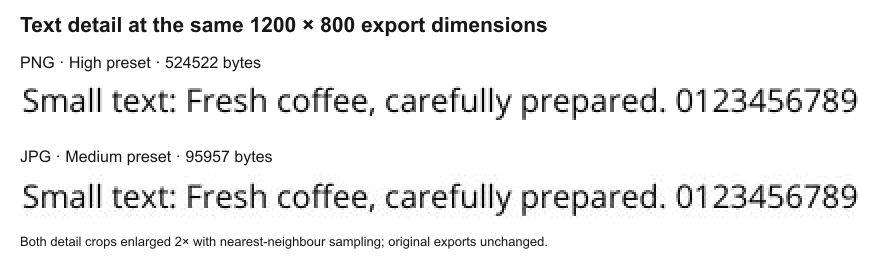
Molemmat ovat luettavia, ja ero on pienempi kuin lähtökuvien tarkkuusvertailussa. JPG voi muuttaa tekstin ja tarkkojen reunojen yksityiskohtia. PNG:n pakkaus on häviötöntä, mutta se ei peru Canvan kuvatiedostoa luodessaan tekemiä muutoksia. MDN:n kuvamuotojen ohje selittää eron. Vertaa PNG:tä tekstipainotteisessa grafiikassa; valokuvalle sopiva JPG voi tarjota paremman laadun ja tiedostokoon suhteen. Testimme ei osoita, millainen JPG High olisi.
Vertailu 3: näyttääkö suurempi sommitelma paremmalta käyttökohteessa?
Aloita tavallisesta katselusta. Vaihda alla muuttamattomien PNG-latausten välillä. Ne näkyvät samassa tilassa, enintään 600 CSS-pikselin levyisinä, selaimen normaalilla tasoituksella. Kapealla näytöllä molemmat pienenevät käytettävissä olevaan tilaan. Selaimen zoomaus ja näytön pikselitiheys vaikuttavat näkymään; arvioi kuvaa todellisella kohdelaitteella ja näyttökoolla.
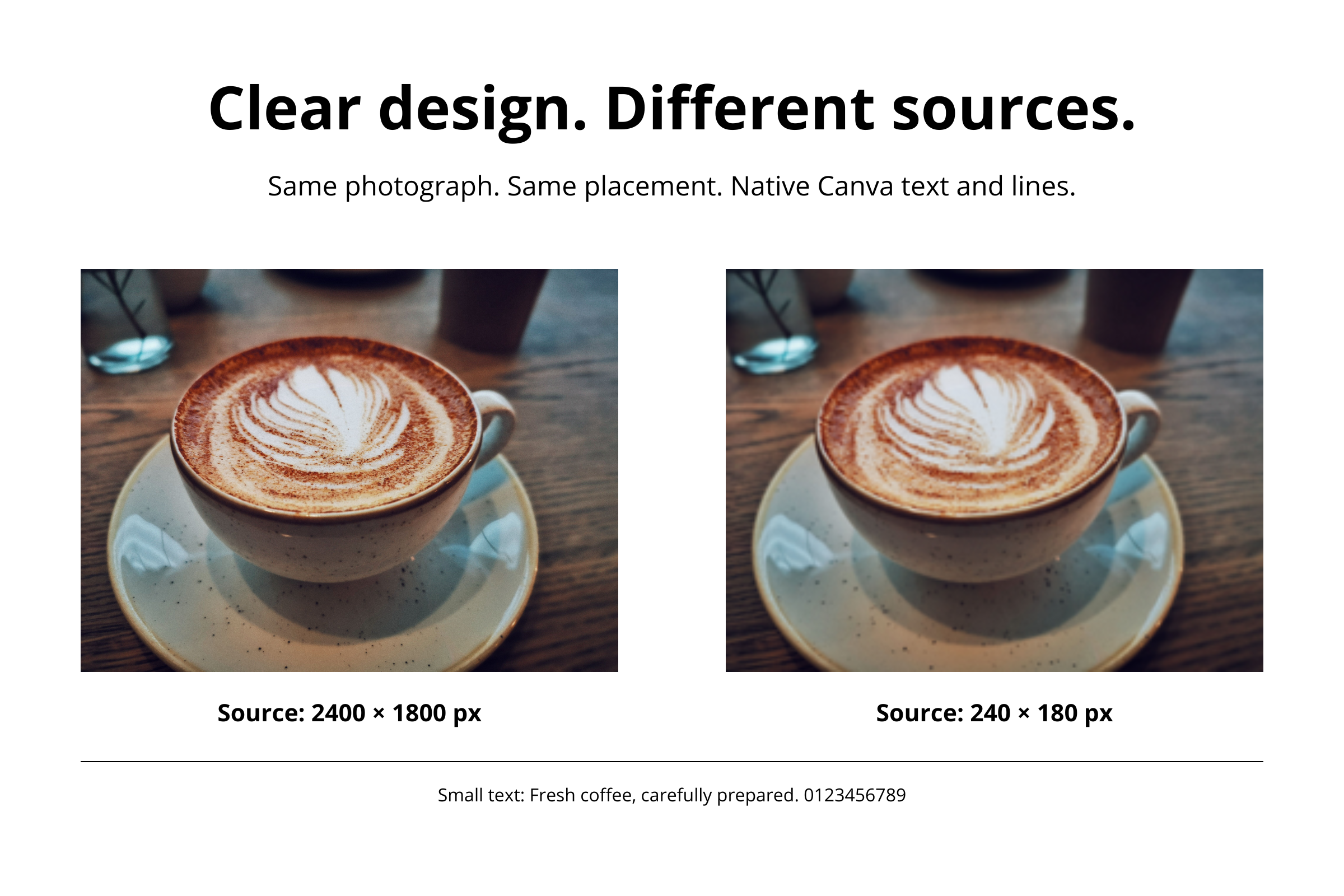
Jos hyödyllistä eroa näkyy tässä koossa vähän, suuremman tiedoston lisäkoko ei ehkä tuo riittävästi hyötyä. Pikselimäärä on nelinkertainen ja tiedostokoko noin 3,39-kertainen pienempään PNG:hen verrattuna. Tarkista myös pienimmän tekstin lukumukavuus: jos teksti on liian pientä luettavaksi, sileämmät reunat eivät riitä, vaan asettelua on muutettava.
Teksti lähempää tarkasteltuna
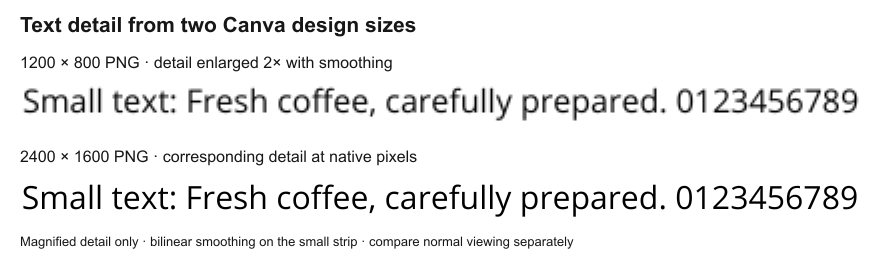
Suuremmassa sommitelmassa Canvalla on enemmän pikseleitä muokattavan tekstin piirtämiseen. Alla pienempi tekstikaistale on suurennettu tasoittaen, ei jyrkiksi pikselilohkoiksi. Ladatun kuvakaappauksen tekstiä ei voi piirtää uudelleen muokattavana tekstinä. Sen suurentaminen ei palauta puuttuvia yksityiskohtia sen enempää kuin pienen valokuvankaan suurentaminen.
Jos ladattu kuva on selkeä mutta sivustolla sumea
Säilytä omalla laitteella oleva kuvatiedosto vertailukohtana ja tutki palvelun todella näyttämää versiota. Verkkosivu voi venyttää pikkukuvaa ja somepalvelu muuttaa kokoa tai pakata uudelleen. Suurempi Canva-vienti ei välttämättä auta, jos palvelu näyttää edelleen pienen version. Sumeiden verkkosivukuvien oppaamme käsittelee tarkistukset; Canva-kuvien optimointi verkkosivuille kattaa laajemman valmistelun.
Kun Canvasta ladattu kuva on selkeä, tee tarvittaessa pienempi kopio. Käytä kuvakoon muuttajaa liian suuriin pikselimittoihin, kuvapakkaajaa pakkauksen kokeilemiseen tai pakkausta tavoitekokoon, jos palvelulla on tavumääräinen raja. Tarkista tulos ja säilytä selkeä alkuperäinen.
Usein kysytyt kysymykset
Korjaako Canva Pro sumeat lataukset automaattisesti?
Ei. Koon ja laadun lisäsäädöt voivat auttaa, jos ongelma syntyy viennissä. Ne eivät korvaa terävää alkuperäistä eivätkä tee pienestä tekstistä fyysisesti suurempaa samalla näyttökoolla. Selvitä ensin, mikä osa kuvasta on epätarkka, ja arvioi vasta sitten lisäominaisuuksien tarvetta.
Terävöittääkö DPI:n muuttaminen Canva-kuvaa?
Pelkkä DPI-merkintä ei lisää yksityiskohtia. Digitaalisessa käytössä vertaa pikselimittoja näyttökokoon. Painotyössä huomioi myös fyysinen koko ja painotalon vaatimukset; katso DPI, PPI ja pikselit.
Voinko suurentaa ladattua PNG:tä palaamatta Canvaan?
Voit muuttaa kokoa, mutta lisäpikselit arvioidaan tallennetun kuvan perusteella. Muokattava Canva-teksti voidaan piirtää uudelleen suurempana, PNG:n osaksi tallennettua tekstiä ei. Palaa muokattavaan sommitelmaan, kun tarvitset enemmän pikseleitä vientiin.
Kannattaako ladata PDF Print ja muuntaa se takaisin kuvaksi?
Käytä PDF Print -muotoa, kun tarvitset painettavan asiakirjan. Jos käyttökohde vaatii JPG:n tai PNG:n, PDF:n muuntaminen tuo lisävaiheen eikä takaa parempaa kuvanlaatua. Valokuva, jonka pikselimäärä on liian pieni, voi pysyä sumeana myös PDF:ssä. Kokeile ensin suoraa kuvalatausta sopivilla pikselimitoilla.
Säilytä selkeä alkuperäinen ja tee sitten pienempi kopio
Kun olet tarkistanut Canva-latauksen aiotussa näyttökoossa, vähennä tarpeettomia tavuja ja tarkista tulos uudelleen.
Pakkaa selkeä kuvaPienennä liian suuria pikselimittoja → ChatGPT
 Grok
 Google
 Perplexity
 Claude