Abgerundete Bildecken
Runde die Ecken deines Bildes ab und wähle eine Hintergrundfarbe oder Transparenz. Prüfe die Vorschau und wähle vor dem Herunterladen PNG, JPG oder WebP.

- Direkt im Browser
- Kein Hochladen von Bildern
- Kein Konto nötig
(728 × 90)
Werkzeuge
Weitere Bildwerkzeuge
Bilder online
Bilddateien direkt im Browser komprimieren
ÖffnenAuf Dateigröße komprimieren
Bilder auf eine gewünschte Dateigröße reduzieren
ÖffnenBildgröße ändern
Bilder auf exakte Maße ändern
ÖffnenBild zuschneiden
Bilder auf den perfekten Bildausschnitt zuschneiden
ÖffnenProduktbilder optimieren
Produktbilder auf einheitliche Maße bringen
ÖffnenFormate umwandeln
HEIC, JPG, PNG, WebP, AVIF und SVG.
ÖffnenWasserzeichen hinzufügen
Text oder ein Logo zum Bild hinzufügen
ÖffnenBildmetadaten entfernen
EXIF-, Kamera- und Standortdaten entfernen
ÖffnenBildformate umwandeln
Zielformat wählen
Weitere Bearbeitungswerkzeuge7
Bild drehen und spiegeln
Bild um 90° drehen oder spiegeln
ÖffnenBilder zusammenfügen
Bilder in Reihe oder Raster verbinden
ÖffnenBild verpixeln
Einen ausgewählten Bereich verpixeln oder abdecken
ÖffnenHintergrund für transparente Bilder
Vor dem JPG-Export eine einfarbige Fläche hinzufügen
ÖffnenBildgrößen für Social Media
Bilder für soziale Medien anpassen
ÖffnenBildmetadaten ansehen
EXIF-, GPS- und Kameradaten prüfen
ÖffnenFavicon-Generator
ICO- und PNG-Symbole für deine Website erstellen
ÖffnenRatgeber
Tipps vor dem Export
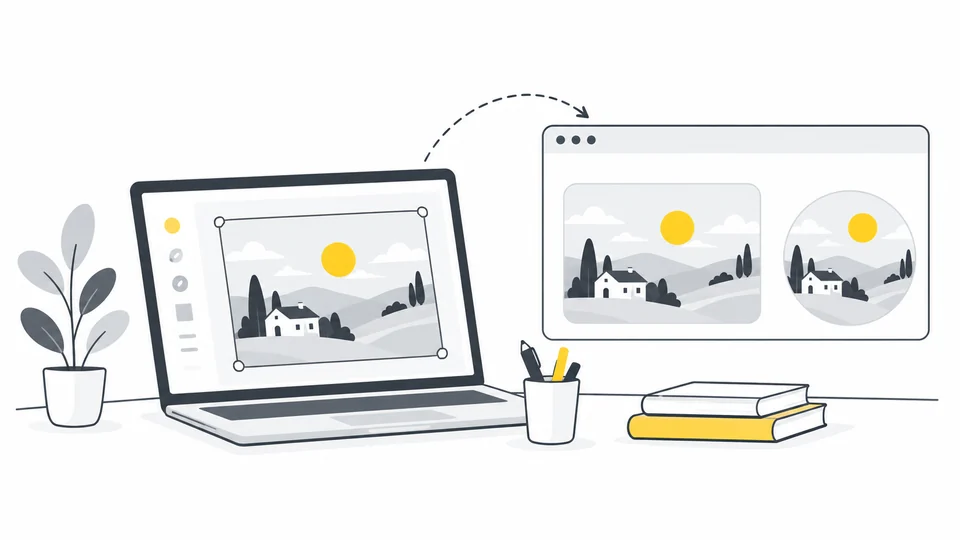
Abgerundete Ecken und runde Bilder für Websites
Erstelle abgerundete und kreisrunde Website-Bilder mit Pixilo oder CSS.
Ratgeber lesen
Warum hat mein transparentes Bild einen schwarzen oder weißen Hintergrund?
Unterscheide Vorschauhintergrund und Bildinhalt, behebe Transparenzprobleme und wähle den richtigen Hintergrund für einen JPEG-Export.
Ratgeber lesen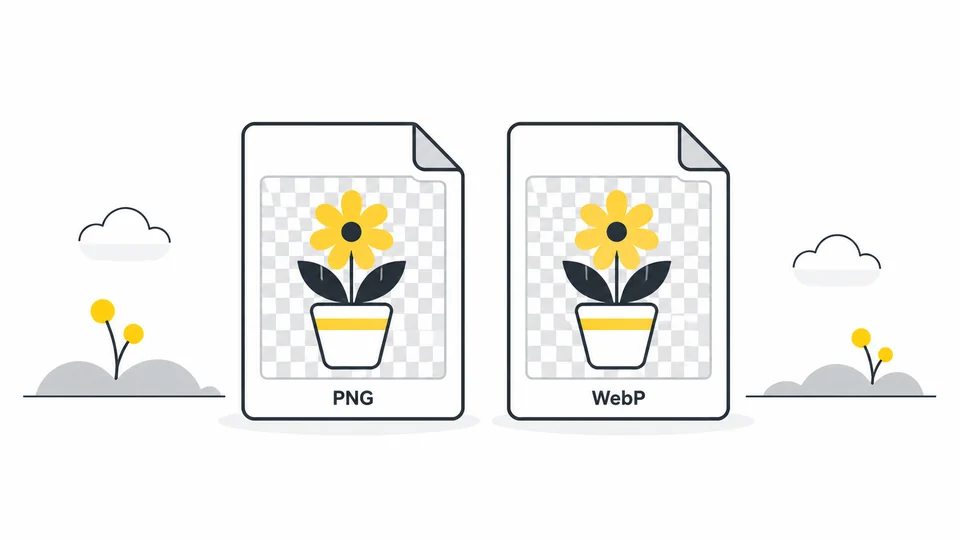
PNG oder WebP: Welches Format passt zu deinem Bild?
Vergleiche PNG und WebP für Screenshots, transparente Grafiken und Fotos.
Ratgeber lesenHäufig gestellte Fragen
Antworten auf häufige Fragen zu diesem Tool, Bildformaten und Datenschutz.
Welche Dateien und Abmessungen werden unterstützt?
Verwende JPG, PNG oder WebP mit bis zu 25 MB pro Datei. Eingabebilder und Ergebnis sind auf 8.000 Pixel pro Seite und insgesamt 32 Millionen Pixel begrenzt. Du lädst eine PNG-Kopie herunter; die Originale bleiben unverändert.
Was bedeutet der Prozentwert für die Rundung?
Er bestimmt den Eckenradius als Anteil der halben kürzeren Bildseite. Bei 0 % bleiben die Ecken rechtwinklig, bei 100 % ist der Radius maximal. Breite und Höhe ändern sich nicht.
Wie bleiben die abgerundeten Ecken transparent?
Lass Transparenter Hintergrund aktiviert und lade die PNG herunter. Entfernte Ecken und bereits transparente Flächen bleiben transparent. Ein Bildbetrachter kann Transparenz auf Weiß oder einer anderen Farbe darstellen; prüfe das Bild bei Bedarf auf einem anderen Hintergrund.
Wie füge ich eine Hintergrundfarbe hinzu?
Deaktiviere Transparenter Hintergrund und wähle eine Farbe. Sie füllt die entfernten Ecken und vorhandene transparente Bereiche. Ein deckender Hintergrund im Bild wird nicht ersetzt und das Motiv wird nicht freigestellt.
Kann ich einen Kreis erstellen oder nur eine Ecke abrunden?
Bei 100 % wird ein quadratisches Bild kreisförmig, ein rechteckiges kapselartig. Schneide das Bild zuerst quadratisch zu, wenn du einen Kreis brauchst. Das Werkzeug rundet alle vier Ecken gleich; einzelne Ecken sind nicht einstellbar.
Warum wird das Ergebnis als PNG heruntergeladen?
PNG erhält Transparenz und vermeidet eine weitere verlustbehaftete Kompression. Die Datei kann größer als die ursprüngliche JPG sein und stellt verlorene Details nicht wieder her. Behalte das Original und prüfe die heruntergeladene Kopie vor der Verwendung.
Wird mein Originalbild verändert?
Nein. Das Werkzeug bearbeitet eine Kopie im Browser. Laden Sie das Ergebnis als neue Datei herunter und bewahren Sie das Original auf.
Werden meine Bilder hochgeladen?
Nein. Die Verarbeitung erfolgt lokal in Ihrem Browser.