Formatos de imagen
Por qué una imagen transparente muestra un fondo negro o blanco
Distingue el fondo de la vista previa del que pertenece a la imagen y soluciona problemas de transparencia antes de exportar a JPEG.
Comprueba si el fondo está en el archivo
Los visores muestran blanco, negro o cuadros detrás de píxeles transparentes. El mismo archivo puede verse distinto según la aplicación o el tema.
Colócalo sobre un fondo claro y otro oscuro en un editor. Si cambia el entorno pero no el sujeto, funciona. Un rectángulo blanco persistente pertenece a la imagen.
No pruebes con una captura: registra también el fondo del visor, no la fuente transparente.
Causas habituales
| Síntoma | Posible causa | Qué hacer |
|---|---|---|
| Negro en una app y blanco en otra | Fondos de vista previa distintos | Probar dos colores en un editor. |
| Rectángulo blanco tras exportar JPG | La transparencia se rellenó | Volver al original o elegir el fondo. |
| Cuadros sobre cualquier fondo | El patrón está integrado | Buscar el archivo original. |
| Contorno claro alrededor del sujeto | Color anterior en los bordes | Limpiar los bordes sobre el fondo final. |
PNG no garantiza transparencia: también puede ser opaco. Renombrar JPG como PNG no convierte ni elimina el fondo.
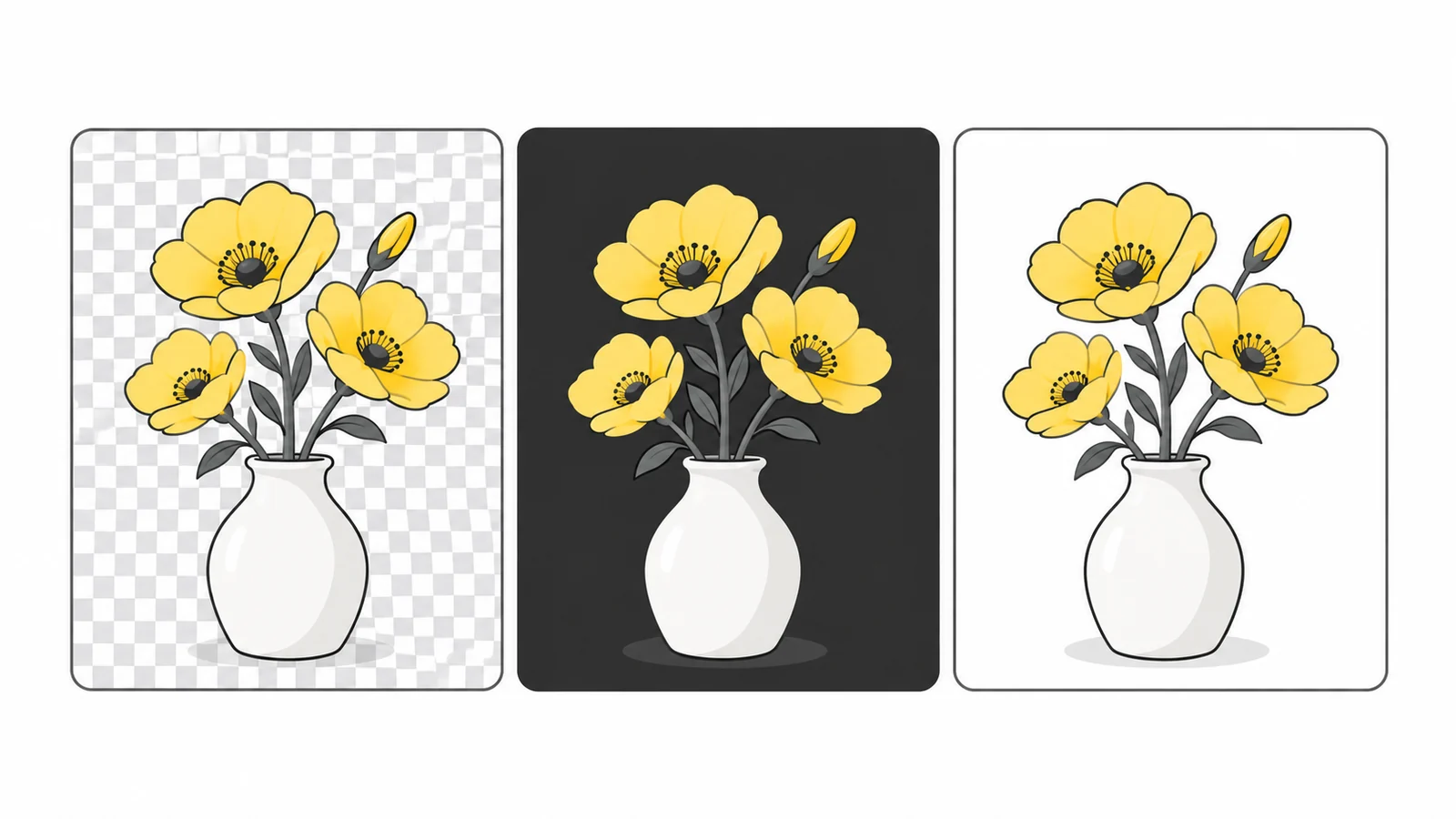
Qué formatos conservan transparencia
PNG y WebP la admiten; JPEG no. Consulta la guía de formatos de MDN.
PNG conserva bordes nítidos sin pérdidas. WebP puede servir para la web si lo admiten. La transparencia no implica compresión sin pérdidas: revisa texto y bordes. Consulta PNG frente a WebP.
Si exigen JPG, elige un color sólido. Blanco suele encajar en una página blanca; un logo para fondo oscuro puede necesitar otra versión.
Elegir el fondo antes de crear JPEG
- Busca la fuente transparente. Usa PNG o WebP, no capturas ni miniaturas.
- Abre la herramienta de fondo de Pixilo. Selecciona fuente y color para las zonas transparentes.
- Procesa. Se crea un JPEG opaco con el fondo elegido.
- Descarga y revisa. Comprueba bordes, sombras y esquinas en el contexto final.
- Guarda el original. Lo necesitarás si cambia el fondo.
La herramienta rellena detrás de píxeles transparentes. No elimina píxeles blancos, negros o cuadriculados existentes. Eso requiere una máscara o eliminación de fondo.
Para conservar transparencia, usa PNG a WebP. Convertir un JPEG opaco no recupera el recorte original.
Por qué aparece un halo blanco
Los píxeles parcialmente transparentes suavizan curvas. Preparados sobre blanco pueden dejar un halo en negro, especialmente en pelo, sombras y texto.
Comprueba la fuente. Cambiar extensión o calidad no arregla un halo existente. Ajusta máscaras y bordes sobre el fondo previsto.
Pide al diseñador una exportación limpia o el vector original. Suele ser mejor que reparar una copia pequeña. Prueba fondos claros y oscuros.
Una máscara indica al editor qué partes conservar y cuáles hacer transparentes. Limpiar los bordes modifica los píxeles parcialmente transparentes alrededor del sujeto. Cambiar la extensión no hace ese trabajo.
Sombras y detalles translúcidos
Sombras suaves, vidrio y curvas suavizadas se mezclan con el fondo. Es normal que cambien de aspecto al pasar de blanco a negro.
Una sombra negra puede desaparecer en negro; un brillo claro hace lo contrario. Si buscas un aspecto uniforme, prepara variantes para superficies claras y oscuras.
JPEG combina imagen y fondo en píxeles opacos. En otra página se verá el rectángulo. Cambiar el color de la web no cambia el guardado en JPEG.
Un borde fino también puede surgir al escalar la vista previa. Revisa el tamaño original y otro visor antes de corregir un defecto solo visual.
Ejemplo: un logo en un formulario blanco
Si solo admite JPG, mira primero el PNG sobre blanco. Comprueba letras claras, sombras y márgenes. Un logo pensado para oscuro puede necesitar una variante.
Elige blanco en Pixilo, exporta JPEG y ábrelo fuera. Si quedan cuadros, probablemente estaban en la fuente. Corrige un halo en el original, no reexportando JPEG repetidamente.
Si admiten WebP y quieres transparencia, convierte directamente desde PNG. No uses JPEG como paso intermedio. Revisa la subida: el servicio puede generar una vista opaca.
Si funciona localmente pero no en la web
Descarga el archivo realmente servido. El gestor de contenidos o el optimizador puede haber generado JPEG desde PNG.
Un contenedor blanco puede parecer parte del archivo. Si el fondo aparente cambia con su color, la imagen puede estar bien. Un logo blanco sobre blanco parece invisible.
Revisa la página publicada y la caché. Ajusta los formatos del servicio o entrega una versión con fondo elegido.
Preguntas frecuentes
¿Los cuadros demuestran transparencia?
Solo si el editor los usa para zonas vacías. Pueden estar integrados. Prueba otro fondo.
¿Convertir JPG a PNG lo hace transparente?
No. Necesitas el original transparente o una máscara que indique qué eliminar.
¿Cambiar el fondo elimina el blanco del logo?
No. Las partes blancas intencionadas permanecen; se actúa detrás de la transparencia.
¿Por qué copiar añade fondo?
Una aplicación puede transferir una representación opaca. Sube o inserta el archivo original y comprueba lo guardado.
¿Puedo convertir WebP a PNG?
Sí. Utiliza WebP a PNG para crear una copia PNG que conserve las áreas transparentes de la imagen WebP. La conversión no recupera detalles eliminados por una compresión con pérdida anterior.
Prepara la versión adecuada
Conserva la fuente transparente y crea aparte un JPEG con el fondo necesario.
Elegir color de fondoConvertir PNG a WebP → ChatGPT
 Grok
 Google
 Perplexity
 Claude