Angoli arrotondati
Arrotonda gli angoli dell’immagine e scegli un colore di sfondo o la trasparenza. Controlla l’anteprima e scegli PNG, JPG o WebP prima di scaricare.

- Nel tuo browser
- Nessun caricamento di immagini
- Senza account
(728 × 90)
Strumenti
Altri strumenti per immagini
Comprimi immagini
Comprimi file immagine nel browser
ApriComprimi a una dimensione precisa
Riduci le immagini alla dimensione desiderata
ApriRidimensionatore immagini
Ridimensiona immagini a misure precise
ApriRitaglia immagine
Ritaglia le immagini con l’inquadratura perfetta
ApriOttimizza le immagini dei prodotti
Uniforma le dimensioni delle foto prodotto
ApriConverti formati
HEIC, JPG, PNG, WebP, AVIF e SVG.
ApriAggiungi filigrana
Aggiungi testo o un logo alla tua immagine
ApriRimuovi metadati immagine
Rimuovi dati EXIF, fotocamera e posizione
ApriConverti il formato
Scegli il formato di destinazione
Altri strumenti di modifica7
Ruota e rifletti immagine
Ruota di 90° o rifletti l’immagine
ApriUnisci immagini
Unisci immagini in fila o in griglia
ApriPixella immagine
Pixella o copri un’area selezionata
ApriAggiungi uno sfondo a un’immagine trasparente
Aggiungi uno sfondo uniforme prima dell’esportazione JPG
ApriDimensioni per i social
Ridimensiona immagini per i social media
ApriVisualizza i metadati
Controlla dati EXIF, GPS e della fotocamera
ApriGeneratore di favicon
Crea icone ICO e PNG per il tuo sito
ApriGuide
Consigli prima dell’esportazione
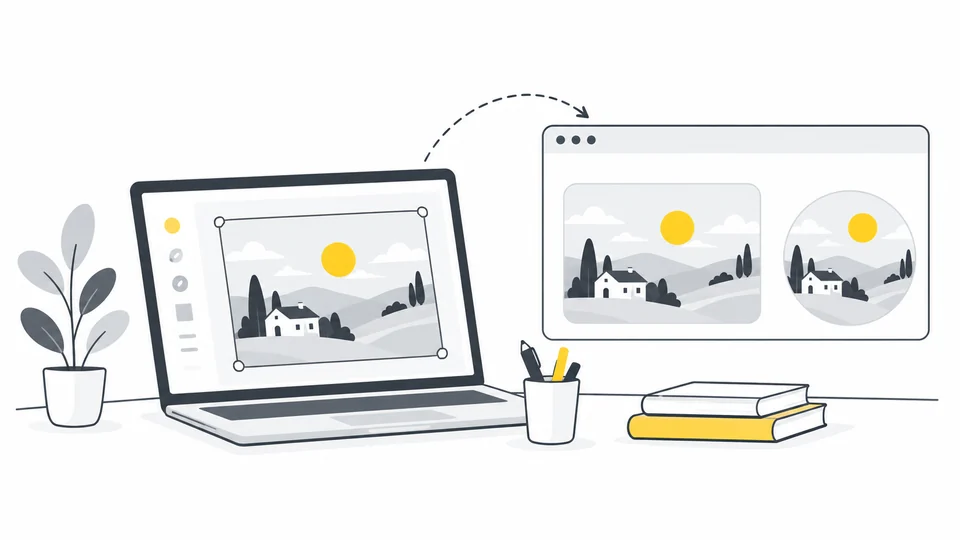
Angoli arrotondati e immagini circolari per siti web
Crea immagini arrotondate e circolari con Pixilo o CSS.
Leggi la guida
Perché un’immagine trasparente ha uno sfondo nero o bianco?
Scopri se lo sfondo appartiene al file o all’anteprima e risolvi i problemi di trasparenza prima di esportare in JPEG.
Leggi la guida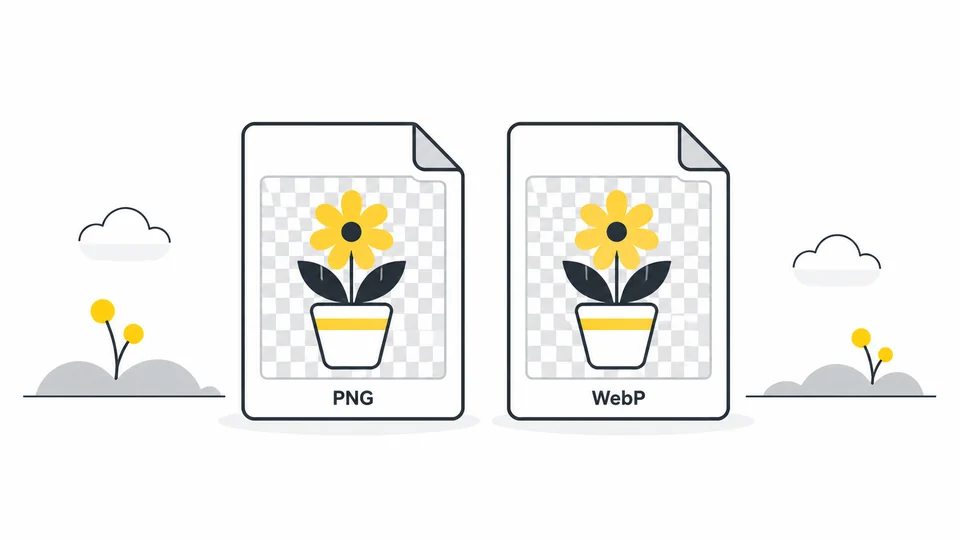
PNG o WebP: quale formato scegliere per la tua immagine?
Confronta PNG e WebP per schermate, grafica trasparente e fotografie.
Leggi la guidaDomande frequenti
Risposte alle domande più frequenti su questo strumento, i formati e la privacy.
Quali file e dimensioni sono supportati?
Usa JPG, PNG o WebP fino a 25 MB per file. Immagini di origine e risultato sono limitati a 8.000 pixel per lato e 32 milioni di pixel complessivi. Scarichi una copia PNG; gli originali non cambiano.
Cosa indica la percentuale di arrotondamento?
Imposta il raggio degli angoli come percentuale della metà del lato più corto. Allo 0% gli angoli restano retti; al 100% il raggio è il massimo possibile. Larghezza e altezza non cambiano.
Come mantengo trasparenti gli angoli?
Lascia selezionato lo sfondo trasparente e scarica il PNG. Gli angoli rimossi e le aree già trasparenti rimangono tali. Un visualizzatore può mostrare la trasparenza su bianco o su un altro colore; controlla su uno sfondo diverso se necessario.
Come aggiungo un colore di sfondo?
Disattiva lo sfondo trasparente e scegli un colore. Riempie gli angoli rimossi e le aree già trasparenti. Non sostituisce uno sfondo opaco presente nell’immagine e non scontorna il soggetto.
Posso creare un cerchio o arrotondare un solo angolo?
Al 100%, un’immagine quadrata diventa circolare e una rettangolare assume una forma a capsula. Ritaglia prima un quadrato se ti serve un cerchio. Tutti e quattro gli angoli vengono arrotondati allo stesso modo; non ci sono impostazioni individuali.
Perché il risultato è un PNG?
PNG conserva la trasparenza ed evita un’ulteriore compressione con perdita. Può essere più grande del JPG originale e non recupera dettagli già persi. Conserva l’originale e controlla la copia scaricata prima di usarla.
La mia immagine originale viene modificata?
No. Lo strumento modifica una copia nel browser. Scarica il risultato come un nuovo file e conserva l’originale.
Le mie immagini vengono caricate?
No. L’elaborazione avviene localmente nel browser.