Compresión de imágenes
Compresión de imágenes con o sin pérdida: cómo elegir
Compara la compresión con y sin pérdida, reconoce los problemas de calidad y elige ajustes adecuados para fotos, capturas de pantalla y gráficos.
¿Cuál es la diferencia entre la compresión con pérdida y sin pérdida?
La compresión reduce el espacio que ocupa un archivo de imagen. La compresión sin pérdida mantiene intactos los valores de los píxeles. La compresión con pérdida elimina parte del detalle para reducir el archivo. La opción adecuada depende de lo que deba seguir viéndose con claridad.
En una fotografía común, los pequeños cambios pueden ser difíciles de percibir en su tamaño de visualización previsto. Una etiqueta de producto, una captura de pantalla o un diagrama son menos tolerantes: los bordes suavizados pueden dificultar el uso de la imagen. Decide qué detalles necesita tu lector antes de elegir un modo.
La expresión «sin pérdida de calidad» se suele usar para referirse a «sin una diferencia perceptible». Si bien este es un objetivo visual razonable, no es la definición de «sin pérdida». Una exportación con pérdida de buena calidad sigue diferenciándose de la imagen original. Del mismo modo, un archivo sin pérdida puede conservar perfectamente una imagen de baja calidad: no puede convertir una imagen original desenfocada en una imagen nítida.
El término «sin pérdida» también describe la etapa de codificación, no cada paso del flujo de trabajo de edición. Cambiar el tamaño, modificar los colores, reducir la paleta o aplanar la transparencia pueden alterar una imagen antes de que un codificador sin pérdida la reciba. Un archivo PNG exportado después de estos cambios conserva la nueva imagen en lugar de deshacer los cambios.
Elige el archivo más pequeño que aún cumpla su función
- ¿Necesitas bordes gráficos exactos o texto pequeño legible? Comienza con una opción sin pérdida y recorta el espacio no utilizado.
- ¿Preparas una fotografía para publicar? Prueba una copia con pérdida e inspecciona los detalles importantes.
- ¿Necesitas transparencia? Elige un formato y una herramienta que la conserven. La diferencia entre compresión con pérdida y sin pérdida por sí sola no responde a esa pregunta.
- ¿Aún editando? Conserva el archivo maestro y evita que un archivo de publicación comprimido sea tu única imagen original.
- ¿Intentando cumplir con un límite? Confirma el límite real, compara las dimensiones y la calidad, y permite el redimensionamiento solo cuando sea apropiado.
- ¿Publicación a través de una plataforma? Comprueba qué genera a partir del archivo que subes antes de optimizar la misma imagen dos veces.
La compresión mejora la experiencia de lectura al reducir la carga innecesaria sin ocultar información. No es un atajo para mejorar la clasificación, y el archivo más pequeño no es automáticamente el mejor. Para un flujo de trabajo más amplio, consulta: Cómo reducir el tamaño de los archivos de imagen.
Compara ambos enfoques según lo que necesites conservar
| Pregunta | Compresión con pérdida. | Compresión sin pérdida. |
|---|---|---|
| ¿Se recuperan los píxeles de entrada con exactitud? | No; el codificador puede modificarlos. | Sí, para la imagen suministrada al codificador. |
| ¿Dónde conviene realizar pruebas? | Fotografías y otras imágenes con un objetivo de tamaño de archivo para su publicación. | Texto, diagramas y gráficos donde la precisión de los bordes es importante. |
| ¿Qué se debe inspeccionar? | Textura, degradados, tipografía y artefactos en los bordes. | Tamaño del archivo y cualquier cambio realizado antes de la codificación. |
| ¿Conserva un proyecto editable? | No | No necesariamente; una imagen aplanada no conserva las capas. |
| ¿Puede reparar una exportación anterior defectuosa? | No | No |
Estos son puntos de partida, no reglas que exijan que todas las fotografías tengan pérdida de calidad y todos los gráficos sean PNG. Prueba la imagen en sí. Un gráfico simple puede ser lo suficientemente pequeño como para publicarlo sin pérdida de calidad; una captura de pantalla grande puede necesitar un recorte menor antes de que cualquier cambio de formato sea útil.
No juzgues la elección solo por la extensión. Un formato puede ofrecer más de un modo, y una aplicación puede mostrar solo algunos de ellos. La configuración utilizada para la exportación es tan importante como el tipo de archivo.
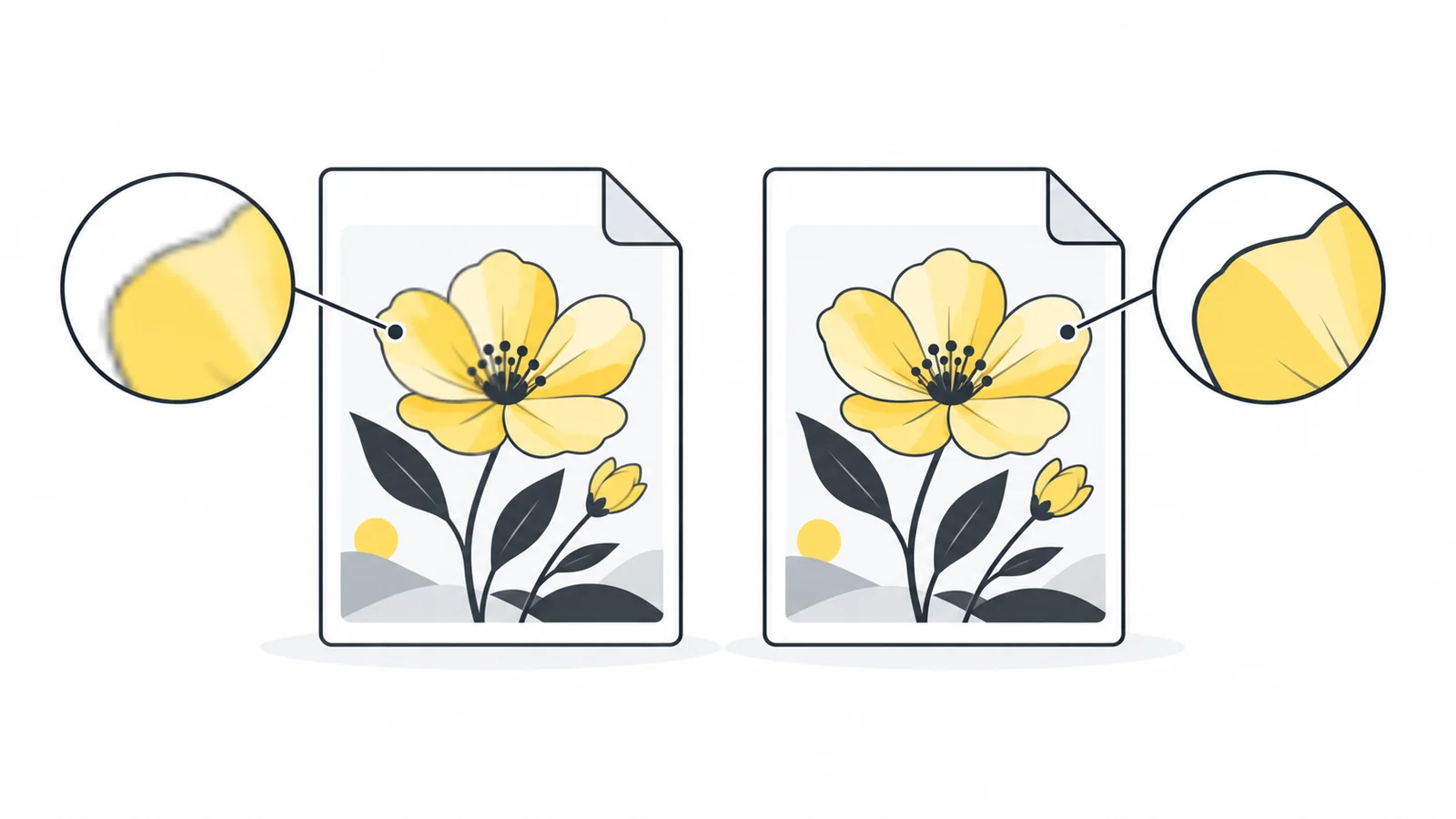
Cómo encajan JPG, PNG, WebP y AVIF en la decisión
Las exportaciones JPG comunes utilizan compresión con pérdida. PNG utiliza compresión sin pérdida. WebP admite modos con y sin pérdida, mientras que AVIF también ofrece diferentes posibilidades de codificación. Esto no significa que un convertidor en particular ofrezca todos los modos ni que al mover el control deslizante de calidad al máximo se seleccione la codificación sin pérdida.
Consulta las características de los formatos en la referencia de formatos de imagen de MDN. La documentación de Google sobre compresión WebP describe sus técnicas separadas con y sin pérdida. Para una elección de formato práctica, lee qué formato de imagen usar en un sitio web.
En Pixilo, las herramientas JPG a WebP y PNG a WebP utilizan una configuración de calidad para una exportación con pérdida; no ofrecen un modo WebP sin pérdida específico. El convertidor AVIF también utiliza una configuración fija con pérdida. Utiliza estas herramientas cuando busques una versión para publicar con una calidad visual aceptable, no cuando necesites conservar los valores exactos de los píxeles.
El convertidor WebP a PNG crea un PNG sin una etapa adicional de compresión con pérdida y conserva las dimensiones de la imagen original dentro de sus límites admitidos. Si el WebP ya tenía pérdida, la imagen decodificada sigue siendo el punto de partida. PNG no puede recuperar los detalles que el codificador anterior descartó, y el archivo resultante puede ser más grande.
Aspecto real del daño por compresión con pérdida
Abre la exportación al tamaño que usarán los usuarios y examina las áreas que contienen información. Ver solo la miniatura completa puede ocultar una etiqueta ilegible. Ver solo una esquina muy ampliada puede descartar un archivo que funciona bien en su ubicación prevista. Ambas vistas responden a preguntas útiles, aunque diferentes.
- Texto pequeño: Los bordes de las letras pueden verse borrosos, rodeados por un halo tenue o con colores desiguales. Revisa la puntuación y los trazos finos, no solo el título.
- Textura fina: El cabello, la tela o el césped pueden fusionarse en zonas difusas. En las fotografías de productos, asegúrate de que los detalles del material se mantengan creíbles.
- Degradados suaves: Un cielo o un fondo de estudio pueden presentar escalones o manchas visibles. Comprueba tanto las transiciones claras como las oscuras.
- Bordes marcados: Un objeto oscuro sobre un fondo claro puede presentar ruido cerca de su contorno. Inspecciona también el fondo real de la página.
- Detalles en las sombras: Las áreas más oscuras pueden volverse pixeladas o perder detalles visibles en la imagen original.
Si observas algún problema, compáralo con la imagen original antes de atribuirlo a la exportación. Puede deberse a la cámara, a una edición anterior o a una imagen que se amplió demasiado. La configuración de compresión no corrige estas causas. Comienza de nuevo con la mejor imagen original disponible y modifica una variable a la vez.
La configuración de calidad no representa un porcentaje de detalle conservado
Un control deslizante marcado al 80 % no garantiza que se conserve el 80 % del detalle original, ni predice una reducción del 80 % en el tamaño del archivo. Es un control que se pasa a un codificador. Los distintos formatos, implementaciones e imágenes responden de forma diferente, por lo que comparar los números entre herramientas no permite una comparación de calidad justa.
Utiliza este número para realizar pruebas repetibles dentro de una misma herramienta. Exporta una versión de prueba, inspecciónala y ajústala si es necesario. No elijas una configuración muy baja solo porque una fotografía anterior se veía bien: una segunda imagen con texto o un patrón fino podría mostrar daños mucho mayores.
Para una comparación justa entre formatos, busca una apariencia similar y aceptable, y luego compara los tamaños de los archivos. Mantén las mismas dimensiones al probar la compresión. Si un archivo es más pequeño porque también tiene menos píxeles, has cambiado dos cosas y no puedes atribuir el ahorro únicamente al formato.
Los convertidores de Pixilo de JPG a WebP, PNG a WebP, PNG a JPG y WebP a JPG reducen proporcionalmente las imágenes cuya anchura o altura supera los 4000 píxeles. Comprueba las dimensiones del archivo descargado si tu original es mayor, especialmente al compararlo con una versión creada en otra aplicación.
Una prueba práctica para una fotografía y una captura de pantalla
Supongamos que estás preparando una fotografía para una página y una captura de pantalla para un artículo de ayuda. El siguiente es un plan de prueba, no una referencia medida ni una promesa sobre los tamaños de los archivos.
- Conserva los originales. Exporta cada candidato desde la misma imagen original para que un candidato no sea una versión recomprimida de otro.
- Decide las dimensiones que se mostrarán. Recorta primero el espacio innecesario. Usa el ajustador de tamaño de imagen si el archivo contiene muchos más píxeles de los que necesita su ubicación.
- Prueba una versión de la fotografía para publicar. Prueba una exportación JPG o WebP adecuada. Examina el sujeto, la textura y el fondo al tamaño de visualización previsto.
- Prueba la legibilidad de la captura de pantalla. Conserva una imagen PNG candidata y compárala con cualquier versión más pequeña con pérdida de calidad. Lee las etiquetas pequeñas e inspecciona las líneas finas de la interfaz.
- Registra el resultado. Anota las dimensiones, el formato, el tamaño del archivo y por qué la imagen candidata elegida es aceptable. Una captura de pantalla pequeña e ilegible es un resultado fallido.
- Verifica después de la publicación. Tu sistema de publicación podría crear otra versión. Revisa el archivo que reciben los visitantes en lugar de asumir que coincide con el archivo que descargaste.
Si la captura de pantalla sigue siendo demasiado grande, elimina el contenido circundante irrelevante en lugar de reducir la calidad hasta que el texto se corte. Si la fotografía necesita más detalle, aumenta la calidad o reconsidera sus dimensiones de visualización. Estas son soluciones diferentes para problemas diferentes.
Si debes cumplir un límite de carga, prueba la herramienta para comprimir a un tamaño objetivo. Un límite bajo puede exigir concesiones, y algunas imágenes no pueden alcanzarlo con calidad aceptable sin cambiar sus dimensiones. La guía de límite de tamaño de archivo explica cómo tomar esa decisión.
Evita exportaciones con pérdida repetidas y conversiones engañosas
Descargar un JPG comprimido, editarlo, guardar otro JPG y convertir ese archivo nuevamente crea una cadena de exportaciones. Cada etapa con pérdida puede introducir cambios adicionales. El primero puede parecer inofensivo, pero los pequeños defectos pueden volverse más notorios a medida que la cadena continúa.
Conserva un archivo maestro y crea nuevas copias de publicación a partir de él. Si trabajas con capas o texto editable, conserva también el archivo del proyecto; un PNG plano no reemplaza ese proyecto. Etiqueta las exportaciones finales por separado para que la versión para publicar más pequeña no se convierta accidentalmente en tu próximo original de edición.
Convertir JPG a PNG puede ser útil cuando el siguiente flujo de trabajo requiere PNG, pero no convierte la imagen de nuevo en la fotografía original. Del mismo modo, una copia codificada sin pérdida no garantiza la conservación de los datos EXIF, los perfiles de color, la animación u otras características del archivo. Estas dependen de todo el proceso de edición y conversión.
Muchas herramientas de Pixilo redibujan las imágenes compatibles en el navegador y preparan copias para su publicación. No son herramientas de archivo para preservar todas las propiedades de un archivo de imagen original. Conserva el original cuando sus metadatos u otras características sean importantes.
Preguntas frecuentes
¿La compresión sin pérdidas siempre es mejor?
Es mejor cuando se requieren píxeles de entrada exactos. Una fotografía sin pérdidas de mayor tamaño puede ser una descarga innecesaria cuando una copia con pérdidas más pequeña parece adecuada para su ubicación. Elige en función del propósito de la imagen, no de la etiqueta.
¿WebP siempre tiene pérdidas?
No. WebP admite ambos modos. Comprueba qué modo utiliza tu herramienta; una extensión WebP o una configuración de calidad máxima no garantiza que la exportación sea sin pérdidas.
¿Una configuración de calidad de 100 convierte un JPG en un archivo sin pérdidas?
No. Un valor máximo en el control deslizante de una exportación JPG normal no la convierte en un formato sin pérdidas. Además, puede generar un archivo mucho más grande sin una mejora visible útil.
¿Por qué mi PNG es más grande que el JPG original?
PNG almacena la imagen decodificada sin una etapa adicional de codificación con pérdidas. De esta forma, una fotografía puede requerir más espacio. Un archivo más grande no significa que se hayan recuperado los detalles perdidos.
¿Puedo comprimir una imagen sin cambiar sus dimensiones?
Sí, dependiendo del formato y la herramienta. La compresión y el redimensionamiento son operaciones independientes. Verifica las dimensiones exportadas y cualquier límite de herramienta automática; la coincidencia de dimensiones por sí sola no demuestra que los valores de píxeles no hayan cambiado.
Prueba una versión para publicar y conserva el original
Elige dimensiones útiles, compara la exportación con tu imagen original y conserva la versión que preserve la información que tu lector necesita.
Compara un JPG con un WebPAjusta el archivo a un límite de tamaño → ChatGPT
 Grok
 Google
 Perplexity
 Claude