Compresión de imágenes
Cómo reducir una imagen a menos de 200 KB, 500 KB o 1 MB
Cumple el límite de subida: comprueba el formato y las dimensiones, ajusta la compresión y revisa el archivo descargado.
Revisa los requisitos antes de editar
Un formulario puede rechazar una imagen por tamaño, dimensiones o formato. Bajar la calidad solo resuelve el primer problema. Anota el tamaño máximo, los formatos aceptados y la anchura y altura exigidas.
Si pide JPG de menos de 500 KB y al menos 1200 píxeles de ancho, un WebP más pequeño sigue siendo incorrecto. Un JPG de 600 píxeles tampoco cumple. La compresión puede funcionar aunque el archivo no sea válido.
En trámites oficiales, respeta las normas sobre recorte, retoque y fondo. Conserva el original para no volver a editar una copia ya comprimida.
Un proceso fiable
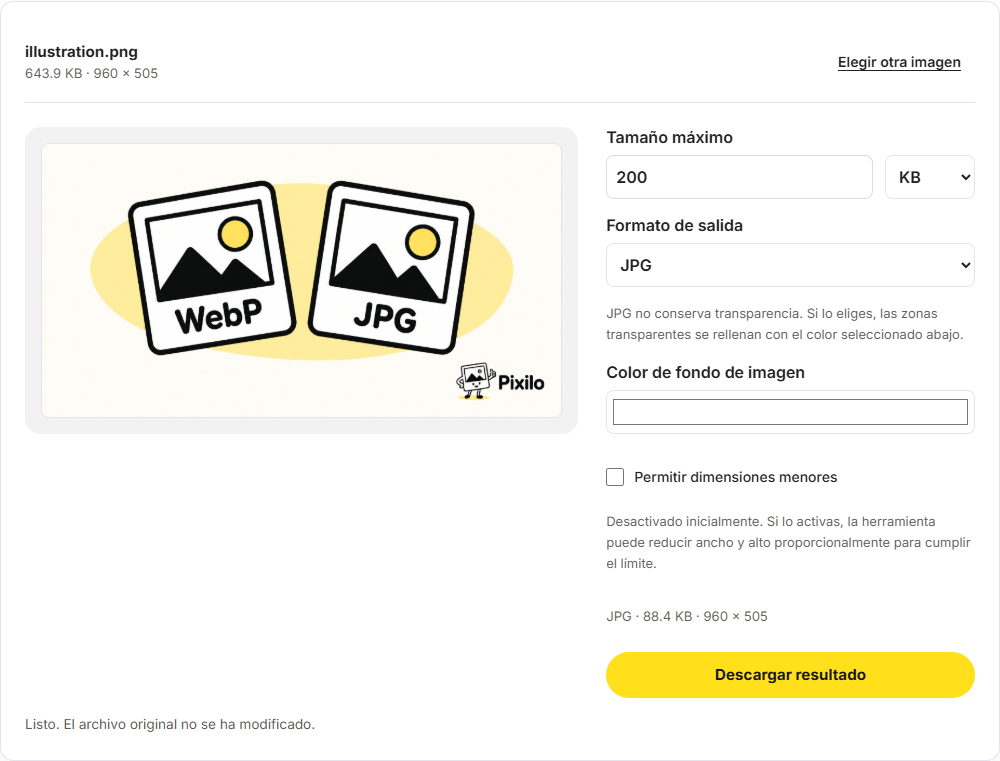
- Abre Comprimir a un tamaño concreto y elige un JPG, PNG o WebP de hasta 25 MB.
- Introduce el tamaño máximo y selecciona KB o MB. Deja un pequeño margen si el servicio redondea los tamaños que muestra.
- Elige un formato de salida aceptado por el destino.
- Activa el redimensionado solo si se permiten dimensiones menores. La herramienta prueba primero la compresión y solo reduce las dimensiones cuando esta opción está activada.
- Inicia el proceso, descarga el resultado y comprueba su tamaño, dimensiones y detalles importantes. Sube esa copia.
Si no se alcanza el límite, vuelve al original. Si las normas lo permiten, usa la herramienta de recorte para quitar márgenes innecesarios o la herramienta de redimensionado para reducir una dimensión con la proporción bloqueada. La otra dimensión se calcula automáticamente.
La guía de formatos de imagen de MDN
Qué cambiar para 200 KB, 500 KB o 1 MB
| Problema | Primera acción | Ten en cuenta |
|---|---|---|
| Dimensiones demasiado grandes | Permite el redimensionado o prepara una copia con menos píxeles. | Respeta las dimensiones mínimas del destino. |
| Las dimensiones ya son adecuadas | Prueba la compresión automática en un formato aceptado. | Revisa las letras pequeñas y las caras. |
| Se exige PNG | Mantén PNG y reduce espacio vacío o dimensiones solo cuando esté permitido. | Un ajuste de calidad JPEG no controla la compresión PNG. |
No hay una resolución fija para cada límite. Un dibujo y un bosque del mismo tamaño pueden generar archivos muy distintos. Ruido, textura, transparencia, formato y ajustes influyen.
Deja margen: una cifra redondeada de 200 KB no asegura cumplir el límite. Unos 190 KB, 480 KB o 950 KB son objetivos prácticos, no requisitos.
Ejemplo: una foto por debajo de 500 KB
Supongamos que tienes una foto de 4000 × 3000 píxeles y el formulario exige JPG, al menos 1200 píxeles de ancho y menos de 500 KB. Selecciona JPG y un límite algo inferior a 500 KB. Prueba primero sin redimensionar para ver si basta con comprimir.
Si no basta, crea una copia de 1600 × 1200 píxeles a partir del original y vuelve a intentarlo. Mantén al menos 1200 píxeles de ancho. Comprueba el tamaño y las dimensiones del JPG final: ambos requisitos deben cumplirse.
Cómo elegir el siguiente ajuste
Si la compresión no basta y sobran píxeles, prueba una copia más pequeña creada desde el original. Si un texto importante deja de leerse, conserva más píxeles y elimina solo el espacio innecesario que esté permitido quitar.
Si no puedes cumplir los requisitos manteniendo los detalles legibles, comprueba si el servicio acepta otro formato o método de envío. Procesar repetidamente el resultado comprimido no recupera los detalles perdidos.
Comprueba el archivo final
- Formato: WebP y JPG son distintos aunque parezcan iguales.
- Dimensiones: revisa anchura y altura tras recortar y convertir; pueden exigir valores exactos.
- Tamaño: mira el tamaño del archivo, no el espacio ocupado en disco. Unidades y redondeos varían; deja margen y prueba en el servicio.
- Legibilidad: inspecciona caras, texto y bordes en la descarga, no solo en una miniatura.
- Nombre: distingue la copia, por ejemplo
application-photo-1200x900.jpg, para no elegir el original.
Consulta las propiedades o información del archivo. Si el móvil oculta dimensiones o formato, usa un editor. La miniatura no muestra todo lo que valida el formulario.
Si sigue sin funcionar
El texto se lee mal
Vuelve al original, recorta vacío y conserva suficientes píxeles. Un documento escaneado necesita otro tratamiento. Consulta las instrucciones o el soporte del servicio.
El resultado es más grande
La fuente puede estar bien comprimida. Otro formato o ajuste puede aumentar el tamaño. Compara los archivos finales.
La web sigue diciendo «archivo demasiado grande»
Selecciona la copia nueva y deja más margen. Comprueba si el límite es por archivo o por envío completo. Un error de formato o dimensiones requiere otra solución.
Preguntas frecuentes
¿Cualquier imagen puede quedar en 200 KB sin perder calidad?
No. Algunas ya caben; otras necesitan menos píxeles o detalle. Depende de lo que deba verse.
¿Bajar los DPI reduce el tamaño?
No. Cambiar solo esa indicación no elimina píxeles. Para la web, revisa dimensiones y tamaño real; la impresión puede tener otros requisitos.
¿Basta con renombrar PNG como JPG?
No. Cambia el nombre, no los datos. Convierte o exporta de verdad.
¿Conviene recomprimir la descarga?
Mejor cambia la exportación desde el original. Las pérdidas sucesivas pueden acumular defectos.
Crea una copia que cumpla
Consulta las reglas y compara el resultado. Lee también cómo reducir una imagen sin pérdida visible.
Abrir la herramienta de tamaño máximoComprime imágenes en tu navegador ChatGPT
 Grok
 Google
 Perplexity
 Claude
