Formatos de imagen
JPG o PNG: la mejor opción para capturas, texto y fotos
Elige JPG o PNG para capturas, texto y fotografías. Compara legibilidad, transparencia y tamaño, con pasos prácticos y errores que conviene evitar.
JPG o PNG: decide por el contenido
JPG y JPEG son nombres del mismo formato. Las exportaciones fotográficas habituales usan compresión con pérdida para reducir tamaño eliminando información. PNG guarda datos de imagen sin pérdida y admite transparencia. Suele servir para bordes nítidos, mientras JPG resulta práctico para fotos.
Sin pérdida no implica que toda conversión PNG preserve la fuente completa. El redimensionado, tratamiento de color o una compresión anterior pueden haber cambiado los píxeles. PNG no recupera los detalles. La especificación PNG describe compresión y transparencia.
| Imagen | Empieza con | Comprueba |
|---|---|---|
| Captura de aplicación o documento | PNG | Texto pequeño y líneas finas |
| Foto sin transparencia | JPG | Detalles, sombras y tamaño |
| Producto recortado transparente | PNG | Bordes sobre fondos claros y oscuros |
| Foto con etiquetas o gráfico | Compara ambos | La etiqueta importante más pequeña |
| Formulario que exige JPEG | JPG | Formato, dimensiones y límite |
Por qué PNG suele ser mejor para capturas y texto
Las capturas suelen tener colores repetidos, líneas finas y transiciones bruscas entre letras y fondo. Un decimal, un mensaje de error o el borde de un botón puede ser decisivo. JPEG puede suavizar esos detalles o añadir marcas alrededor.
En una consulta de soporte o tutorial, prima la legibilidad. Captura a resolución original, recorta lo irrelevante y guarda PNG. No reduzcas todo el escritorio hasta volver ilegible el texto. Un recorte más ajustado puede ahorrar datos sin reducir la parte útil.
PNG no garantiza una captura pequeña. Fotos, juegos y mapas detallados pueden generar archivos grandes. Prueba JPG si hace falta, pero revisa el texto menor además de la zona fotográfica. Si es esencial, conserva PNG o separa captura y foto.
Compara exportaciones reales antes de suponer que JPG será más pequeño. Este gráfico opaco con texto y líneas ocupa originalmente 109,2 kB. El compresor de la página de inicio de Pixilo genera un PNG de 20,6 kB con los mismos píxeles decodificados y dimensiones de 960 × 640. El convertidor de PNG a JPG produjo un JPG de 47,0 kB con calidad 80 desde el mismo original. Aquí JPG es aproximadamente un 128 % mayor que el PNG optimizado; solo parece menor frente a la fuente sin optimizar.
Mueve el divisor sobre las letras y los bordes de color. Busca trazos suavizados, halos tenues y cambios en las líneas de un píxel. La vista inicial de detalle amplía los píxeles 2×; cambia a la imagen completa para juzgar la legibilidad a un tamaño normal. Calidad 80 es un ajuste del codificador, no «el 80 % de los detalles originales». Es un solo gráfico, no una predicción para todas las capturas o fotografías.


PNG optimizado sin pérdida. JPG exportado con Pixilo con calidad 80; ambos de 960 × 640 px. Arrastra el divisor o usa las flechas para comparar.
Por qué JPG suele convenir para fotografías
Las fotos contienen variaciones sutiles de color y brillo. Guardarlas todas en PNG puede producir un archivo grande sin beneficio visible al compartir. Un JPG bien ajustado puede pesar mucho menos y verse adecuado al tamaño real.
Examina rostros, pelo, hojas y telas antes de bajar calidad, además de cielos y fondos oscuros. Una miniatura aceptable puede fallar en una galería grande. Exporta para el destino, no con un único ajuste para todo.
Para sitios web, prueba también WebP o AVIF con una alternativa adecuada. AVIF o WebP explica la comparación. Si el destinatario pide JPEG, la compatibilidad puede ser más importante que minimizar el peso.
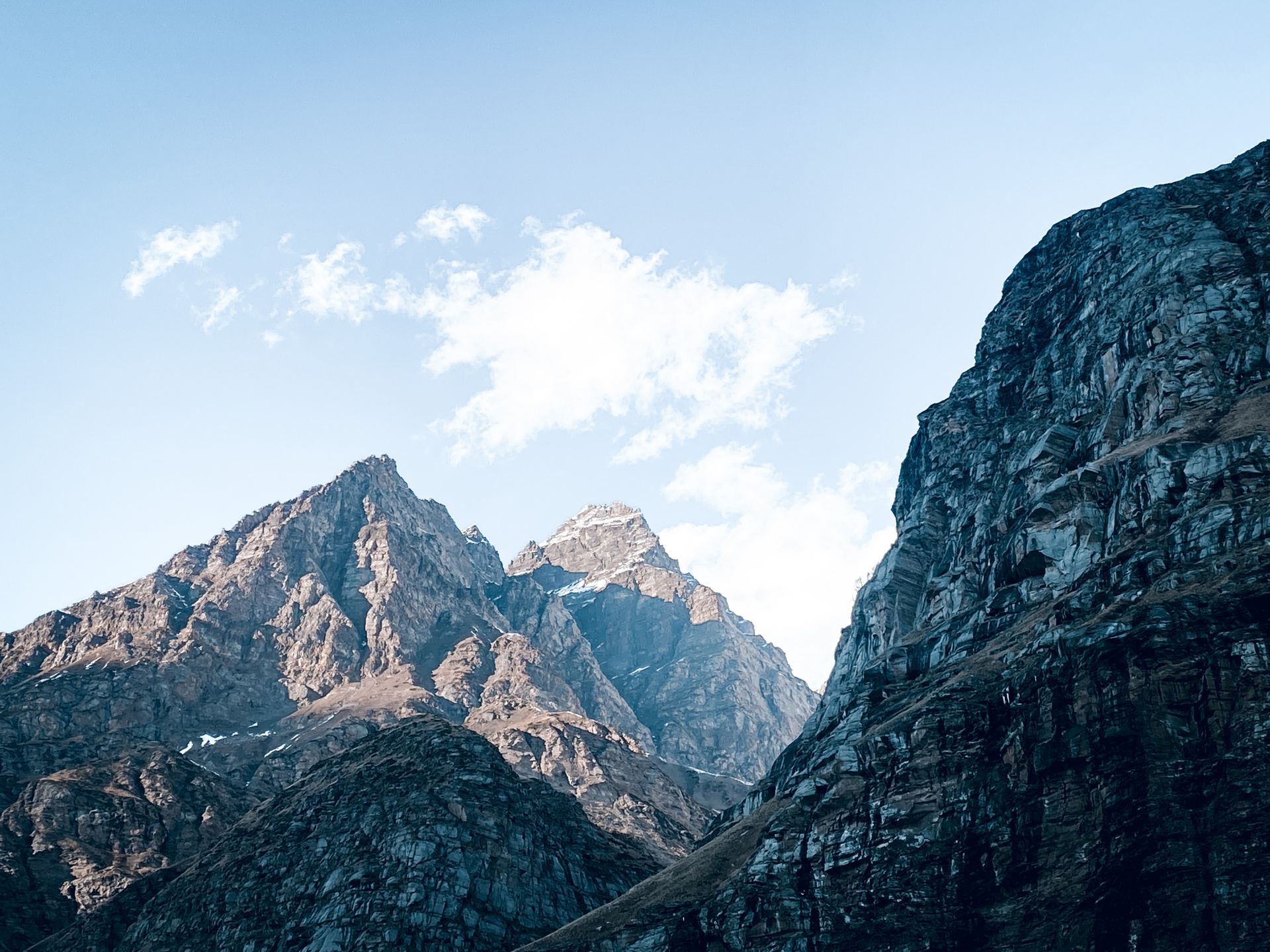
La foto de montaña de abajo es un contraejemplo práctico al gráfico. Su JPG original ocupa 413,1 kB. El convertidor de JPG a PNG de Pixilo creó un PNG de 4.113,8 kB; la optimización sin pérdida de la página de inicio lo redujo a 2.860,5 kB sin cambiar los píxeles decodificados. Ambos formatos tienen 1920 × 1440 píxeles. Incluso optimizado, el PNG ocupa unas 6,9 veces lo que el JPG, sin recuperar detalles perdidos en la compresión JPEG original.

¿Qué ocurre con el fondo transparente?
PNG puede conservar transparencia; JPG corriente no. Convertir un logo o producto transparente exige un fondo sólido. Decide el color antes, especialmente para páginas oscuras o diapositivas de color.
Elígelo con la herramienta de color de fondo y revisa los bordes. Un recorte preparado sobre blanco puede conservar píxeles claros visibles sobre negro, aunque exista transparencia.
Una vista previa blanca o negra no demuestra que ese fondo pertenezca al PNG. Algunos visores colocan la transparencia sobre un color. Consulta la guía de problemas de transparencia antes de modificar un archivo correcto.
Imágenes que combinan fotos y texto
Diapositivas, publicaciones sociales e infografías suelen mezclar fotos y etiquetas. Pregúntate qué volvería inútil la imagen. Una foto algo más suave con etiquetas claras puede funcionar como JPG. Un número ilegible hace que el ahorro deje de servir.
Compara al tamaño final y al 100 %. Examina texto de color sobre fondos contrastados y líneas finas. En una web que controlas, mantén las explicaciones como texto real cuando puedas. Así se leen, seleccionan y adaptan mejor a distintas pantallas.
Un SVG existente puede ser mejor para logos y diagramas simples, pues escala sin pixelación. Convertir un PNG pequeño a otro formato de píxeles no crea un dibujo vectorial. La guía de MDN presenta estas opciones.
Aquí, 100 % significa ver la imagen a su tamaño real en un visor: un píxel de la imagen ocupa un píxel de la pantalla. El zoom de la página del navegador es otro ajuste.
Un proceso práctico con Pixilo
- Guarda el original. Crea una copia para compartir o publicar con un nombre distinto.
- Recorta antes de reducir. Usa Recortar imagen para quitar espacio innecesario sin perder detalles legibles.
- Elige dimensiones adecuadas. Usa Redimensionar imagen si sobra resolución. Mantén las proporciones y comprueba el texto.
- Convierte con un propósito. Usa PNG a JPG para un PNG fotográfico o formulario JPEG. Elige antes el fondo si hay transparencia.
- Ajusta y revisa. El conversor tiene un control de calidad. Evalúa el archivo descargado, no solo el valor inicial.
- Prueba el destino. Abre o sube la copia donde se utilizará. La mensajería o el CMS pueden volver a reducirla o comprimirla.
Los convertidores de Pixilo de JPG a WebP, PNG a WebP, PNG a JPG y WebP a JPG ofrecen un límite de 4000 píxeles en el lado más largo, activado por defecto. Revisa la opción de tamaño: para comparar solo formatos, conserva las mismas dimensiones en píxeles. No se aplica a todos los convertidores: JPG a PNG conserva las dimensiones dentro de sus límites de entrada. Guarda el original aparte si necesitas metadatos, información de color o resolución completa.
¿Qué hacer si PNG pesa demasiado?
Elimina primero lo que el lector no necesita. Un error recortado puede ayudar más que un escritorio entero. Revisa luego las dimensiones necesarias. Reducir demasiado una captura puede ser peor que conservar un archivo algo mayor.
Prueba la optimización PNG sin pérdida antes de cambiar de formato. Puede mejorar el almacenamiento sin perjudicar las letras, como muestra el gráfico. El ahorro depende de la codificación de origen; un PNG ya optimizado puede reducirse muy poco. Conservar PNG es un buen resultado si su tamaño cumple el requisito.
Si hay un límite, comprueba formato y dimensiones mínimas. JPG es una opción salvo si deben preservarse transparencia o bordes precisos. La guía sobre límites de tamaño ayuda a equilibrar condiciones.
No juzgues solo la extensión. Un PNG sencillo puede ser menor que un JPG de las mismas dimensiones. Compara archivos reales de la misma fuente y elige el menor que siga siendo útil.
¿JPG o PNG afecta al SEO de imágenes?
Google admite ambos. Decide por legibilidad, carga y compatibilidad, no por una ventaja supuesta de posicionamiento. Usa nombres descriptivos, texto alternativo útil e imágenes relacionadas con el contenido. Consulta las recomendaciones de Google.
Incluye las instrucciones importantes de las capturas también como texto de página. El texto alternativo explica el propósito sin repetir cada menú. Un pie puede aportar contexto.
Preguntas frecuentes
¿Guardar JPG como PNG mejora la calidad?
No. PNG puede conservar los píxeles decodificados sin otra compresión con pérdida, pero no recupera detalles JPEG. El archivo puede simplemente crecer.
¿Todas las capturas deberían ser PNG?
Es un buen comienzo para texto e interfaces. Si domina una fotografía, compara JPG también. Guarda la versión legible y apropiada.
¿Puedo bajar varias veces la calidad JPG?
Haz cada prueba desde el original, no desde la copia previa. Las exportaciones repetidas pueden acumular daños. Revisa también las dimensiones.
¿Por qué un PNG sin pérdida está borroso?
Puede haberse reducido, capturado a poca resolución o generado desde una fuente borrosa. La compresión conserva esos píxeles; no los hace más nítidos.
Crea una copia para tu destino
Para un PNG fotográfico o formulario JPEG, crea JPG y verifica su calidad antes de sustituir nada.
Convertir PNG a JPGAjustar dimensiones → ChatGPT
 Grok
 Google
 Perplexity
 Claude