Bildkomprimering
Bildkomprimering med eller utan förlust: vad ska du välja?
Jämför bildkomprimering med och utan förlust, upptäck kvalitetsproblem och välj lämpliga inställningar för foton, skärmbilder och grafik.
Vad är skillnaden mellan komprimering med och utan förlust?
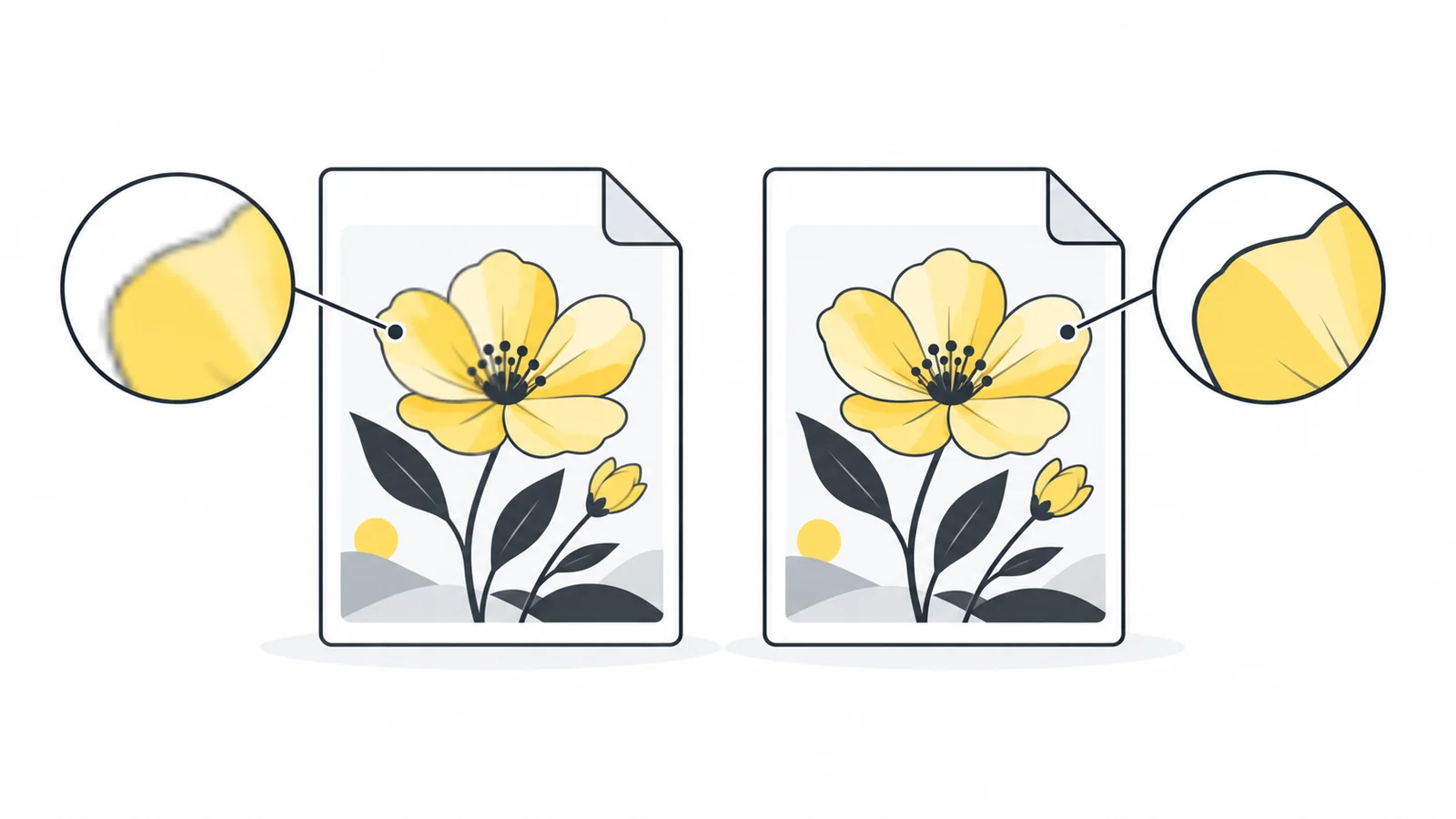
Komprimering gör att en bildfil tar mindre plats. Förlustfri komprimering behåller bildens pixelvärden oförändrade. Komprimering med förlust tar bort en del detaljer för att göra filen mindre. Vilken metod som passar beror på vad som måste vara tydligt i bilden.
För ett vanligt fotografi kan små förändringar vara svåra att märka vid dess avsedda visningsstorlek. En produktetikett, skärmdump eller diagram är mindre förlåtande: mjuka kanter kan göra bilden svårare att använda. Bestäm vilka detaljer din läsare behöver innan du väljer ett läge.
”Utan kvalitetsförlust” används ofta i betydelsen ”utan någon synlig skillnad”. Det är ett rimligt mål för utseendet, men inte samma sak som förlustfri komprimering. En snygg version med förlust skiljer sig fortfarande från bilden som komprimerades. En förlustfri fil kan samtidigt bevara en dålig bild exakt, men kan inte göra ett oskarpt original skarpt.
Förlustfri beskriver kodningen, inte alla steg i redigeringen. Storleksändring, färgändringar, färre palettfärger eller ersättning av transparens kan ändra bilden innan den når en förlustfri kodare. En PNG som sparas efter sådana ändringar bevarar den nya bilden och ångrar inte redigeringen.
Välj den minsta filen som fortfarande gör sitt jobb
- Behöver du exakta grafiska kanter eller läsbar liten text? Börja med en förlustfri version och beskär oanvänt utrymme.
- Förbereder du ett vanligt foto för publicering? Testa en version komprimerad med förlust och granska viktiga detaljer.
- Behöver du transparens? Välj ett format och ett verktyg som bevarar transparensen. Valet mellan komprimering med och utan förlust besvarar inte den frågan.
- Redigerar du fortfarande? Behåll originalet och låt inte en komprimerad publiceringsfil bli din enda källa.
- Försöker du uppfylla en gräns? Bekräfta den faktiska gränsen, jämför dimensioner och kvalitet och tillåt endast storleksändring när det är lämpligt.
- Publicerar du via en plattform? Kontrollera vilka versioner plattformen skapar innan du optimerar samma bild två gånger.
Komprimering ger en bättre läsupplevelse när den minskar onödig nedladdning utan att dölja information. Den är ingen genväg till bättre sökplaceringar, och den minsta filen är inte automatiskt den bästa. Läs mer om hela processen i guiden hur man minskar bildfilstorleken.
Jämför metoderna utifrån vad du behöver bevara
| Fråga | Komprimering med förlust | Förlustfri komprimering |
|---|---|---|
| Bevaras de ursprungliga pixelvärdena exakt? | Nej; kodaren kan ändra dem | Ja, för bilden som levereras till kodaren |
| Var är det värt att testa? | Foton och andra bilder där den nedladdade filens storlek behöver begränsas | Text, diagram och grafik där skarpa kanter är viktiga |
| Vad bör du inspektera? | Textur, färgövergångar, text och fel längs kanter | Filstorlek och eventuella ändringar som gjorts före kodning |
| Bevarar den ett redigerbart projekt? | Nej | Inte nödvändigtvis; en tillplattad bild behåller inte lager |
| Kan den reparera en tidigare felaktig export? | Nej | Nej |
Det här är utgångspunkter, inte regler om att alla foton måste komprimeras med förlust och all grafik måste vara PNG. Testa den faktiska bilden. Enkel grafik kan redan vara liten nog i förlustfri form. En stor skärmdump kan först behöva beskäras innan ett formatbyte gör nytta.
Bedöm inte valet enbart utifrån filändelsen. Ett format kan erbjuda mer än ett läge, och ett program kan bara exponera några av dem. Inställningarna som används för exporten spelar lika stor roll som filtypen.
Vad betyder JPG, PNG, WebP och AVIF för valet?
Vanliga JPG-exporter använder komprimering med förlust. PNG använder förlustfri komprimering. WebP stöder båda metoderna och AVIF erbjuder också olika kodningsalternativ. Det betyder inte att varje konverterare erbjuder alla lägen eller att den högsta kvalitetsinställningen ger förlustfri kodning.
För formatfunktioner, se MDN:s bildformatreferens. Googles WebP-komprimeringsdokumentation beskriver metoderna med och utan förlust. För hjälp med ett praktiskt formatval, läs vilket bildformat som ska användas på en webbplats.
I Pixilo använder verktygen JPG-till-WebP och PNG-till-WebP en kvalitetsinställning för komprimering med förlust. De har inget särskilt förlustfritt WebP-läge. AVIF-konverteraren använder också en fast inställning med förlust. Använd verktygen när målet är en publiceringsversion som ser bra ut, inte när varje pixelvärde måste bevaras exakt.
Pixilos WebP-till-PNG-konverterare skapar en PNG utan en ny komprimering med förlust och bevarar originalets mått inom de stödda gränserna. Om WebP-bilden redan var komprimerad med förlust är den avkodade bilden fortfarande utgångspunkten. PNG kan inte återställa tidigare borttagna detaljer, och filen kan bli större.
Så känner du igen fel från komprimering med förlust
Öppna bilden i den storlek där den ska användas och granska sedan de viktiga detaljerna. En liten miniatyr kan dölja en oläslig etikett. En kraftigt förstorad detalj kan däremot få dig att underkänna en bild som fungerar bra i avsedd storlek. Båda kontrollerna fyller olika syften.
- Liten text: bokstavskanter kan bli suddiga, få en ljus kant eller ojämna färger. Kontrollera skiljetecken och tunna streck, inte bara rubriken.
- Fin textur: hår, tyg och gräs kan smälta ihop till mjuka fläckar. Kontrollera att materialets detaljer fortfarande ser trovärdiga ut i produktbilder.
- Mjuka färgövergångar: en himmel eller studiobakgrund kan få synliga steg eller fläckar. Granska både ljusa och mörka övergångar.
- Tydliga konturer: ett mörkt föremål mot en ljus bakgrund kan få brus längs kanten. Kontrollera även bildens verkliga bakgrund på sidan.
- Detaljer i skuggor: mörka partier kan bli blockiga eller förlora nyansskillnader som fanns i originalet.
Jämför med originalet om du ser ett problem, innan du skyller på exporten. Felet kan komma från kameran, en tidigare redigering eller en alltför stor förstoring. Komprimeringsinställningar kan inte rätta till sådana orsaker. Börja med bästa tillgängliga original och ändra en sak i taget.
Kvalitetsinställningen anger inte andelen bevarade detaljer
Ett reglage på 80 % garanterar inte att 80 % av detaljerna bevaras eller att filstorleken minskar med 80 %. Värdet styr kodaren. Olika format, program och bilder reagerar olika, så samma värde i flera verktyg är inte en rättvis kvalitetsjämförelse.
Använd värdet för upprepade tester i samma verktyg. Spara en version, granska den och justera vid behov. Välj inte en mycket låg kvalitet bara för att den fungerade på ett tidigare foto. En bild med text eller fina mönster kan försämras betydligt mer.
För en rättvis formatjämförelse ska versionerna först ha ett ungefär lika bra utseende. Jämför sedan filstorlekarna. Behåll samma mått när du testar komprimering. Om en fil också innehåller färre pixlar kan du inte tillskriva hela storleksminskningen till formatet.
Pixilos verktyg för JPG till WebP, PNG till WebP, PNG till JPG och WebP till JPG minskar proportionellt bilder vars bredd eller höjd överstiger 4000 pixlar. Kontrollera nedladdningens mått om originalet är större, särskilt när du jämför med en export från ett annat program.
Ett praktiskt test för ett fotografi och en skärmdump
Anta att du förbereder ett foto till en sida och en skärmdump till en guide. Följande är en testplan, inte ett uppmätt jämförelseresultat eller ett löfte om filstorlekar.
- Behåll originalen. Gör alla testversioner från samma original, så att du inte komprimerar en redan komprimerad version på nytt.
- Bestäm de visade måtten. Beskär onödigt utrymme först. Använd verktyget för att ändra bildstorlek om filerna innehåller betydligt fler pixlar än vad placeringen behöver.
- Testa fotot som publiceringsversion. Prova en lämplig JPG- eller WebP-version. Kontrollera motivet, texturen och bakgrunden i avsedd visningsstorlek.
- Kontrollera skärmdumpens läsbarhet. Behåll en PNG-version och jämför med en mindre version komprimerad med förlust. Läs den lilla texten och granska tunna linjer i gränssnittet.
- Anteckna resultatet. Notera mått, format, filstorlek och varför versionen är lämplig. En mindre men oläslig skärmdump är inte ett lyckat resultat.
- Kontrollera efter publicering. Ditt publiceringssystem kan skapa en annan version. Kontrollera filen som besökarna får snarare än att anta att den matchar din nedladdning.
Om skärmdumpen fortfarande är för stor, beskär irrelevant innehåll i stället för att sänka kvaliteten tills texten blir oläslig. Om fotot behöver tydligare detaljer, höj kvaliteten eller överväg en annan visningsstorlek. Olika problem kräver olika lösningar.
För en obligatorisk uppladdningsgräns, prova Komprimera till en filstorlek. En liten gräns kan kräva en kompromiss, och vissa bilder kan inte nå den med acceptabel kvalitet utan att ändra storlek. Guiden för filstorleksgränser förklarar hur man fattar det beslutet.
Undvik upprepade exporter med förlust och missvisande konverteringar
Att ladda ner en komprimerad JPG, redigera den, spara en ny JPG och sedan konvertera igen skapar en kedja av exporter. Varje steg med förlust kan ändra bilden ytterligare. Små fel kan bli mer synliga när kedjan fortsätter.
Behåll ett original och skapa nya publiceringsversioner från det. Om du använder lager eller redigerbar text ska du även spara projektfilen. En PNG med sammanslagna lager ersätter inte projektet. Märk slutversionerna separat, så att den minsta publiceringsfilen inte av misstag blir nästa redigeringsoriginal.
JPG till PNG kan vara användbart om nästa arbetssteg kräver PNG, men det återställer inte originalfotot. Förlustfri kodning garanterar inte heller att EXIF-data, färgprofiler, animationer eller andra filegenskaper bevaras. Det beror på hela bearbetningen.
Många av Pixilos verktyg ritar om stödda bilder i webbläsaren och förbereder publiceringskopior. De är inte arkiveringsverktyg som bevarar alla egenskaper hos originalfilen. Behåll originalet om metadata eller andra egenskaper är viktiga.
Vanliga frågor
Är förlustfri komprimering alltid bättre?
Ja, när pixelvärdena måste bevaras exakt. Ett stort förlustfritt foto kan vara onödigt tungt om en mindre version med förlust ser bra ut där den ska användas. Välj efter bildens syfte, inte bara metodens namn.
Är WebP alltid komprimerat med förlust?
Nej. WebP stöder båda metoderna. Kontrollera vilket läge verktyget använder. Filändelsen WebP eller högsta kvalitetsinställning visar inte att exporten är förlustfri.
Blir JPG förlustfritt med kvalitetsinställningen 100?
Nej. Högsta kvalitetsvärdet i en vanlig JPG-export ändrar inte formatet till förlustfritt. Det kan dessutom ge en mycket större fil utan någon användbar synlig förbättring.
Varför är min PNG större än den ursprungliga JPG:n?
PNG lagrar den avkodade bilden utan ett nytt kodningssteg med förlust. Ett foto kan därför kräva mer utrymme. En större fil betyder inte att förlorade detaljer har återställts.
Kan jag komprimera en bild utan att ändra dess dimensioner?
Ja, beroende på format och verktyg. Komprimering och storleksändring är olika åtgärder. Kontrollera exportens mått och eventuella automatiska storleksgränser. Samma mått bevisar inte att pixelvärdena är oförändrade.
Testa en publiceringsversion och behåll originalet
Välj lämpliga mått, jämför med originalet och behåll versionen där läsarens viktiga information finns kvar.
Jämför en JPG med WebPAnpassa till en filstorleksgräns → ChatGPT
 Grok
 Google
 Perplexity
 Claude