Bildkomprimierung
Verlustbehaftete oder verlustfreie Bildkomprimierung: Welche passt?
Vergleichen Sie verlustbehaftete und verlustfreie Bildkomprimierung, erkennen Sie Qualitätsprobleme und wählen Sie passende Einstellungen für Fotos, Screenshots und Grafiken.
Was ist der Unterschied zwischen verlustbehafteter und verlustfreier Komprimierung?
Komprimierung sorgt dafür, dass eine Bilddatei weniger Speicherplatz benötigt. Verlustfreie Komprimierung lässt die Pixelwerte unverändert. Verlustbehaftete Komprimierung entfernt einen Teil der Details, um die Datei zu verkleinern. Welche Methode passt, hängt davon ab, was im Bild klar erkennbar bleiben muss.
Bei einem normalen Foto sind kleine Änderungen in der vorgesehenen Anzeigegröße möglicherweise kaum wahrnehmbar. Produktetiketten, Screenshots oder Diagramme sind weniger fehlertolerant: Unscharfe Kanten können die Verwendung des Bildes erschweren. Überlegen Sie sich daher vor der Wahl des Komprimierungsmodus, welche Details Ihr Leser benötigt.
„Ohne Qualitätsverlust“ wird oft synonym mit „ohne erkennbaren Unterschied“ verwendet. Das ist zwar ein nachvollziehbares visuelles Ziel, aber nicht die Definition von verlustfrei. Ein optisch ansprechender verlustbehafteter Export unterscheidet sich immer noch vom Original. Ebenso kann eine verlustfreie Datei ein schlechtes Bild perfekt erhalten: Sie kann ein unscharfes Originalbild nicht scharf machen.
„Verlustfrei“ beschreibt auch die Kodierungsphase, nicht jeden einzelnen Schritt im Bearbeitungsprozess. Größenänderung, Farbänderung, Reduzierung der Farbpalette oder das Ersetzen transparenter Bereiche durch einen festen Hintergrund können ein Bild verändern, bevor es von einem verlustfreien Encoder verarbeitet wird. Eine nach diesen Änderungen exportierte PNG-Datei bewahrt das neue Bild, anstatt die Änderungen rückgängig zu machen.
Wählen Sie die kleinste Datei, die ihren Zweck noch erfüllt
- Benötigen Sie exakte Grafikkanten oder gut lesbaren, kleinen Text? Beginnen Sie mit einer verlustfreien Option und schneiden Sie ungenutzte Bildbereiche ab.
- Bereiten Sie ein normales Foto für die Auslieferung vor? Testen Sie eine verlustbehaftete Kopie und prüfen Sie wichtige Details.
- Benötigen Sie Transparenz? Wählen Sie ein Format und ein Werkzeug, die Transparenz erhalten. Die Unterscheidung zwischen verlustbehafteter und verlustfreier Komprimierung allein beantwortet diese Frage nicht.
- Bearbeiten Sie das Bild noch? Bewahren Sie das Originalbild auf und vermeiden Sie, dass eine komprimierte Publikationsdatei Ihr einziges Originalbild ist.
- Müssen Sie eine Größenbeschränkung einhalten? Bestätigen Sie die tatsächliche Beschränkung, vergleichen Sie Abmessungen und Qualität und erlauben Sie die Größenänderung nur, wenn dies sinnvoll ist.
- Veröffentlichen Sie über eine Plattform? Prüfen Sie, welche Ergebnisse aus Ihrem Upload generiert werden, bevor Sie dasselbe Bild zweimal optimieren.
Komprimierung verbessert das Leseerlebnis, wenn sie unnötige Ladezeit reduziert, ohne wichtige Informationen zu verbergen. Sie ist keine Abkürzung zu besseren Suchpositionen, und die kleinste Datei ist nicht automatisch die beste. Den gesamten Ablauf erklärt der Leitfaden Bilddateigröße reduzieren.
Vergleichen Sie die beiden Ansätze hinsichtlich der zu schützenden Elemente
| Frage | Verlustbehaftete Komprimierung | Verlustfreie Komprimierung |
|---|---|---|
| Werden die Eingabepixel exakt wiederhergestellt? | Nein; der Encoder kann sie ändern. | Ja, für das dem Encoder bereitgestellte Bild. |
| Wo lohnt sich ein Test? | Fotos und andere Bilder mit einem Dateigrößenziel für die Veröffentlichung. | Text, Diagramme und Grafiken, bei denen die Kantengenauigkeit wichtig ist. |
| Was sollten Sie überprüfen? | Textur, Farbverläufe, Schriftzüge und Kantenartefakte. | Dateigröße und alle Änderungen, die vor der Codierung vorgenommen wurden. |
| Bleibt ein bearbeitbares Projekt erhalten? | Nein | Nicht unbedingt; ein reduziertes Bild behält keine Ebenen bei. |
| Kann ein fehlerhafter Export repariert werden? | Nein | Nein |
Dies sind Anhaltspunkte und keine festen Regeln, die besagen, dass jedes Foto verlustbehaftet und jede Grafik im PNG-Format vorliegen muss. Testen Sie das Bild. Eine einfache Grafik kann bereits klein genug sein, um verlustfrei veröffentlicht zu werden; ein großer Screenshot muss möglicherweise beschnitten werden, bevor eine Formatänderung sinnvoll ist.
Beurteilen Sie die Wahl nicht allein anhand der Dateiendung. Ein Format kann mehrere Modi bieten, und eine Anwendung unterstützt möglicherweise nur einige davon. Die Exporteinstellungen sind genauso wichtig wie der Dateityp.
Wie JPG, PNG, WebP und AVIF in die Entscheidungsfindung passen
Gängige JPG-Exporte verwenden verlustbehaftete Komprimierung. PNG verwendet verlustfreie Komprimierung. WebP unterstützt sowohl verlustbehaftete als auch verlustfreie Modi, während AVIF ebenfalls verschiedene Kodierungsmöglichkeiten bietet. Das bedeutet jedoch nicht, dass ein bestimmter Konverter jeden Modus unterstützt oder dass das Verschieben eines Qualitätsreglers auf den Maximalwert automatisch die verlustfreie Kodierung auswählt.
Informationen zu den Formatfunktionen finden Sie in der MDN-Bildformatreferenz. Googles WebP-Komprimierungsdokumentation beschreibt die verschiedenen verlustbehafteten und verlustfreien Verfahren. Für eine praktische Formatwahl lesen Sie Welches Bildformat sollte auf einer Website verwendet werden?
In Pixilo verwenden die Tools JPG-zu-WebP und PNG-zu-WebP eine Qualitätseinstellung für einen verlustbehafteten Export; sie bieten keinen dedizierten verlustfreien WebP-Modus. Der AVIF-Konverter verwendet ebenfalls eine feste verlustbehaftete Einstellung. Verwenden Sie diese Tools, wenn Sie eine visuell akzeptable Ausgabedatei benötigen und nicht, wenn Sie die exakte Pixelgenauigkeit benötigen.
Der WebP-zu-PNG-Konverter erstellt eine PNG-Datei ohne weitere verlustbehaftete Komprimierung und erhält die ursprünglichen Bildabmessungen innerhalb der unterstützten Grenzen. Wenn das WebP-Bild bereits verlustbehaftet war, bleibt das dekodierte Bild der Ausgangspunkt. PNG kann keine Details wiederherstellen, die der vorherige Encoder verworfen hat, und die resultierende Datei kann größer sein.
So erkennen Sie Schäden durch verlustbehaftete Komprimierung
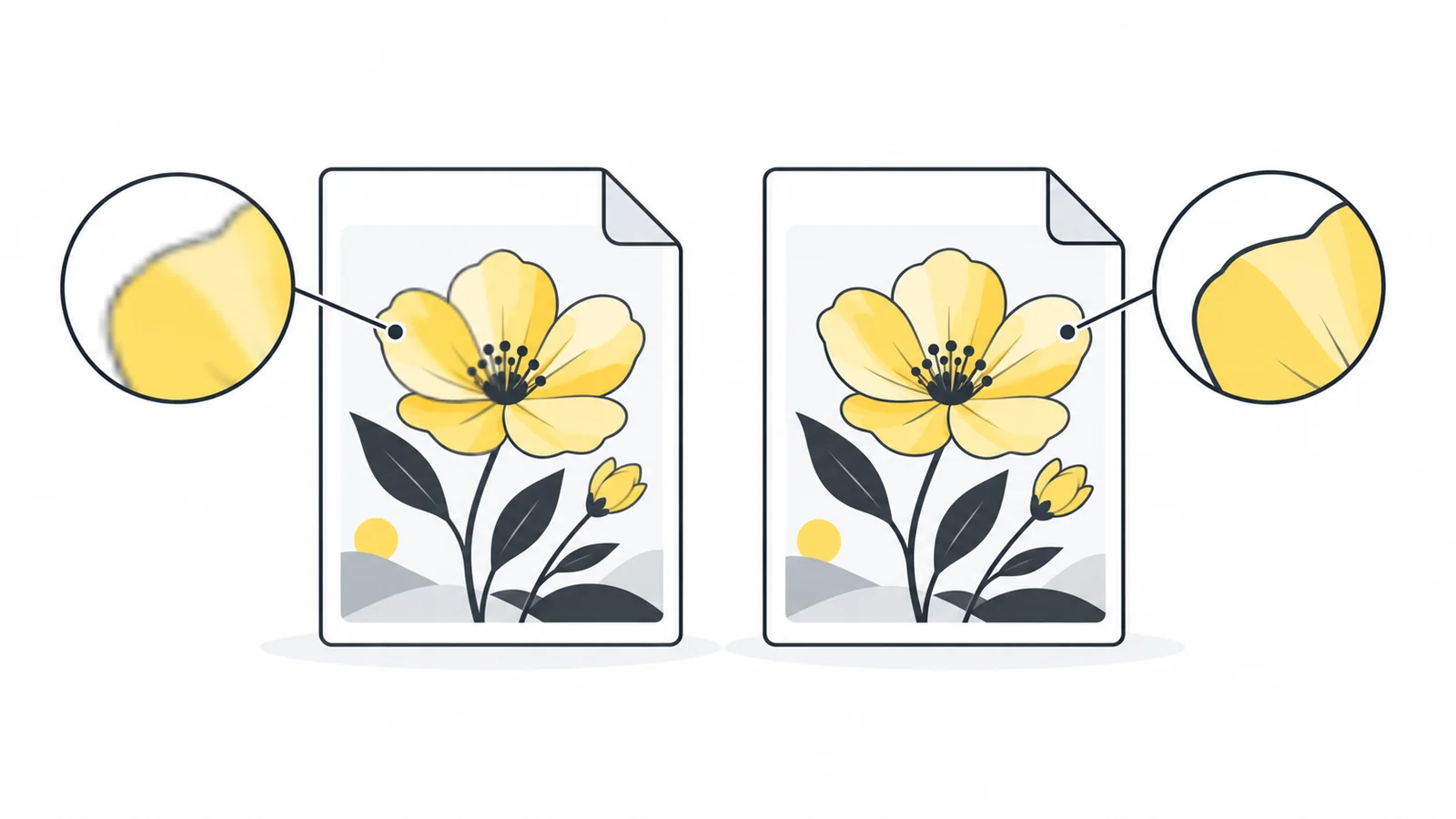
Öffnen Sie die Exportdatei in der Größe, in der sie verwendet wird, und untersuchen Sie die informationshaltigen Bereiche. Eine Miniaturansicht kann eine unleserliche Beschriftung verdecken. Eine stark vergrößerte Ecke kann dazu führen, dass eine Datei, die an ihrem vorgesehenen Ort gut funktioniert, abgelehnt wird. Beide Ansichten liefern Antworten auf unterschiedliche, aber wichtige Fragen.
- Kleiner Text: Buchstabenränder können verschwommen, von einem schwachen Halo umgeben oder ungleichmäßig gefärbt aussehen. Überprüfen Sie nicht nur die Überschrift, sondern auch die Zeichensetzung und feine Linien.
- Feine Textur: Haare, Stoff oder Gras können zu weichen Flächen verschmelzen. Achten Sie bei Produktfotos darauf, dass die Materialdetails realistisch wirken.
- Sanfte Farbverläufe: Bei einem Himmel oder Studiohintergrund können sichtbare Stufen oder Flecken entstehen. Überprüfen Sie sowohl helle als auch dunkle Übergänge.
- Starke Konturen: Ein dunkles Objekt vor hellem Hintergrund kann in der Nähe seiner Konturen Bildrauschen aufweisen. Überprüfen Sie auch den Hintergrund der Seite.
- Schattendetails: Dunklere Bereiche können blockartig wirken oder Details verlieren, die im Originalbild sichtbar waren.
Wenn Sie ein Problem feststellen, vergleichen Sie es mit dem Original, bevor Sie den Export verantwortlich machen. Die Ursache kann in der Kamera, einer früheren Bearbeitung oder einem zu stark vergrößerten Bild liegen. Komprimierungseinstellungen können diese Ursachen nicht beheben. Beginnen Sie erneut mit dem bestmöglichen Originalbild und ändern Sie jeweils nur eine Variable.
Eine Qualitätseinstellung ist kein Prozentsatz der erhaltenen Details
Ein Schieberegler mit der Markierung 80 % garantiert weder, dass 80 % der ursprünglichen Details erhalten bleiben, noch sagt er eine Reduzierung der Dateigröße um 80 % voraus. Es handelt sich um eine Steuerung, die an einen Encoder übergeben wird. Unterschiedliche Formate, Implementierungen und Bilder reagieren unterschiedlich, daher ist ein Vergleich der Werte verschiedener Tools kein fairer Qualitätsvergleich.
Verwenden Sie den Wert, um reproduzierbare Tests innerhalb eines Tools durchzuführen. Exportieren Sie ein Testbild, prüfen Sie es und passen Sie die Einstellungen gegebenenfalls an. Wählen Sie keine zu niedrige Einstellung, nur weil ein vorheriges Foto damit gut aussah: Ein zweites Bild mit Schriftzug oder einem feinen Muster kann deutlichere Schäden aufweisen.
Für einen fairen Vergleich der Formate achten Sie auf ein ähnliches, akzeptables Erscheinungsbild und vergleichen Sie anschließend die Dateigrößen. Behalten Sie die Abmessungen beim Komprimierungstest bei. Wenn eine Datei kleiner ist, weil sie auch weniger Pixel hat, haben Sie zwei Dinge geändert und können die Einsparung nicht allein dem Format zuschreiben.
Die Pixilo-Konverter für JPG → WebP, PNG → WebP, PNG → JPG und WebP → JPG verkleinern Bilder mit einer Seitenlänge von mehr als 4000 Pixeln proportional. Überprüfen Sie die heruntergeladenen Abmessungen, wenn Ihr Originalbild größer ist, insbesondere im Vergleich zu einem Export aus einer anderen Anwendung.
Ein praktischer Test für ein Foto und einen Screenshot
Angenommen, Sie bereiten ein Foto für eine Webseite und einen Screenshot für einen Hilfeartikel vor. Der folgende Testplan ist kein Messwert und keine Garantie für die Dateigrößen.
- Bewahren Sie die Originale auf. Exportieren Sie jeden Kandidaten aus demselben Originalbild, sodass kein Kandidat eine neu komprimierte Version eines anderen ist.
- Legen Sie die Anzeigedimensionen fest. Entfernen Sie zunächst unnötigen Platz. Verwenden Sie die Bildgrößenanpassung, wenn die Dateien deutlich mehr Pixel enthalten, als der Einsatzort benötigt.
- Testen Sie das Foto als Ausgabekopie. Exportieren Sie es als JPG oder WebP. Prüfen Sie Motiv, Textur und Hintergrund in der vorgesehenen Anzeigegröße.
- Testen Sie die Lesbarkeit des Screenshots. Speichern Sie eine PNG-Datei und vergleichen Sie diese mit einer kleineren, verlustbehafteten Version. Lesen Sie die kleinen Beschriftungen und prüfen Sie dünne Linien der Benutzeroberfläche.
- Notieren Sie das Ergebnis. Notieren Sie Abmessungen, Format, Dateigröße und warum die gewählte Datei akzeptabel ist. Ein kleiner, unlesbarer Screenshot gilt als nicht bestanden.
- Nach der Veröffentlichung prüfen. Ihr Veröffentlichungssystem erstellt möglicherweise eine weitere Version. Überprüfen Sie die Datei, die Besucher erhalten, anstatt anzunehmen, dass sie mit Ihrem Download übereinstimmt.
Wenn der Screenshot zu groß bleibt, entfernen Sie irrelevante Inhalte im Umfeld, anstatt die Qualität so lange zu reduzieren, bis der Text nicht mehr lesbar ist. Wenn das Foto mehr Details benötigt, erhöhen Sie die Qualität oder überdenken Sie die Anzeigegröße. Dies sind unterschiedliche Lösungen für unterschiedliche Probleme.
Bei einer festen Upload-Grenze hilft das Werkzeug zur Komprimierung auf eine Zieldateigröße. Eine enge Grenze kann Kompromisse erfordern. Manche Bilder erreichen sie ohne Größenänderung nicht in akzeptabler Qualität. Der Leitfaden zu Dateigrößenlimits erklärt, wie Sie diese Entscheidung treffen.
Vermeiden Sie wiederholte verlustbehaftete Exporte und irreführende Konvertierungen
Das Herunterladen einer komprimierten JPG-Datei, deren Bearbeitung, das Speichern als weitere JPG-Datei und deren erneute Konvertierung erzeugen eine Exportkette. Jeder verlustbehaftete Schritt kann weitere Änderungen verursachen. Die erste Änderung mag harmlos erscheinen, doch kleine Fehler können im Verlauf der Kette immer deutlicher sichtbar werden.
Bewahren Sie eine Masterdatei auf und erstellen Sie neue Publikationskopien davon. Wenn Sie mit Ebenen oder bearbeitbarem Text arbeiten, bewahren Sie auch die Projektdatei auf; eine reduzierte PNG-Datei ist kein Ersatz für dieses Projekt. Kennzeichnen Sie die endgültigen Exporte separat, damit die kleinste Ausgabekopie nicht versehentlich zu Ihrem nächsten Bearbeitungs-Originalbild wird.
Eine Konvertierung von JPG zu PNG kann sinnvoll sein, wenn der nächste Arbeitsschritt PNG voraussetzt. Sie stellt jedoch nicht das ursprüngliche Foto wieder her. Auch eine verlustfrei kodierte Kopie garantiert nicht den Erhalt von EXIF-Daten, Farbprofilen, Animationen oder anderen Dateieigenschaften. Das hängt vom gesamten Verarbeitungsprozess ab.
Viele Pixilo-Werkzeuge zeichnen unterstützte Bilder im Browser neu und erstellen Publikationskopien. Sie sind keine Archivierungswerkzeuge, die alle Eigenschaften einer Originalbilddatei erhalten. Bewahren Sie das Original auf, wenn dessen Metadaten oder andere Merkmale wichtig sind.
Häufig gestellte Fragen
Ist verlustfreie Komprimierung immer besser?
Sie ist besser, wenn unveränderte Pixelwerte der Eingabe erforderlich sind. Ein größeres verlustfreies Foto kann ein unnötiger Download sein, wenn eine kleinere verlustbehaftete Kopie für den jeweiligen Zweck ausreicht. Wählen Sie die Komprimierungsmethode anhand des Verwendungszwecks des Bildes und nicht anhand der Bezeichnung.
Ist WebP immer verlustbehaftet?
Nein. WebP unterstützt beide Modi. Prüfen Sie, welchen Modus Ihr Tool tatsächlich verwendet; eine WebP-Erweiterung oder eine Einstellung für maximale Qualität garantiert keinen verlustfreien Export.
Führt eine Qualitätseinstellung von 100 zu einem verlustfreien JPG-Export?
Nein. Ein maximaler Schiebereglerwert bei einem normalen JPG-Export wandelt das Format nicht in ein verlustfreies Format um. Er kann sogar zu einer deutlich größeren Datei führen, ohne dass eine sichtbare Verbesserung erkennbar ist.
Warum ist meine PNG-Datei größer als das ursprüngliche JPG?
PNG speichert das dekodierte Bild ohne weitere verlustbehaftete Kodierung. Dadurch kann ein Foto mehr Speicherplatz benötigen. Die größere Datei bedeutet nicht, dass verlorene Details wiederhergestellt wurden.
Kann ich ein Bild komprimieren, ohne seine Abmessungen zu ändern?
Ja, abhängig vom Format und Tool. Komprimierung und Größenänderung sind separate Vorgänge. Überprüfen Sie die exportierten Abmessungen und etwaige automatische Werkzeugbegrenzungen; der bloße Abgleich der Abmessungen beweist nicht, dass die Pixelwerte unverändert sind.
Testen Sie eine Auslieferungskopie, ohne Ihr Original zu verlieren
Wählen Sie sinnvolle Abmessungen, vergleichen Sie den Export mit Ihrem Originalbild und behalten Sie die Version, die die für Ihren Leser relevanten Informationen enthält.
JPG mit WebP vergleichenDateigröße optimieren → ChatGPT
 Grok
 Google
 Perplexity
 Claude