Kompresja obrazów
Kompresja stratna czy bezstratna: jak wybrać?
Porównaj kompresję stratną i bezstratną, rozpoznaj problemy z jakością i dobierz ustawienia do zdjęć, zrzutów ekranu oraz grafik.
Jaka jest różnica między kompresją stratną a bezstratną?
Kompresja sprawia, że plik obrazu zajmuje mniej miejsca. Kompresja bezstratna zachowuje wartości pikseli bez zmian. Kompresja stratna usuwa część szczegółów, aby zmniejszyć plik. Wybór zależy od tego, co musi pozostać wyraźne na obrazie.
W przypadku zwykłego zdjęcia drobne zmiany mogą być trudne do zauważenia w docelowym rozmiarze wyświetlania. Etykieta produktu, zrzut ekranu lub diagram są mniej wyrozumiałe: zmiękczone krawędzie mogą utrudniać korzystanie z obrazu. Przed wyborem trybu zdecyduj, jakich szczegółów potrzebuje czytelnik.
„Bez utraty jakości” jest często używane w znaczeniu „bez zauważalnej różnicy”. To rozsądny cel wizualny, ale nie jest to definicja bezstratności. Atrakcyjny eksport stratny nadal różni się od swojego wejścia. Podobnie, plik bezstratny może idealnie zachować słaby obraz: nie jest w stanie wyostrzyć rozmytego obrazu oryginalnego.
Bezstratność opisuje również etap kodowania, a nie każdy krok w procesie edycji. Zmiana rozmiaru, zmiana kolorów, zmniejszenie palety lub spłaszczenie przezroczystości może zmienić obraz, zanim zostanie on odebrany przez koder bezstratny. Plik PNG wyeksportowany po tych zmianach zachowuje nowy obraz, zamiast cofać zmiany.
Wybierz najmniejszy plik, który nadal spełnia swoje zadanie
- Potrzebujesz dokładnych krawędzi graficznych lub czytelnego, drobnego tekstu? Zacznij od pliku bezstratnego i przytnij niewykorzystaną przestrzeń.
- Przygotowujesz zdjęcie do publikacji? Przetestuj kopię stratną i sprawdź ważne szczegóły.
- Potrzebujesz przezroczystości? Wybierz format i narzędzie, które ją zachowają. Wybór formatu stratnego lub bezstratnego nie odpowiada na to pytanie.
- Nadal edytujesz? Zachowaj plik master i unikaj sytuacji, w której skompresowany plik publikacji będzie Twoim jedynym oryginalnym obrazem.
- Próbujesz spełnić limit? Potwierdź rzeczywisty limit, porównaj wymiary i jakość oraz zezwól na zmianę rozmiaru tylko wtedy, gdy jest to konieczne.
- Publikujesz za pośrednictwem platformy? Sprawdź, jakie wersje platforma tworzy z przesłanego zdjęcia, zanim zoptymalizujesz je dwukrotnie.
Kompresja poprawia komfort czytania, gdy zmniejsza niepotrzebne pobieranie bez ukrywania informacji. Nie jest drogą na skróty do wyższej pozycji w wyszukiwarce, a najmniejszy plik nie zawsze jest najlepszy. Pełny proces opisuje poradnik jak zmniejszyć rozmiar pliku obrazu.
Porównaj oba podejścia pod kątem tego, co chcesz chronić
| Pytanie | Kompresja stratna. | Kompresja bezstratna. |
|---|---|---|
| Czy piksele wejściowe są odzyskiwane dokładnie? | Nie; koder może je zmienić. | Tak, dla obrazu dostarczonego do kodera. |
| Gdzie warto przeprowadzić test? | Zdjęcia i inne obrazy z docelowym rozmiarem pliku do publikacji. | Tekst, diagramy i grafiki, w których dokładność krawędzi ma znaczenie. |
| Co należy sprawdzić? | Tekstury, gradienty, napisy i artefakty krawędzi. | Rozmiar pliku i wszelkie zmiany wprowadzone przed kodowaniem. |
| Czy zachowuje edytowalny projekt? | Nie | Niekoniecznie; spłaszczony obraz nie zachowuje warstw. |
| Czy może naprawić wcześniejszy, nieudany eksport? | Nie | Nie |
To są punkty wyjścia, a nie zasady, że każda fotografia musi być stratna, a każda grafika musi być w formacie PNG. Przetestuj rzeczywisty obraz. Prosta grafika może być już wystarczająco mała, aby opublikować ją bezstratnie; duży zrzut ekranu może wymagać mniejszego przycięcia, zanim jakakolwiek zmiana formatu będzie użyteczna.
Nie oceniaj wyboru tylko na podstawie rozszerzenia. Format może oferować więcej niż jeden tryb, a aplikacja może udostępniać tylko niektóre z nich. Ustawienia użyte do eksportu mają równie duże znaczenie, jak typ pliku.
Jak JPG, PNG, WebP i AVIF wpisują się w decyzję
Typowe eksporty JPG wykorzystują kompresję stratną. PNG wykorzystuje kompresję bezstratną. WebP obsługuje zarówno tryb stratny, jak i bezstratny, podczas gdy AVIF oferuje również różne możliwości kodowania. Nie oznacza to, że dany konwerter oferuje wszystkie tryby lub że przesunięcie suwaka jakości do maksimum powoduje wybór kodowania bezstratnego.
Możliwości poszczególnych formatów opisuje dokumentacja formatów obrazów MDN. Dokumentacja Google dotycząca kompresji WebP wyjaśnia oddzielne metody stratne i bezstratne. Przy wyborze formatu pomoże poradnik jaki format obrazu wybrać na stronę internetową.
W Pixilo narzędzia JPG-do-WebP i PNG-do-WebP używają ustawienia jakości dla eksportu stratnego; nie oferują one dedykowanego bezstratnego trybu WebP. Konwerter AVIF również używa stałego ustawienia stratności. Używaj tych narzędzi, gdy Twoim celem jest uzyskanie wizualnie akceptowalnej kopii, a nie gdy wymagasz dokładnego zachowania pikseli.
Narzędzie WebP-do-PNG tworzy PNG bez kolejnego etapu kompresji stratnej i zachowuje oryginalne wymiary obrazu w obsługiwanych granicach. Jeśli WebP był już stratny, zdekodowany obraz pozostaje punktem początkowym. PNG nie może przywrócić szczegółów, które zostały odrzucone przez poprzedni koder, a wynikowy plik może być większy.
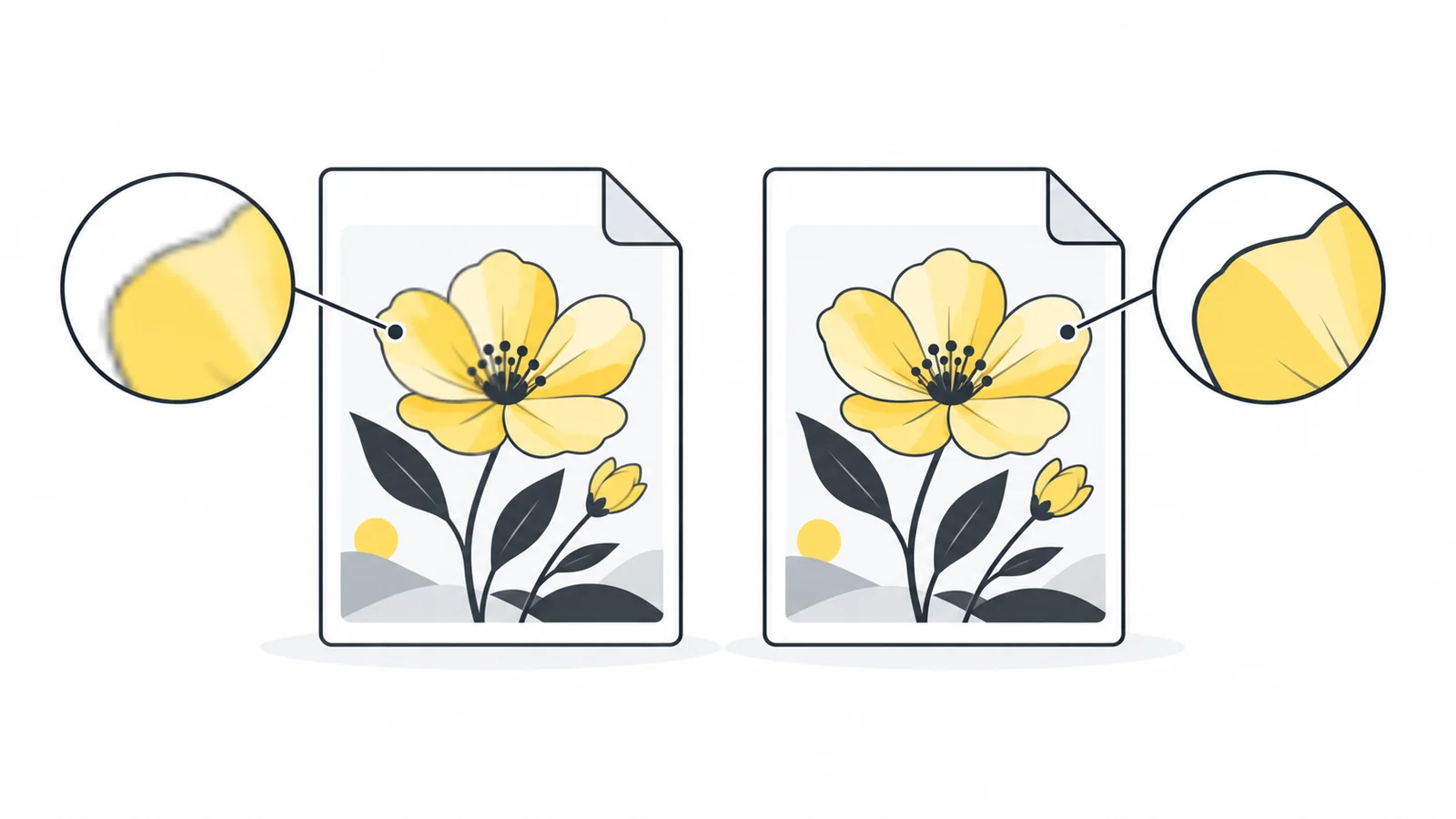
Jak w rzeczywistości wyglądają uszkodzenia spowodowane kompresją stratną
Otwórz plik eksportu w rozmiarze, w jakim będą go używać użytkownicy, a następnie sprawdź obszary zawierające informacje. Patrzenie tylko na całą miniaturę może ukryć nieczytelną etykietę. Patrzenie tylko na mocno powiększony róg może odrzucić plik, który dobrze działa w zamierzonym miejscu. Oba widoki odpowiadają na przydatne, ale różne pytania.
- Mały tekst: krawędzie liter mogą wyglądać na rozmazane, otoczone delikatną otoczką lub nierównomiernie pokolorowane. Sprawdź interpunkcję i cienkie kreski, a nie tylko nagłówek.
- Delikatna tekstura: włosy, tkanina lub trawa mogą zlewać się w miękkie plamy. W przypadku zdjęć produktów upewnij się, że detale materiałów są wiarygodne.
- Płynne gradienty: na tle nieba lub studia mogą pojawić się widoczne przejścia lub plamy. Sprawdź przejścia zarówno jasne, jak i ciemne.
- Wyraźne granice: Ciemny obiekt na jasnym tle może zyskać szum w pobliżu swojego konturu. Sprawdź również rzeczywiste tło strony.
- Szczegóły cieni: Ciemniejsze obszary mogą stać się blokowe lub stracić rozróżnienie, które było widoczne na oryginalnym obrazie.
Jeśli zauważysz problem, porównaj go z oryginałem, zanim zrzucisz winę na eksport. Może on wynikać z aparatu, wcześniejszej edycji lub zbyt dużego powiększenia obrazu. Ustawienia kompresji nie są w stanie naprawić tych przyczyn. Zacznij od najlepszego dostępnego oryginalnego obrazu i zmieniaj jedną zmienną na raz.
Ustawienie jakości nie jest procentem zachowanych szczegółów
Suwak oznaczony 80% nie gwarantuje zachowania 80% szczegółów oryginału, ani nie przewiduje 80% redukcji rozmiaru pliku. To sterowanie przekazywane do enkodera. Różne formaty, implementacje i obrazy reagują inaczej, więc dopasowywanie liczb w różnych narzędziach nie jest uczciwym porównaniem jakości.
Użyj liczby, aby przeprowadzić powtarzalne testy w ramach jednego narzędzia. Wyeksportuj kandydata, sprawdź go i w razie potrzeby dostosuj. Nie wybieraj bardzo niskiego ustawienia tylko dlatego, że poprzednie zdjęcie wyglądało tam dobrze: drugie zdjęcie z napisami lub delikatnym wzorem może ujawnić znacznie większe uszkodzenia.
Aby rzetelnie porównać formaty, dąż do uzyskania podobnego, akceptowalnego wyglądu, a następnie porównaj rozmiary plików. Zachowaj te same wymiary podczas testowania kompresji. Jeśli jeden plik jest mniejszy, ponieważ ma również mniej pikseli, zmieniłeś dwie rzeczy i nie możesz przypisać oszczędności wyłącznie formatowi.
Narzędzia Pixilo do konwersji JPG → WebP, PNG → WebP, PNG → JPG i WebP → JPG proporcjonalnie zmniejszają obrazy, których szerokość lub wysokość przekracza 4000 pikseli. Sprawdź wymiary pobranego pliku, jeśli oryginał jest większy, zwłaszcza przy porównaniu z wersją przygotowaną w innym programie.
Praktyczny test zdjęcia i zrzutu ekranu
Załóżmy, że przygotowujesz zdjęcie do strony i zrzut ekranu do artykułu pomocy. Poniższe informacje stanowią plan testowy, a nie zmierzony benchmark ani obietnicę dotyczącą rozmiarów plików.
- Zachowaj oryginały. Wyeksportuj każdego kandydata z tego samego oryginalnego obrazu, aby żaden kandydat nie był skompresowaną wersją innego.
- Określ wyświetlane wymiary. Najpierw usuń niepotrzebne otoczenie przez kadrowanie. Użyj narzędzia do zmiany rozmiaru, jeśli plik zawiera znacznie więcej pikseli, niż potrzeba w danym miejscu.
- Przetestuj zdjęcie jako wersję do publikacji. Wypróbuj odpowiedni eksport JPG lub WebP. Sprawdź obiekt, teksturę i tło w zamierzonym rozmiarze wyświetlania.
- Przetestuj zrzut ekranu pod kątem czytelności. Zachowaj potencjalny plik PNG i porównaj każdą mniejszą wersję stratną. Przeczytaj małe etykiety i sprawdź cienkie linie interfejsu.
- Zapisz wynik. Zanotuj wymiary, format, rozmiar pliku i powód, dla którego wybrany kandydat jest akceptowalny. Mniejszy, nieczytelny zrzut ekranu oznacza niepowodzenie.
- Sprawdź po publikacji. Twój system publikacji może utworzyć inną wersję. Sprawdź plik, który otrzymują odwiedzający, zamiast zakładać, że jest zgodny z pobranym.
Jeśli zrzut ekranu jest zbyt duży, usuń nieistotne otaczające go treści, zamiast obniżać jakość, aż tekst się zepsuje. Jeśli zdjęcie wymaga więcej szczegółów, zwiększ jakość lub zmień jego wymiary wyświetlania. Są to różne sposoby rozwiązania różnych problemów.
Aby uzyskać wymagany limit przesyłania, wypróbuj Kompresję do rozmiaru pliku. Niewielki limit może wymagać kompromisu, a niektóre obrazy nie mogą go osiągnąć w akceptowalnej jakości bez zmiany rozmiaru. Przewodnik po limicie rozmiaru pliku wyjaśnia, jak podjąć taką decyzję.
Unikaj powtarzających się stratnych eksportów i mylących konwersji
Pobranie skompresowanego pliku JPG, jego edycja, zapisanie kolejnego pliku JPG i ponowna konwersja tego pliku tworzy ciąg eksportów. Każdy stratny etap może wprowadzać dalsze zmiany. Pierwszy może wydawać się niegroźny, ale drobne defekty mogą stawać się coraz bardziej zauważalne w miarę postępu procesu.
Zachowaj plik główny i twórz na jego podstawie nowe kopie publikacji. Jeśli pracujesz z warstwami lub tekstem edytowalnym, zachowaj również plik projektu; spłaszczony plik PNG nie zastępuje tego projektu. Oznacz końcowe eksporty osobno, aby najmniejsza wersja do publikacji nie stała się przypadkowo kolejnym oryginalnym obrazem do edycji.
Konwersja JPG do PNG może być przydatna, gdy kolejny proces wymaga PNG, ale nie powoduje ona przywrócenia obrazu do pierwotnej fotografii. Podobnie, bezstratnie zakodowana kopia nie gwarantuje zachowania danych EXIF, profili kolorów, animacji ani innych funkcji pliku. Zależą one od całego procesu przetwarzania.
Wiele narzędzi Pixilo przerysowuje obsługiwane obrazy w przeglądarce i przygotowuje kopie do publikacji. Nie są to narzędzia archiwalne służące do zachowania wszystkich właściwości oryginalnego pliku obrazu. Zachowaj oryginał, gdy jego metadane lub inne cechy mają znaczenie.
Często zadawane pytania
Czy kompresja bezstratna jest zawsze lepsza?
Jest lepsza, gdy trzeba zachować dokładne wartości pikseli wejściowych. Większe zdjęcie bezstratne może być niepotrzebnym pobieraniem, gdy mniejsza, stratna kopia będzie pasować do jego miejsca. Wybieraj pod kątem przeznaczenia zdjęcia, a nie etykiety.
Czy WebP jest zawsze stratny?
Nie. WebP obsługuje oba tryby. Sprawdź, z którego trybu korzysta Twoje narzędzie; rozszerzenie WebP lub ustawienie maksymalnej jakości nie gwarantuje bezstratności eksportu.
Czy ustawienie jakości na 100 sprawia, że JPG jest bezstratny?
Nie. Maksymalna wartość suwaka w zwykłym eksporcie JPG nie zmienia go na format bezstratny. Może to również spowodować utworzenie znacznie większego pliku bez widocznej poprawy.
Dlaczego mój PNG jest większy niż oryginalny JPG?
PNG przechowuje zdekodowany obraz bez kolejnego etapu kodowania stratnego. W ten sposób zdjęcie może wymagać więcej miejsca. Większy plik nie oznacza odzyskania utraconych szczegółów.
Czy mogę skompresować obraz bez zmiany jego wymiarów?
Tak, w zależności od formatu i narzędzia. Kompresja i zmiana rozmiaru to oddzielne operacje. Sprawdź wyeksportowane wymiary i wszelkie ograniczenia automatycznych narzędzi; samo dopasowanie wymiarów nie dowodzi, że wartości pikseli pozostają niezmienione.
Przetestuj wersję do publikacji i zachowaj oryginał
Wybierz użyteczne wymiary, porównaj eksport z oryginalnym obrazem i zachowaj wersję, która zachowuje informacje potrzebne czytelnikowi.
Porównaj JPG z WebPDopasuj plik do limitu rozmiaru → ChatGPT
 Grok
 Google
 Perplexity
 Claude