Compresión de imágenes
Cómo reducir el tamaño de una imagen sin pérdida visible de calidad
Reduce archivos eligiendo dimensiones, formato y calidad adecuados. Descubre qué cambia Pixilo y cuándo conservar el original.
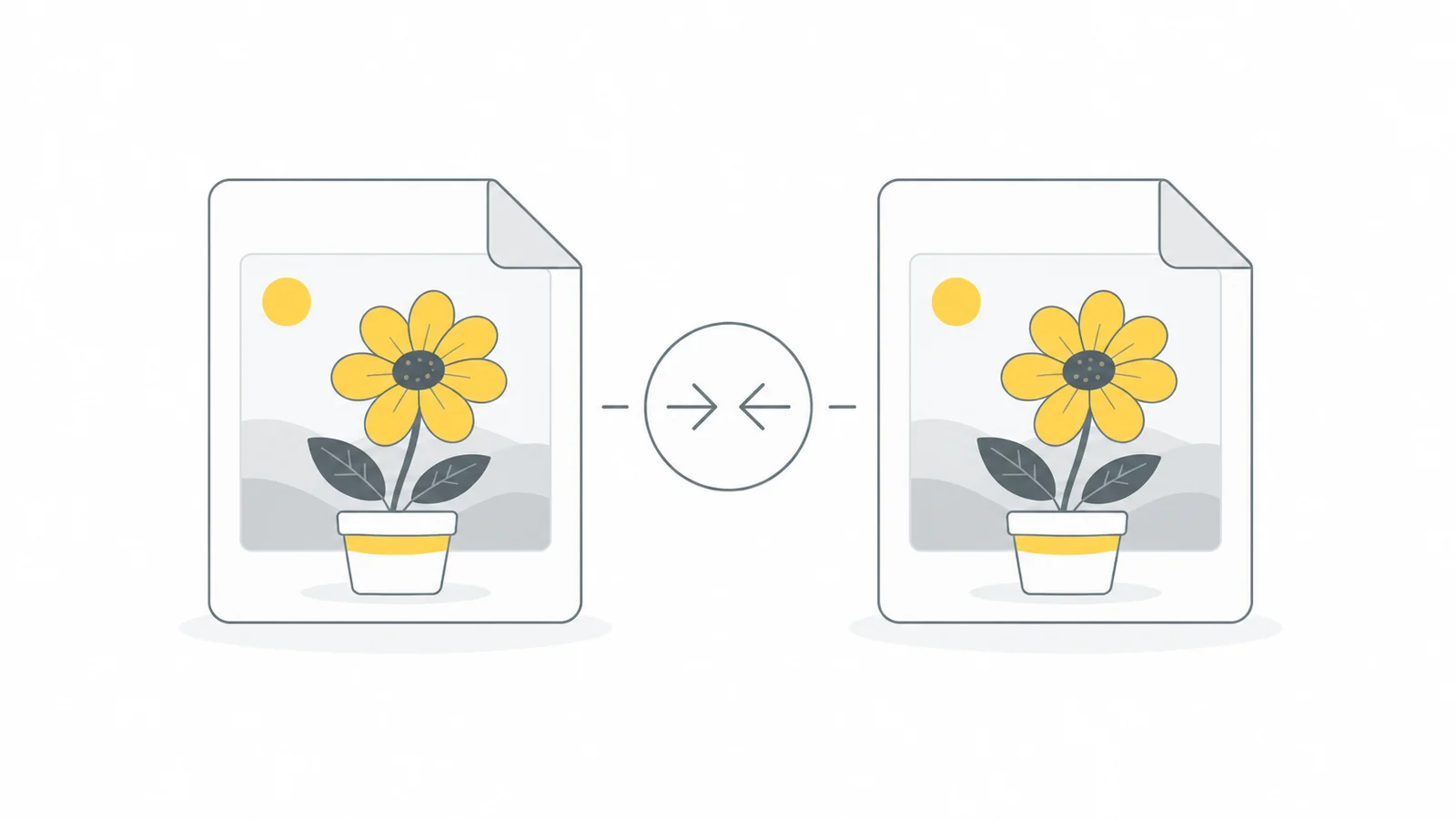
Comprime una imagen en cinco pasos
- Guarda el original para poder crear otra copia más adelante.
- Abre el compresor y selecciona hasta 20 archivos JPG, PNG o WebP de un máximo de 25 MB cada uno.
- Espera a que termine el proceso. Este compresor automático no tiene un control de calidad.
- Compara el resultado con el original. Revisa caras, letras y bordes al tamaño en que se utilizará la imagen.
- Descarga los archivos que necesites. Si la compresión no reduce un archivo, la herramienta conserva el original.
Haz otros cambios solo cuando sean necesarios: el recorte elimina bordes sobrantes, el redimensionado cambia las dimensiones en píxeles y la conversión de PNG a WebP sirve si quieres usar WebP. Son decisiones independientes, no pasos obligatorios de la compresión.
Distingue peso y dimensiones
El peso es la cantidad de datos, normalmente en KB o MB. Las dimensiones son la anchura y altura en píxeles. Un formulario puede limitar una, ambas o ninguna. Revisa los requisitos antes de ajustar calidad: reducir el tamaño del archivo no corrige dimensiones equivocadas.
Una imagen de 4000 × 3000 tiene 12 millones de píxeles; una copia de 1600 × 1200 tiene 1,92 millones. Son un 84 % menos de píxeles, no necesariamente un archivo un 84 % más pequeño. El peso depende también del contenido y los ajustes. Reduce dimensiones solo si la copia basta para su destino.
Qué hace realmente el compresor de Pixilo
JPG sigue siendo JPG, PNG sigue siendo PNG y WebP sigue siendo WebP. El límite es de 8000 píxeles por lado y 32 millones de píxeles en total. Los archivos PNG y WebP animados se conservan sin cambios.
Ejemplos medidos con el compresor actual
Descargamos estos PNG del compresor actual de la página de inicio el 2026-10-08, con Microsoft Edge 154.0.4258.62. El formato y las dimensiones se mantuvieron. Los píxeles decodificados también coincidieron en los tres ejemplos.
Ilustración

Texto y líneas finas


Gráfico transparente
Estas mediciones corresponden a estos tres gráficos, no a todas las imágenes. JPG y WebP usan compresión con pérdida; los resultados PNG no predicen su calidad ni su tamaño. Conserva el original si el nuevo archivo no es más pequeño.
Estas comparaciones medidas usan unidades decimales: 1 kB = 1000 bytes y 1 MB = 1 000 000 bytes. La herramienta de tamaño de Pixilo calcula los límites KB y MB con 1024 y 1 048 576 bytes. Comprueba las normas del destino y deja un margen.
Dónde buscar defectos visibles
La pérdida de calidad se nota en letras y logotipos borrosos, caras con detalles suavizados, bloques en los bordes o bandas en cielos y degradados. Mira la imagen a su tamaño de uso y después al 100 % en un visor: cada píxel de la imagen ocupa un píxel de la pantalla. Esto no equivale a poner el zoom de la página del navegador al 100 %.
Si las dimensiones no cambian pero se pierden detalles, usa el original o crea una copia menos comprimida con una herramienta que permita ajustar la calidad. Si al reducir las dimensiones las letras quedan demasiado pequeñas, conserva más píxeles. Revisa los bordes transparentes de los productos sobre el fondo real de la página. Un gran ahorro solo ayuda si la imagen sigue siendo útil.
Cómo cumplir un límite estricto
Comprueba los formatos admitidos, el tamaño máximo y las dimensiones mínimas que exige el servicio. Introduce el límite en la herramienta específica y elige un formato aceptado. Permite reducir las dimensiones solo si el resultado puede seguir cumpliendo los requisitos. Revisa el archivo descargado antes de subirlo.
Comprimir a un tamaño concreto
Resuelve lo que sigue fallando después de comprimir
El archivo es menor, pero la carga sigue rechazándose
Comprueba por separado extensión, formato permitido, dimensiones y límite de tamaño. Un WebP pequeño tampoco sirve en un formulario que solo admite JPG. Cambiar .webp por .jpg no convierte el archivo. Vuelve al original y utiliza un conversor que produzca el formato exigido.
El texto se ve borroso o el logotipo tiene bordes irregulares
Compara primero las dimensiones. Si se redujo la imagen, subir la calidad no recuperará los píxeles que faltan. Usa el original a un tamaño adecuado y compara una exportación sin pérdidas cuando necesites bordes exactos. Una captura, una fotografía y un logotipo transparente no son pruebas equivalentes.
El archivo nuevo pesa más que el anterior
Los ajustes de codificación pueden anular la ventaja de cambiar de formato. Compara los archivos descargados sin dar por hecho que WebP siempre gana. Conserva el original si cumple los requisitos. Evita JPG → WebP → JPG: otra exportación con pérdidas puede alterar detalles sin resolver la carga.
En sitios web, prueba la página completa
El peso es solo una parte de la velocidad. Una imagen descubierta tarde o una solicitud retrasada puede seguir cargando despacio. Si la imagen principal es el elemento Largest Contentful Paint, revisa también cuándo se solicita. La guía LCP de Google explica estos retrasos.
Preguntas frecuentes
¿La calidad 100 significa una copia sin pérdidas?
No. La calidad máxima en JPEG o WebP con pérdida no significa que la compresión sea sin pérdida. Para conservar exactamente los píxeles hace falta un modo sin pérdida. El compresor automático de Pixilo no tiene control de calidad: optimiza PNG sin pérdida y recomprime JPG y WebP con un ajuste con pérdida moderado.
¿Puedo garantizar un archivo de menos de 100 KB?
No con un único ajuste universal. Los detalles, las dimensiones y el codificador influyen en el resultado. Comprueba las dimensiones mínimas del servicio, exporta una copia y mídela. Si la legibilidad o el detalle necesario no sobreviven al límite, solicita otra forma de envío en lugar de inutilizar la imagen.
¿Debo sustituir el original por la versión comprimida?
Conserva el original para futuras ediciones, impresión o diseños más grandes. Guarda aparte la copia para publicar con un nombre descriptivo. En una web, verifica que la página publicada carga realmente el archivo nuevo: modificar una copia local no actualiza la página pública.
Prueba primero una imagen
La compresión empieza automáticamente. El PNG se optimiza sin pérdida; el JPG y el WebP usan un ajuste de calidad moderado. El formato y las dimensiones se conservan.
Abrir el compresorElegir un formato → ChatGPT
 Grok
 Google
 Perplexity
 Claude