Compressione delle immagini
Compressione delle immagini con o senza perdita: come scegliere
Confronta la compressione con e senza perdita, riconosci i problemi di qualità e scegli impostazioni adatte a foto, screenshot e grafica.
Qual è la differenza tra compressione con perdita di dati e compressione senza perdita di dati?
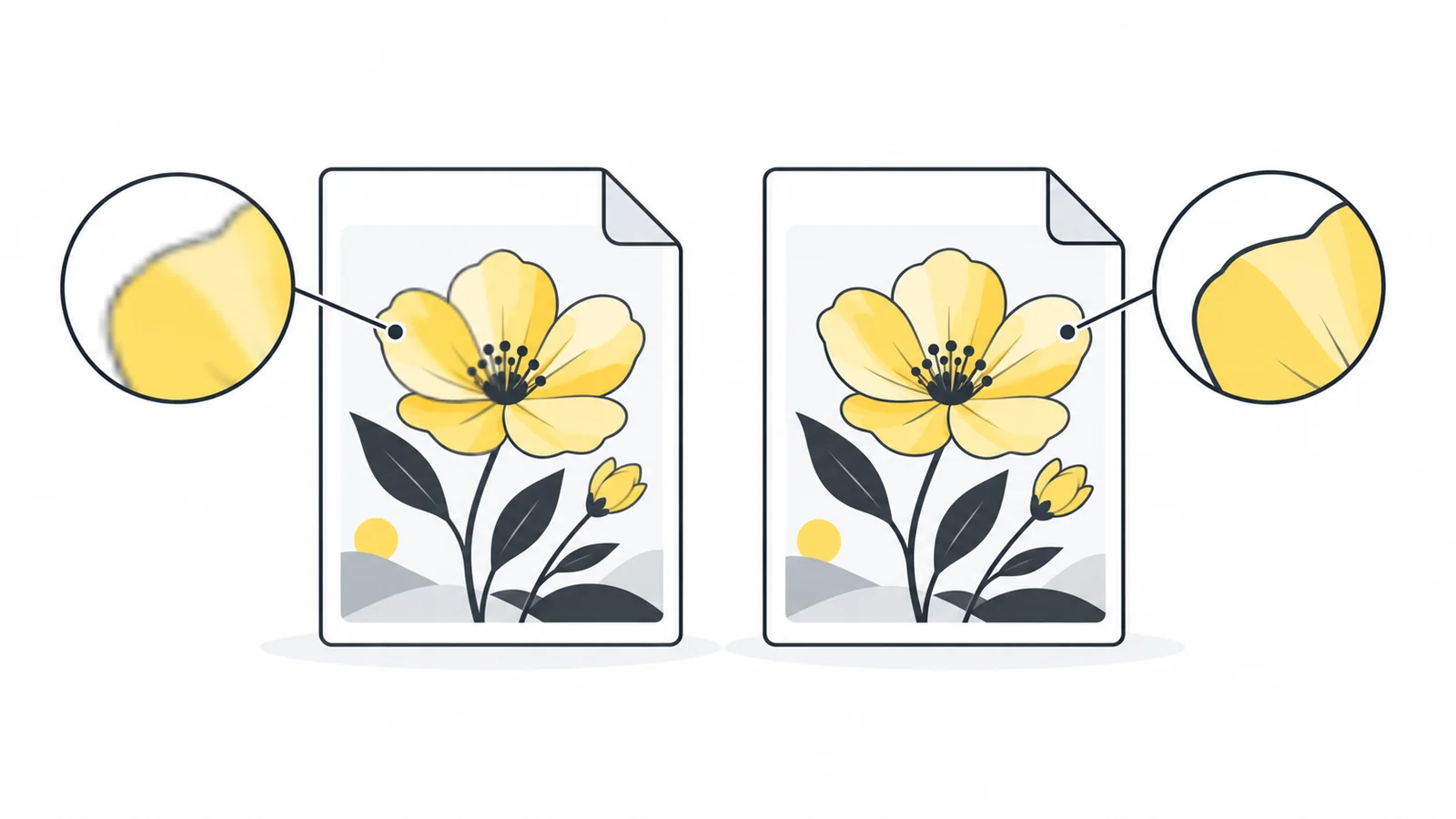
La compressione riduce lo spazio occupato da un file immagine. La compressione senza perdita mantiene invariati i valori dei pixel. Quella con perdita elimina parte dei dettagli per ridurre il file. La scelta dipende da ciò che deve rimanere chiaro nell’immagine.
Per una normale fotografia, piccole modifiche possono essere difficili da notare alle dimensioni di visualizzazione previste. Un'etichetta di prodotto, uno screenshot o un diagramma sono meno indulgenti: i bordi sfocati possono rendere l'immagine più difficile da utilizzare. Decidi quali dettagli sono necessari al tuo lettore prima di scegliere una modalità.
L'espressione "senza perdita di qualità" viene spesso usata per indicare "senza una differenza percettibile". Questo è un obiettivo visivo ragionevole, ma non è la definizione di lossless. Un'esportazione con compressione lossy di buona qualità differisce comunque dall'immagine originale. Allo stesso modo, un file lossless può preservare perfettamente un'immagine di scarsa qualità: non può rendere nitida un'immagine originale sfocata.
Il termine lossless descrive anche la fase di codifica, non ogni singolo passaggio di un flusso di lavoro di editing. Ridimensionare, modificare i colori, ridurre la tavolozza o appiattire la trasparenza possono alterare un'immagine prima che venga elaborata da un codificatore lossless. Un file PNG esportato dopo tali modifiche preserva la nuova immagine anziché annullarne le modifiche.
Scegli il file più piccolo che svolga comunque la sua funzione
- Hai bisogno di bordi grafici precisi o di un testo minuscolo ma leggibile? Inizia con un candidato senza perdita di dati e ritaglia lo spazio inutilizzato.
- Stai preparando una fotografia da pubblicare? Prova una copia con compressione con perdita di dati e controlla i dettagli importanti.
- Hai bisogno di trasparenza? Scegli un formato e uno strumento che la preservino. La sola distinzione tra formato con perdita di dati e formato senza perdita di dati non risolve il problema.
- Ancora in fase di modifica? Conserva l'immagine originale ed evita di utilizzare un file di pubblicazione compresso come unica immagine originale.
- Stai cercando di rispettare un limite? Verifica il limite effettivo, confronta dimensioni e qualità e consenti il ridimensionamento solo quando appropriato.
- Pubblicare tramite una piattaforma? Prima di ottimizzare due volte la stessa immagine, verifica il risultato ottenuto dal file caricato.
La compressione favorisce una migliore esperienza di lettura riducendo i caricamenti non necessari senza nascondere informazioni. Non si tratta di una scorciatoia per migliorare il posizionamento nei motori di ricerca e il file più piccolo non è automaticamente il migliore. Per il flusso di lavoro più ampio, vedere come ridurre le dimensioni dei file immagine.
Confronta i due approcci in base a ciò che devi proteggere
| Domanda | Compressione con perdita di dati | Compressione senza perdita di dati |
|---|---|---|
| I pixel di input vengono recuperati esattamente? | No; il codificatore può modificarli | Sì, per l'immagine fornita al codificatore |
| Dove vale la pena testarlo? | Fotografie e altre immagini con un obiettivo di dimensione del file per la pubblicazione | Testo, diagrammi e grafica in cui la precisione dei bordi è importante |
| Cosa dovresti controllare? | Texture, sfumature, scritte e artefatti dei bordi | Dimensioni del file e qualsiasi modifica apportata prima della codifica |
| Mantiene un progetto modificabile? | No | Non necessariamente; un'immagine appiattita non conserva i livelli. |
| Può riparare un'esportazione precedente non corretta? | No | No |
Questi sono punti di partenza, non regole che impongono che ogni fotografia debba essere con perdita di dati e ogni grafica debba essere in formato PNG. Prova l'immagine reale. Una semplice grafica potrebbe già essere sufficientemente piccola per essere pubblicata senza perdita di dati; uno screenshot di grandi dimensioni potrebbe richiedere un ritaglio più piccolo prima che qualsiasi cambio di formato risulti utile.
Non basare la scelta solo sull'estensione. Un formato può offrire più di una modalità e un'applicazione potrebbe esporne solo alcune. Le impostazioni utilizzate per l'esportazione sono importanti tanto quanto il tipo di file.
Come JPG, PNG, WebP e AVIF si inseriscono nel processo decisionale
Le esportazioni JPG più comuni utilizzano la compressione con perdita di dati. Il formato PNG utilizza la compressione senza perdita di dati. WebP supporta entrambe le modalità, con e senza perdita di dati, mentre AVIF offre diverse possibilità di codifica. Ciò non significa che un determinato convertitore offra tutte le modalità o che spostare il cursore della qualità al massimo selezioni automaticamente la codifica senza perdita di dati.
Per conoscere le possibilità dei formati, consulta la guida di MDN ai formati di immagine. La documentazione di Google sulla compressione WebP descrive le sue tecniche separate con e senza perdita di dati. Per una scelta pratica del formato, leggere quale formato immagine utilizzare su un sito web.
In Pixilo, gli strumenti da JPG a WebP e da PNG a WebP utilizzano un'impostazione di qualità per l'esportazione con perdita di dati; non offrono una modalità WebP senza perdita di dati dedicata. Anche il convertitore AVIF utilizza un'impostazione fissa con perdita di dati. Utilizza questi strumenti quando il tuo obiettivo è una versione per la pubblicazione visivamente accettabile, piuttosto che quando è necessaria la conservazione esatta dei pixel.
La conversione da WebP a PNG crea un PNG senza un'ulteriore fase di compressione con perdita di dati e preserva le dimensioni dell'immagine originale entro i limiti supportati. Se il WebP era già con perdita di dati, l'immagine decodificata rimane il punto di partenza. Il PNG non può recuperare i dettagli che il codificatore precedente ha scartato e il file risultante potrebbe essere più grande.
Come si presenta effettivamente il danno da compressione con perdita di dati
Apri l'esportazione con le dimensioni che verranno utilizzate dagli utenti, quindi esamina le aree che contengono informazioni. Guardare solo un'intera miniatura può nascondere un'etichetta illeggibile. Guardare solo un angolo molto ingrandito può scartare un file che funziona bene nella sua posizione prevista. Entrambe le visualizzazioni rispondono a domande utili, ma diverse.
- Testo piccolo: i bordi delle lettere possono apparire sfocati, circondati da un alone tenue o colorati in modo non uniforme. Controlla la punteggiatura e i tratti sottili, non solo il titolo.
- Texture fini: capelli, tessuto o erba possono fondersi in zone sfocate. Per le fotografie di prodotti, assicurati che i dettagli del materiale rimangano credibili.
- Sfumature uniformi: uno sfondo del cielo o di uno studio fotografico può presentare gradini o macchie visibili. Verifica sia le transizioni chiare che quelle scure.
- Contorni netti: un oggetto scuro su uno sfondo chiaro può presentare rumore vicino al contorno. Controlla anche lo sfondo effettivo della pagina.
- Dettagli delle ombre: Le aree più scure potrebbero apparire sgranate o perdere le distinzioni che erano visibili nell'immagine originale.
Se riscontri un problema, confronta l'immagine con l'originale prima di attribuire la colpa all'esportazione. Il problema potrebbe dipendere dalla fotocamera, da una precedente modifica o da un'immagine ingrandita eccessivamente. Le impostazioni di compressione non possono correggere queste cause. Riparti dall'immagine originale migliore disponibile e modifica un parametro alla volta.
L’impostazione di qualità non indica la percentuale di dettagli conservati
Un cursore contrassegnato all'80% non garantisce che l'80% dei dettagli originali venga conservato, né prevede una riduzione dell'80% delle dimensioni del file. Si tratta di un parametro di controllo passato a un codificatore. Formati, implementazioni e immagini diversi reagiscono in modo diverso, quindi confrontare valori numerici ottenuti con strumenti diversi non è un metodo equo per valutare la qualità.
Utilizza il valore numerico per effettuare test ripetibili con un unico strumento. Esporta un candidato, esaminalo e regolalo se necessario. Non scegliere un'impostazione troppo bassa solo perché una fotografia precedente sembrava a posto: una seconda immagine con scritte o motivi fini potrebbe mostrare danni molto più evidenti.
Per un confronto equo tra i formati, punta a un aspetto simile e accettabile, quindi confronta le dimensioni dei file. Mantieni le stesse dimensioni durante il test di compressione. Se un file è più piccolo perché ha anche meno pixel, hai modificato due elementi e non puoi attribuire il risparmio di dimensioni solo al formato.
I convertitori di Pixilo da JPG a WebP, da PNG a WebP, da PNG a JPG e da WebP a JPG riducono proporzionalmente le immagini la cui larghezza o altezza supera i 4000 pixel. Verifica le dimensioni dell'immagine scaricata se l'immagine originale è più grande, soprattutto quando la confronti con un'esportazione effettuata con un'altra applicazione.
Un test pratico per una fotografia e uno screenshot
Supponiamo che tu stia preparando una fotografia per una pagina e uno screenshot per un articolo di aiuto. Quello che segue è un piano di prova, non un parametro di riferimento misurato né una promessa sulle dimensioni dei file.
- Conserva gli originali. Esporta ciascun candidato dalla stessa immagine originale, in modo che nessun candidato sia una versione ricompressa di un altro.
- Decidi le dimensioni da visualizzare. Ritaglia prima lo spazio inutile. Usa lo strumento di ridimensionamento se il file contiene molti più pixel di quelli necessari per la posizione prevista.
- Prova la fotografia come versione per la pubblicazione. Prova un'esportazione in formato JPG o WebP appropriato. Esamina il soggetto, la texture e lo sfondo alle dimensioni di visualizzazione previste.
- Verifica la leggibilità dello screenshot. Conserva una versione PNG di prova e confrontala con un'eventuale versione più piccola con perdita di dati. Leggi le piccole etichette e ispeziona le sottili linee di interfaccia.
- Registra il risultato. Annota le dimensioni, il formato, le dimensioni del file e il motivo per cui la versione scelta è accettabile. Uno screenshot più piccolo e illeggibile è un risultato negativo.
- Verifica dopo la pubblicazione. Il tuo sistema di pubblicazione potrebbe creare una versione diversa. Controlla il file che i visitatori ricevono, invece di dare per scontato che corrisponda al tuo download.
Se lo screenshot rimane troppo grande, invece di ridurre la qualità fino a quando il testo non si spezza, rimuovi i contenuti circostanti irrilevanti. Se la fotografia necessita di maggiori dettagli, aumenta la qualità o riconsidera le sue dimensioni di visualizzazione. Si tratta di soluzioni diverse per problemi diversi.
Se devi rispettare un limite di caricamento, prova lo strumento di compressione a una dimensione target. Un limite basso può richiedere compromessi. Alcune immagini non possono raggiungerlo con una qualità accettabile senza essere ridimensionate. La guida ai limiti di dimensione dei file spiega come prendere quella decisione.
Evita esportazioni ripetute con perdita di dati e conversioni fuorvianti
Scaricare un file JPG compresso, modificarlo, salvarne un altro in formato JPG e riconvertire quest'ultimo crea una catena di esportazioni. Ogni passaggio con perdita di dati può introdurre ulteriori modifiche. Il primo passaggio può sembrare innocuo, ma piccoli difetti possono diventare più evidenti man mano che la catena prosegue.
Conserva un file master e crea nuove copie di pubblicazione a partire da esso. Se lavori con livelli o testo modificabile, conserva anche il file di progetto; un file PNG appiattito non sostituisce il progetto originale. Etichetta separatamente le esportazioni finali in modo che la versione per la pubblicazione più piccola non diventi accidentalmente l'immagine originale da modificare in seguito.
La conversione da JPG a PNG può essere utile quando il flusso di lavoro successivo richiede il formato PNG, ma non riporta l'immagine alla fotografia originale. Allo stesso modo, una copia con codifica senza perdita di dati non garantisce la conservazione dei dati EXIF, dei profili colore, delle animazioni o di altre caratteristiche del file. Queste dipendono dall'intero processo di elaborazione.
Molti strumenti di Pixilo ridisegnano le immagini supportate nel browser e preparano copie per la pubblicazione. Non sono strumenti di archiviazione per preservare ogni proprietà di un file immagine originale. Conserva l'originale quando i suoi metadati o altre caratteristiche sono importanti.
Domande frequenti
La compressione senza perdita di dati è sempre migliore?
È preferibile quando è necessario conservare esattamente i valori dei pixel in ingresso. Una fotografia di grandi dimensioni senza perdita di qualità può essere un download superfluo quando una copia più piccola con perdita di qualità risulta più adatta allo scopo. Scegli in base allo scopo dell'immagine, non in base all'etichetta.
WebP è sempre con perdita di dati?
No. WebP supporta entrambe le modalità. Verifica quale modalità utilizza effettivamente il tuo strumento; un'estensione WebP o un'impostazione di qualità massima non garantiscono che l'esportazione sia senza perdita di dati.
Impostando la qualità a 100, il file JPG viene elaborato senza perdita di dati?
No. Impostare il valore massimo del cursore in una normale esportazione JPG non la trasforma in un formato senza perdita di dati. Può anche creare un file molto più grande senza un miglioramento visibile e utile.
Perché il mio file PNG è più grande dell'originale JPG?
Il formato PNG memorizza l'immagine decodificata senza un'ulteriore fase di codifica con perdita di dati. In questo modo, una fotografia può richiedere più spazio. Un file di dimensioni maggiori non significa che i dettagli persi siano stati recuperati.
È possibile comprimere un'immagine senza modificarne le dimensioni?
Sì, dipende dal formato e dallo strumento. Compressione e ridimensionamento sono operazioni separate. Verifica le dimensioni esportate e gli eventuali limiti automatici dello strumento; la sola corrispondenza delle dimensioni non garantisce che i valori dei pixel siano rimasti invariati.
Prova una versione per la pubblicazione senza perdere l'originale
Scegli le dimensioni più adatte, confronta l'immagine esportata con l'originale e conserva la versione che preserva le informazioni di cui il lettore ha bisogno.
Confronta un JPG con WebPLavora per raggiungere un limite di dimensione dei file → ChatGPT
 Grok
 Google
 Perplexity
 Claude