Afbeeldingen comprimeren
Compressie met of zonder kwaliteitsverlies: wat kies je?
Vergelijk beeldcompressie met en zonder verlies, herken kwaliteitsproblemen en kies een geschikte versie voor foto’s, screenshots en grafische afbeeldingen.
Wat is het verschil tussen compressie met verlies en verliesvrije compressie?
Compressie zorgt dat een afbeeldingsbestand minder ruimte inneemt. Verliesvrije compressie houdt de pixelwaarden intact. Compressie met verlies verwijdert een deel van de details om het bestand kleiner te maken. De juiste keuze hangt af van wat duidelijk zichtbaar moet blijven.
Bij een gewone foto zijn kleine veranderingen mogelijk moeilijk te zien op de beoogde weergavegrootte. Een productetiket, screenshot of diagram is minder vergevingsgezind: afgevlakte randen kunnen het beeld moeilijker bruikbaar maken. Bepaal welke details je lezer nodig heeft voordat je een modus kiest.
"Zonder kwaliteitsverlies" wordt vaak gebruikt om te bedoelen "zonder merkbaar verschil". Dat is een redelijk visueel doel, maar het is niet de definitie van verliesvrij. Een goed ogende, gecomprimeerde export verschilt nog steeds van het origineel. Evenzo kan een verliesvrij bestand een slechte afbeelding perfect behouden: het kan een onscherpe originele afbeelding niet scherp maken.
Lossless beschrijft ook de coderingsfase, niet elke stap in een bewerkingsworkflow. Het wijzigen van de grootte, het aanpassen van kleuren, het verkleinen van een kleurenpalet of het verwijderen van transparantie kunnen een afbeelding veranderen voordat een lossless-encoder deze ontvangt. Een PNG-bestand dat na deze wijzigingen wordt geëxporteerd, behoudt de nieuwe afbeelding in plaats van de wijzigingen ongedaan te maken.
Kies het kleinste bestand dat nog steeds aan de eisen voldoet
- Heb je exacte grafische randen of leesbare kleine tekst nodig? Begin met een lossless kandidaat en snijd de ongebruikte ruimte weg.
- Een gewone foto klaarmaken voor verzending? Test een versie met verlies en controleer belangrijke details.
- Heb je transparantie nodig? Kies een formaat en een tool die transparantie behouden. De keuze tussen compressie met verlies en verliesvrije compressie geeft op zichzelf geen antwoord op die vraag.
- Ga je nog verder bewerken? Bewaar het originele bestand en voorkom dat een gecomprimeerd publicatiebestand je enige originele afbeelding is.
- Probeer je een limiet te halen? Controleer de werkelijke limiet, vergelijk de afmetingen en kwaliteit, en sta alleen aanpassingen toe wanneer dat nodig is.
- Publiceren via een platform? Controleer wat het platform genereert na je upload voordat je dezelfde afbeelding twee keer optimaliseert.
Compressie ondersteunt een betere leeservaring wanneer het onnodig laden vermindert zonder informatie te verbergen. Het is geen snelkoppeling naar een hogere ranking, en het kleinste bestand is niet automatisch het beste. Zie voor de bredere workflow: Hoe de bestandsgrootte van afbeeldingen te verkleinen.
Vergelijk de twee benaderingen op basis van wat je wilt beschermen
| Vraag | Compressie met verlies | Verliesvrije compressie |
|---|---|---|
| Blijven de oorspronkelijke pixelwaarden exact behouden? | Nee; de encoder kan ze wijzigen | Ja, voor de afbeelding die aan de encoder wordt aangeleverd |
| Waar is het de moeite waard om te testen? | Foto’s en andere afbeeldingen met een limiet voor de gedownloade bestandsgrootte | Tekst, diagrammen en grafieken waarbij randnauwkeurigheid belangrijk is |
| Wat moet je controleren? | Textuur, verlopen, belettering en randartefacten | Bestandsgrootte en eventuele wijzigingen die vóór het coderen zijn aangebracht |
| Blijft een bewerkbaar project behouden? | Nee | Niet per se; een platte afbeelding behoudt geen lagen |
| Kan een eerdere slechte export worden hersteld? | Nee | Nee |
Dit zijn uitgangspunten, geen regels die elke foto verplichten tot compressie met verlies of elke grafische afbeelding tot PNG. Test het werkelijke beeld. Een eenvoudige afbeelding kan verliesvrij al klein genoeg zijn; een grote screenshot heeft misschien eerst een strakkere uitsnede nodig.
Beoordeel de keuze niet alleen op basis van de extensie. Een formaat kan meer dan één modus bieden en een applicatie kan er slechts enkele weergeven. De instellingen die voor de export worden gebruikt, zijn net zo belangrijk als het bestandstype.
Hoe passen JPG, PNG, WebP en AVIF in de besluitvorming?
Bij gebruikelijke JPG-exports wordt compressie met verlies toegepast. PNG gebruikt verliesvrije compressie. WebP ondersteunt beide methoden en ook AVIF biedt verschillende coderingsmogelijkheden. Dat betekent niet dat elke converter alle methoden aanbiedt of dat de hoogste kwaliteitsinstelling automatisch verliesvrije compressie selecteert.
Lees meer over de mogelijkheden van de formaten in het overzicht van afbeeldingsformaten van MDN. De documentatie van Google over WebP-compressie beschrijft de afzonderlijke methoden met en zonder verlies. Voor een praktische keuze lees je welk afbeeldingsformaat te gebruiken op een website.
De JPG-naar-WebP en PNG-naar-WebP-tools gebruiken een kwaliteitsinstelling voor compressie met verlies en hebben geen afzonderlijke verliesvrije WebP-modus. De AVIF-converter gebruikt ook een vaste instelling met verlies. Gebruik deze tools voor een publicatieversie die er goed uitziet, niet wanneer elke pixelwaarde exact behouden moet blijven.
De WebP-naar-PNG-converter maakt een PNG zonder een extra compressiestap met kwaliteitsverlies en behoudt de oorspronkelijke afmetingen van de afbeelding binnen de ondersteunde limieten. Als de WebP al met kwaliteitsverlies was gecomprimeerd, blijft de gedecodeerde afbeelding het uitgangspunt. PNG kan geen details terughalen die de eerdere encoder heeft verwijderd, en het resulterende bestand kan groter zijn.
Zo herken je schade door compressie met verlies
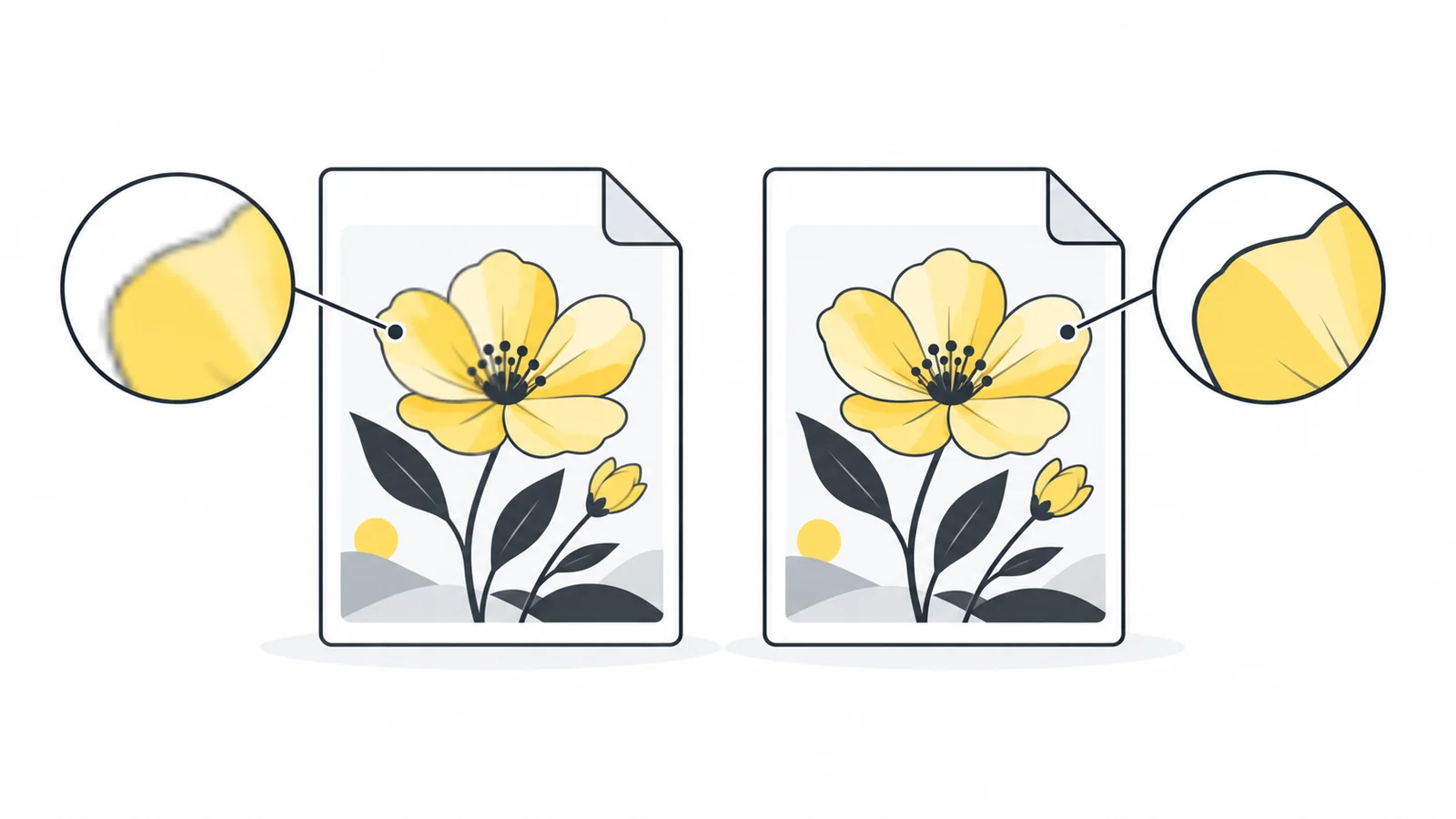
Open de export op het formaat dat mensen zullen gebruiken en bekijk vervolgens de gebieden die informatie bevatten. Alleen naar een miniatuur kijken kan een onleesbaar label verbergen. Alleen naar een sterk vergrote hoek kijken kan een bestand afwijzen dat prima werkt op de beoogde plek. Beide weergaven beantwoorden nuttige, maar verschillende vragen.
- Kleine tekst: Letterranden kunnen er wazig uitzien, omgeven door een vage halo of ongelijkmatig gekleurd. Controleer de interpunctie en dunne lijnen, niet alleen de koptekst.
- Fijne textuur: Haar, stof of gras kunnen samensmelten tot zachte vlekken. Zorg er bij productfoto's voor dat materiaaldetails geloofwaardig blijven.
- Vloeiende kleurovergangen: Een lucht of studioachtergrond kan zichtbare stappen of vlekken vertonen. Controleer zowel de lichte als de donkere overgangen.
- Sterke randen: Een donker object tegen een lichte achtergrond kan ruis vertonen nabij de omtrek. Controleer ook de echte achtergrond van de pagina.
- Schaduwdetails: Donkere gebieden kunnen blokkerig worden of details verliezen die zichtbaar waren in de originele afbeelding.
Als je een probleem ziet, vergelijk dan met het origineel voordat je de export de schuld geeft. Het kan komen door de camera, een eerdere bewerking of een afbeelding die te ver is vergroot. Compressie-instellingen kunnen deze oorzaken niet verhelpen. Begin opnieuw met de best beschikbare originele afbeelding en wijzig één variabele tegelijk.
Een kwaliteitsinstelling is geen percentage van de behouden details
Een schuifregelaar met de aanduiding 80% garandeert niet dat 80% van de originele details behouden blijft, noch voorspelt deze een reductie van 80% in bestandsgrootte. Het is een besturingselement dat aan een encoder wordt doorgegeven. Verschillende formaten, implementaties en afbeeldingen reageren verschillend, dus het vergelijken van getallen tussen verschillende tools is geen eerlijke kwaliteitsvergelijking.
Gebruik het getal om herhaalbare tests uit te voeren binnen één tool. Exporteer een kandidaat, inspecteer deze en pas indien nodig aan. Kies niet voor een zeer lage instelling alleen omdat een eerdere foto er daar goed uitzag: een tweede afbeelding met letters of een fijn patroon kan veel meer schade laten zien.
Voor een eerlijke vergelijking tussen formaten, streef naar een vergelijkbaar acceptabel uiterlijk en vergelijk vervolgens de bestandsgroottes. Houd de afmetingen gelijk tijdens het testen van de compressie. Als een bestand kleiner is omdat het ook minder pixels bevat, heb je twee dingen veranderd en kun je de besparing niet alleen aan het formaat toeschrijven.
De Pixilo-converters voor JPG naar WebP, PNG naar WebP, PNG naar JPG en WebP naar JPG verkleinen afbeeldingen waarvan de breedte of hoogte groter is dan 4000 pixels, met behoud van de verhoudingen. Controleer de afmetingen van je download als het origineel groter is, vooral bij een vergelijking met een versie uit een andere toepassing.
Een praktische test voor een foto en een screenshot
Stel dat je een foto voor een pagina en een schermafbeelding voor een helpartikel aan het voorbereiden bent. Het volgende is een testplan, geen gemeten benchmark of een belofte over bestandsgroottes.
- Bewaar de originelen. Maak elke testversie van hetzelfde origineel, zodat je niet per ongeluk een al gecomprimeerde versie opnieuw comprimeert.
- Bepaal de weergegeven afmetingen. Verwijder eerst de onnodige ruimte. Gebruik de tool voor beeldgrootte als de bestanden veel meer pixels bevatten dan nodig is voor de plaatsing.
- Test de foto als publicatieversie. Probeer een geschikte JPG- of WebP-export. Bekijk het onderwerp, de textuur en de achtergrond op het beoogde schermformaat.
- Test de leesbaarheid van de schermafbeelding. Bewaar een PNG-versie en vergelijk die met een kleinere versie met verlies. Lees de kleine tekst en controleer dunne lijnen in de interface.
- Noteer het resultaat. Noteer de afmetingen, het formaat, de bestandsgrootte en waarom de gekozen versie geschikt is. Een kleinere maar onleesbare screenshot is geen geslaagd resultaat.
- Controleer na publicatie. Je publicatiesysteem kan een andere versie aanmaken. Controleer het bestand dat bezoekers ontvangen in plaats van ervan uit te gaan dat het overeenkomt met je download.
Als de schermafbeelding te groot blijft, verwijder dan irrelevante omringende inhoud in plaats van de kwaliteit te verlagen totdat de tekst niet meer zichtbaar is. Als de foto meer detail nodig heeft, verhoog dan de kwaliteit of heroverweeg de weergaveafmetingen. Dit zijn verschillende oplossingen voor verschillende problemen.
Voor een vaste uploadlimiet kun je de tool voor compressie tot een doelgrootteproberen. Een lage limiet kan een compromis vragen. Sommige afbeeldingen halen die niet met acceptabele kwaliteit zonder verkleining. De handleiding voor bestandsgroottelimieten legt uit hoe je die beslissing kunt nemen.
Vermijd herhaalde exports met verlies en misleidende conversies
Een gecomprimeerde JPG downloaden, bewerken, opnieuw als JPG opslaan en daarna nogmaals converteren vormt een keten van exports. Elke stap met verlies kan extra veranderingen veroorzaken. De eerste lijkt misschien onschuldig, maar kleine fouten kunnen steeds zichtbaarder worden.
Bewaar een masterbestand en maak daarvan nieuwe publicatiekopieën. Als je met lagen of bewerkbare tekst werkt, bewaar dan ook het projectbestand; een platte PNG is geen vervanging voor dat project. Label de uiteindelijke exports afzonderlijk, zodat de kleinste publicatieversie niet per ongeluk je volgende bewerkingsorigineel wordt.
Het converteren van JPG naar PNG kan nuttig zijn wanneer de volgende workflow PNG vereist, maar het zet de afbeelding niet terug in de originele foto. Evenzo garandeert een verliesvrij gecodeerde kopie niet het behoud van EXIF-gegevens, kleurprofielen, animaties of andere bestandsfuncties. Deze zijn afhankelijk van de volledige verwerkingspipeline.
Veel tools van Pixilo tekenen ondersteunde afbeeldingen opnieuw in de browser en maken publicatiekopieën aan. Het zijn geen archiveringstools die elke eigenschap van een origineel afbeeldingsbestand behouden. Bewaar het origineel wanneer de metadata of andere kenmerken ervan van belang zijn.
Veelgestelde vragen
Is verliesvrije compressie altijd beter?
Wel als de pixelwaarden exact bewaard moeten blijven. Een grote verliesvrije foto kan onnodig zwaar zijn wanneer een kleinere versie met verlies er op de bedoelde plek goed uitziet. Kies op basis van het doel van de afbeelding, niet alleen op basis van de naam van de methode.
Gebruikt WebP altijd compressie met verlies?
Nee. WebP ondersteunt beide modi. Controleer welke modus je tool daadwerkelijk gebruikt; een WebP-extensie of een maximale kwaliteitsinstelling garandeert niet dat de export verliesvrij is.
Maakt een kwaliteitsinstelling van 100 een JPG verliesvrij?
Nee. Een maximale schuifwaarde bij een gewone JPG-export verandert deze niet in een verliesvrij formaat. Het kan ook een veel groter bestand creëren zonder een nuttige zichtbare verbetering.
Waarom is mijn PNG groter dan de originele JPG?
PNG slaat de geopende afbeelding op zonder een nieuwe compressiestap met verlies. Een foto kan daardoor meer ruimte nodig hebben. Het grotere bestand betekent niet dat verloren details zijn hersteld.
Kan ik een afbeelding comprimeren zonder de afmetingen te wijzigen?
Ja, afhankelijk van het formaat en de tool. Comprimeren en formaat wijzigen zijn aparte bewerkingen. Controleer de geëxporteerde afmetingen en eventuele automatische toollimieten; overeenkomende afmetingen alleen bewijzen niet dat de pixelwaarden ongewijzigd zijn.
Test een publicatieversie en bewaar je origineel
Kies bruikbare afmetingen, vergelijk de export met je originele afbeelding en bewaar de versie die de informatie bevat die je lezer nodig heeft.
Vergelijk een JPG met WebPWerk toe naar een maximale bestandsgrootte → ChatGPT
 Grok
 Google
 Perplexity
 Claude