Görsel sıkıştırma
Kayıplı ve kayıpsız görsel sıkıştırma: hangisini seçmeli?
Kayıplı ve kayıpsız görsel sıkıştırmayı karşılaştırın, kalite sorunlarını fark edin ve fotoğraflar, ekran görüntüleri ile grafikler için uygun ayarları seçin.
Kayıplı ve kayıpsız sıkıştırma arasındaki fark nedir?
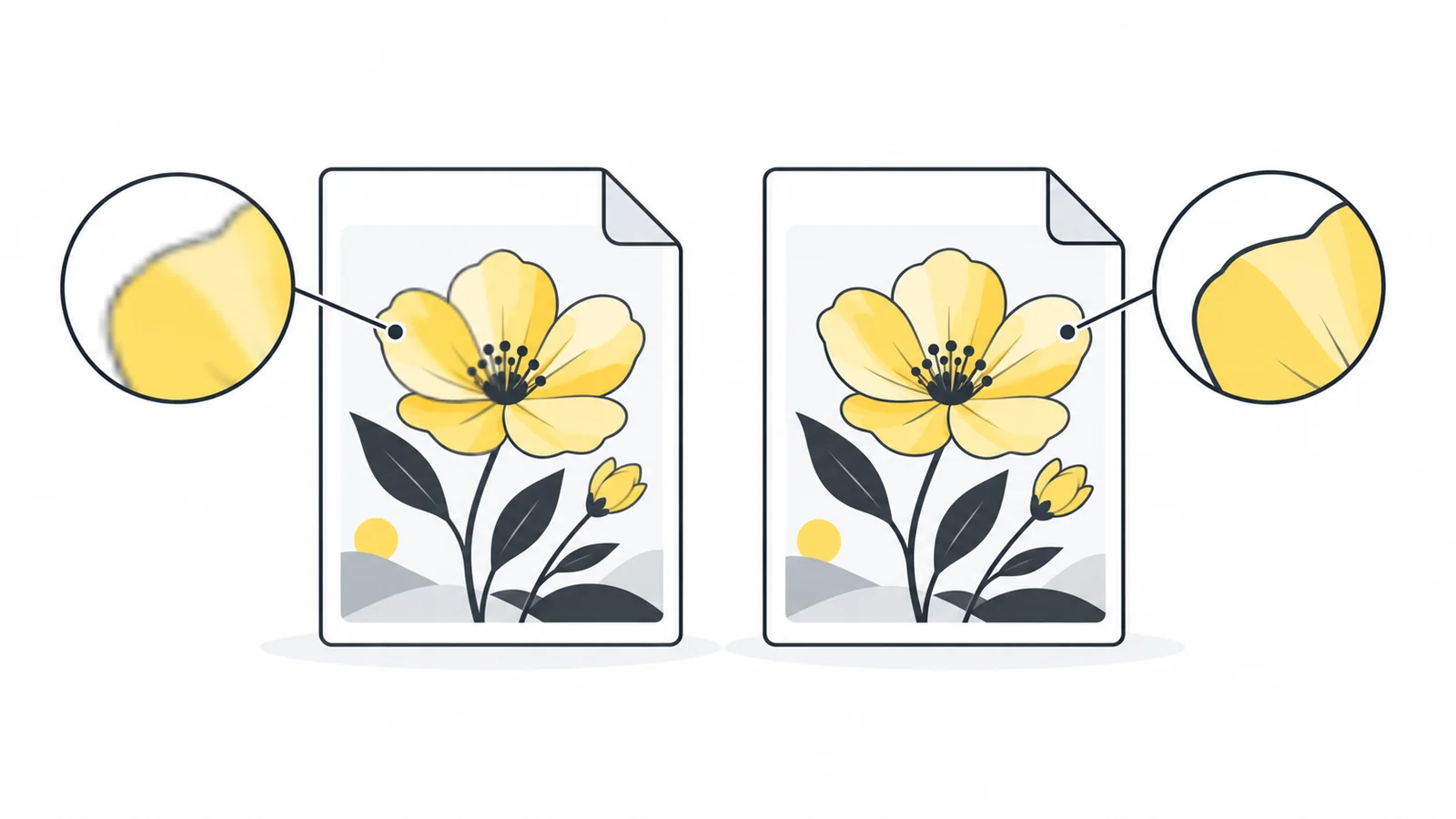
Sıkıştırma, görsel dosyasının daha az yer kaplamasını sağlar. Kayıpsız sıkıştırma piksel değerlerini değiştirmez. Kayıplı sıkıştırma ise dosyayı küçültmek için bazı ayrıntıları kaldırır. Uygun yöntem, görselde nelerin net kalması gerektiğine bağlıdır.
Sıradan bir fotoğraf için, küçük değişikliklerin amaçlanan görüntüleme boyutunda fark edilmesi zor olabilir. Bir ürün etiketi, ekran görüntüsü veya diyagram daha az toleranslıdır: yumuşatılmış kenarlar, görüntünün kullanımını zorlaştırabilir. Bir mod seçmeden önce okuyucunuzun hangi ayrıntılara ihtiyaç duyduğuna karar verin.
“Kalite kaybı olmadan” ifadesi genellikle “fark edilebilir bir fark olmadan” anlamında kullanılır. Bu makul bir görsel hedeftir, ancak kayıpsızlığın tanımı değildir. İyi görünen kayıplı bir dışa aktarım bile girdiden farklıdır. Benzer şekilde, kayıpsız bir dosya kötü bir görüntüyü mükemmel bir şekilde koruyabilir: odak dışı bir orijinal görüntüyü netleştiremez.
Kayıpsızlık ayrıca, düzenleme iş akışındaki her adımı değil, kodlama aşamasını da tanımlar. Yeniden boyutlandırma, renkleri değiştirme, paleti küçültme veya şeffaflığı düzleştirme, kayıpsız bir kodlayıcı tarafından alınmadan önce bir resmi değiştirebilir. Bu değişikliklerden sonra dışa aktarılan bir PNG, değişiklikleri geri almak yerine yeni görüntüyü korur.
İşini hala yapan en küçük dosyayı seçin
- Tam grafik kenarlarına veya okunabilir küçük metne mi ihtiyacınız var? Kayıpsız bir aday ile başlayın ve kullanılmayan alanı kırpın.
- Yayınlamak için sıradan bir fotoğraf mı hazırlıyorsunuz? Kayıplı bir kopyayı test edin ve önemli ayrıntıları inceleyin.
- Şeffaflığa mı ihtiyacınız var? Şeffaflığı koruyan bir format ve araç seçin. Kayıplı veya kayıpsız format tek başına bu soruyu cevaplamaz.
- Hala düzenleme mi yapıyorsunuz? Ana dosyayı saklayın ve sıkıştırılmış yayın dosyasını tek orijinal görüntünüz yapmaktan kaçının.
- Bir sınıra mı ulaşmaya çalışıyorsunuz? Gerçek sınırı doğrulayın, boyutları ve kaliteyi karşılaştırın ve yalnızca uygun olduğunda yeniden boyutlandırmaya izin verin.
- Bir platform üzerinden mi yayınlıyorsunuz? Aynı görüntüyü iki kez optimize etmeden önce, yüklediğiniz dosyadan ne tür sonuçlar elde edildiğini kontrol edin.
Sıkıştırma, gereksiz yüklemeyi azaltırken bilgileri gizlemeden daha iyi bir okuma deneyimi sağlar. Bu bir sıralama kısayolu değildir ve en küçük dosya otomatik olarak en iyi dosya değildir. Daha geniş iş akışı için bkz. Görüntü dosya boyutunu nasıl küçültürsünüz?
Korumanız gerekenlere göre iki yaklaşımı karşılaştırın
| Soru | Kayıplı sıkıştırma | Kayıpsız sıkıştırma |
|---|---|---|
| Girişteki piksel değerleri aynen geri elde edilir mi? | Hayır; kodlayıcı bunları değiştirebilir | Evet, kodlayıcıya sağlanan görüntü için |
| Nerede test etmeye değer? | Yayın için dosya boyutu hedefi olan fotoğraflar ve diğer görseller | Kenar doğruluğunun önemli olduğu metinler, diyagramlar ve grafikler |
| Neleri incelemelisiniz? | Doku, gradyanlar, yazı ve kenar bozulmaları | Dosya boyutu ve kodlamadan önce yapılan değişiklikler |
| Düzenlenebilir bir projeyi koruyor mu? | Hayır | Mutlaka değil; düzleştirilmiş bir görüntü katmanları korumaz |
| Daha önceki hatalı bir dışa aktarımı onarabilir mi? | Hayır | Hayır |
Bunlar, her fotoğrafın kayıplı olması ve her grafiğin PNG olması gerektiği kurallarından ziyade başlangıç noktalarıdır. Gerçek resmi test edin. Basit bir grafik, kayıpsız olarak yayınlanacak kadar küçük olabilir; büyük bir ekran görüntüsü, herhangi bir format değişikliği yararlı olmadan önce daha küçük bir kırpma gerektirebilir.
Seçimi yalnızca uzantıya göre değerlendirmeyin. Bir format birden fazla mod sunabilir ve bir uygulama bunlardan yalnızca bazılarını gösterebilir. Dışa aktarma için kullanılan ayarlar, dosya türü kadar önemlidir.
JPG, PNG, WebP ve AVIF'in karar verme sürecine nasıl dahil olduğu
Yaygın JPG dışa aktarımları kayıplı sıkıştırma kullanır. PNG kayıpsız sıkıştırma kullanır. WebP hem kayıplı hem de kayıpsız modları desteklerken, AVIF'in de farklı kodlama olanakları vardır. Bu, belirli bir dönüştürücünün her modu sunduğu veya kalite kaydırıcısını maksimuma getirmenin kayıpsız kodlamayı seçtiği anlamına gelmez.
Dosya biçimlerinin özellikleri için MDN’nin görsel biçimleri başvurusunabakın. Google’ın WebP sıkıştırma belgeleri kayıplı ve kayıpsız yöntemleri ayrı ayrı açıklar. Pratik seçim için şu rehberi okuyun: web siteniz için doğru görsel biçimini seçme.
Pixilo’nun JPG'den WebP'ye ve PNG'den WebP'ye araçları kayıplı bir çıktı için kalite ayarı kullanır; ayrı bir kayıpsız WebP modu sunmaz. AVIF dönüştürücü de sabit bir kayıplı ayar kullanır. Her piksel değerini aynen korumak yerine iyi görünen bir yayın kopyası hazırlamak istiyorsanız bu araçları kullanın.
Pixilo’nun WebP’den PNG’ye dönüştürücüsü ek bir kayıplı sıkıştırma aşaması olmadan PNG oluşturur ve desteklenen sınırlar içinde orijinal boyutları korur. WebP zaten kayıplıysa başlangıç noktası o dosyadan açılan görseldir. PNG daha önce atılmış ayrıntıları geri getiremez; oluşan dosya daha büyük de olabilir.
Kayıplı sıkıştırma hasarının gerçekte nasıl göründüğü
Dışa aktarılan dosyayı insanların kullanacağı boyutta açın ve bilgi taşıyan alanları inceleyin. Yalnızca tüm küçük resme bakmak okunaksız bir etiketi gizleyebilir. Yalnızca aşırı büyütülmüş bir köşeye bakmak, amaçlanan yerleşimde iyi çalışan bir dosyayı reddedebilir. Her iki görünüm de yararlı, farklı soruları yanıtlar.
- Küçük metin: Harf kenarları bulanık, hafif bir hale ile çevrili veya düzensiz renkli görünebilir. Sadece başlığı değil, noktalama işaretlerini ve ince çizgileri de kontrol edin.
- İnce doku: Saç, kumaş veya çimen yumuşak yamalar halinde birleşebilir. Ürün fotoğrafları için, malzeme detaylarının inandırıcı kalmasını sağlayın.
- Pürüzsüz gradyanlar: Bir gökyüzü veya stüdyo arka planı görünür basamaklar veya lekeler geliştirebilir. Hem aydınlık hem de karanlık geçişleri kontrol edin.
- Güçlü sınırlar: Açık bir arka plana karşı koyu bir nesne, dış hatlarına yakın yerlerde gürültü kazanabilir. Gerçek sayfa arka planını da inceleyin.
- Gölge detayı: Daha koyu alanlar bloklu hale gelebilir veya orijinal görüntüde görünen ayrımları kaybedebilir.
Bir sorun görürseniz, dışa aktarmayı suçlamadan önce orijinaliyle karşılaştırın. Bu, kameradan, önceki bir düzenlemeden veya çok fazla büyütülmüş bir görüntüden kaynaklanıyor olabilir. Sıkıştırma ayarları bu nedenleri düzeltemez. Mevcut en iyi orijinal görüntüden tekrar başlayın ve her seferinde bir değişkeni değiştirin.
Kalite ayarı, korunan detay yüzdesi değildir
%80 olarak işaretlenmiş bir kaydırıcı, orijinal detayın %80'inin korunacağını veya dosya boyutunda %80'lik bir azalmayı garanti etmez. Bu, bir kodlayıcıya iletilen bir kontroldür. Farklı formatlar, uygulamalar ve görüntüler farklı tepkiler verir, bu nedenle araçlar arasında sayıları eşleştirmek adil bir kalite karşılaştırması değildir.
Bu sayıyı, tek bir araç içinde tekrarlanabilir testler yapmak için kullanın. Bir adayı dışa aktarın, inceleyin ve gerekirse ayarlayın. Önceki bir fotoğraf orada iyi görünse bile çok düşük bir ayar seçmeyin: yazı veya ince bir desen içeren ikinci bir görüntü çok daha fazla hasar gösterebilir.
Biçimler arasında adil bir karşılaştırma için, benzer kabul edilebilir bir görünüm hedefleyin, ardından dosya boyutlarını karşılaştırın. Sıkıştırmayı test ederken boyutları aynı tutun. Bir dosya daha az piksele sahip olduğu için daha küçükse, iki şeyi değiştirmişsiniz demektir ve tasarrufu yalnızca biçime bağlayamazsınız.
Pixilo’nun JPG → WebP, PNG → WebP, PNG → JPG ve WebP → JPG dönüştürücüleri, genişliği veya yüksekliği 4000 pikseli aşan görselleri orantılı küçültür. Özellikle başka bir uygulamada oluşturulan sürümle karşılaştırırken indirdiğiniz dosyanın boyutlarını kontrol edin.
Bir fotoğraf ve bir ekran görüntüsü için pratik bir test
Bir sayfa için bir fotoğraf ve bir yardım makalesi için bir ekran görüntüsü hazırladığınızı varsayalım. Aşağıdaki, ölçülmüş bir kıyaslama veya dosya boyutları hakkında bir vaat değil, bir test planıdır.
- Orijinalleri saklayın. Her adayı aynı orijinal görüntüden dışa aktarın, böylece bir aday diğerinin yeniden sıkıştırılmış bir sürümü olmasın.
- Görüntülenen boyutları belirleyin. Önce gereksiz alanı kırpın. Dosyada kullanım alanının gerektirdiğinden çok daha fazla piksel varsa yeniden boyutlandırma aracını kullanın.
- Fotoğrafı yayın için hazırlanan kopya olarak test edin. Uygun bir JPG veya WebP dışa aktarma deneyin. Hedeflenen görüntüleme boyutunda konuyu, dokuyu ve arka planı inceleyin.
- Ekran görüntüsünün okunabilirliğini test edin. Bir PNG adayını saklayın ve daha küçük, kayıplı bir sürümle karşılaştırın. Küçük etiketleri okuyun ve ince arayüz çizgilerini inceleyin.
- Sonucu kaydedin. Boyutları, formatı, dosya boyutunu ve seçilen adayın neden kabul edilebilir olduğunu not edin. Daha küçük, okunaksız bir ekran görüntüsü başarısız bir sonuçtur.
- Yayınlandıktan sonra kontrol edin. Yayın sisteminiz başka bir sürüm oluşturabilir. İndirdiğiniz dosyayla eşleştiğini varsaymak yerine, ziyaretçilerin aldığı dosyayı inceleyin.
Ekran görüntüsü çok büyük kalırsa, metin bozulana kadar kaliteyi düşürmek yerine, alakasız çevreleyen içeriği kaldırın. Fotoğrafın daha fazla ayrıntıya ihtiyacı varsa, kaliteyi artırın veya görüntüleme boyutlarını yeniden gözden geçirin. Bunlar farklı sorunlar için farklı çözümlerdir.
Kesin bir yükleme sınırını karşılamak için hedef dosya boyutuna sıkıştırma aracınıdeneyin. Düşük bir sınır ödün gerektirebilir; bazı görseller küçültülmeden kabul edilebilir kaliteyle bu sınıra ulaşamaz. Dosya boyutu sınırı kılavuzu bu kararı nasıl vereceğinizi açıklar.
Tekrarlanan kayıplı dışa aktarımlardan ve yanıltıcı dönüştürmelerden kaçının
Sıkıştırılmış bir JPG dosyasını indirip, düzenleyip, başka bir JPG kaydedip, bu dosyayı tekrar dönüştürmek bir dışa aktarım zinciri oluşturur. Her kayıplı aşama daha fazla değişiklik getirebilir. İlki zararsız görünebilir, ancak zincir devam ettikçe küçük kusurlar daha belirgin hale gelebilir.
Bir ana dosya saklayın ve yeni yayın kopyalarını bundan oluşturun. Katmanlarla veya düzenlenebilir metinle çalışıyorsanız, proje dosyasını da saklayın; düzleştirilmiş bir PNG, bu projenin yerini tutmaz. Son dışa aktarımları ayrı ayrı etiketleyin, böylece en küçük yayın için hazırlanan kopya yanlışlıkla bir sonraki düzenleme orijinal görüntünüz olmasın.
JPG'yi PNG'ye dönüştürmek, bir sonraki iş akışı PNG gerektirdiğinde yararlı olabilir, ancak resmi orijinal fotoğrafa geri dönüştürmez. Benzer şekilde, kayıpsız kodlanmış bir kopya, EXIF verilerinin, renk profillerinin, animasyonun veya diğer dosya özelliklerinin korunmasını garanti etmez. Bunlar, tüm işleme hattına bağlıdır.
Pixilo'nun birçok aracı, desteklenen görüntüleri tarayıcıda yeniden çizer ve yayın kopyaları hazırlar. Bunlar, orijinal bir görüntü dosyasının her özelliğini korumak için arşivleme araçları değildir. Meta verileri veya diğer özellikleri önemliyse orijinali saklayın.
Sıkça sorulan sorular
Kayıpsız sıkıştırma her zaman daha mı iyidir?
Girişteki piksel değerlerinin aynen korunması gerektiğinde daha iyidir. Daha büyük bir kayıpsız fotoğraf, daha küçük bir kayıplı kopyanın yerleştirilmesi için uygun göründüğü durumlarda gereksiz bir indirme olabilir. Etiketten ziyade görüntünün amacına göre seçim yapın.
WebP her zaman kayıplı mıdır?
Hayır. WebP her iki modu da destekler. Aracınızın hangi modu kullandığını kontrol edin; WebP uzantısı veya maksimum kalite ayarı, dışa aktarımın kayıpsız olduğunu garanti etmez.
Kalite ayarı 100, JPG'yi kayıpsız yapar mı?
Hayır. Sıradan bir JPG dışa aktarımında maksimum kaydırıcı değeri, onu kayıpsız bir biçime dönüştürmez. Ayrıca, görünürde faydalı bir iyileşme olmadan çok daha büyük bir dosya oluşturabilir.
PNG dosyam neden orijinal JPG'den daha büyük?
PNG, çözülmüş görüntüyü başka bir kayıplı kodlama aşaması olmadan saklar. Bir fotoğraf bu şekilde daha fazla alan gerektirebilir. Daha büyük dosya, kayıp ayrıntıların geri kazanıldığı anlamına gelmez.
Bir görüntüyü boyutlarını değiştirmeden sıkıştırabilir miyim?
Evet, biçime ve araca bağlı olarak. Sıkıştırma ve yeniden boyutlandırma ayrı işlemlerdir. Dışa aktarılan boyutları ve otomatik araç sınırlarını kontrol edin; yalnızca boyutların eşleşmesi, piksel değerlerinin değişmediğini kanıtlamaz.
Orijinalinizi kaybetmeden bir yayın için hazırlanan kopyanı test edin
Kullanışlı boyutlar seçin, dışa aktarılan dosyayı orijinal görüntünüzle karşılaştırın ve okuyucunuzun ihtiyaç duyduğu bilgileri koruyan sürümü saklayın.
Bir JPG dosyasını WebP ile karşılaştırınDosya boyutu sınırına doğru ilerleyin → ChatGPT
 Grok
 Google
 Perplexity
 Claude