Compartir imágenes
Cómo enviar fotos de calidad por WhatsApp: ¿HD o documento?
Elige HD para ver fotos en el chat o Documento para enviar el archivo. Pasos para Android, iPhone y ordenador, con una lista para comprobar el resultado.
Si una foto llega borrosa, comprueba primero qué archivo enviaste y cómo lo adjuntaste. Un mensaje con foto resulta cómodo para verla en la conversación. Un documento adjunto es la opción adecuada cuando se necesita el archivo de imagen en sí.
Esta guía trata las imágenes estáticas en chats individuales y de grupo, en Android, iPhone y ordenador. Compara las opciones documentadas por WhatsApp, no resultados medidos de compresión. Para preparar un envío, utiliza la lista de comprobación interactiva.
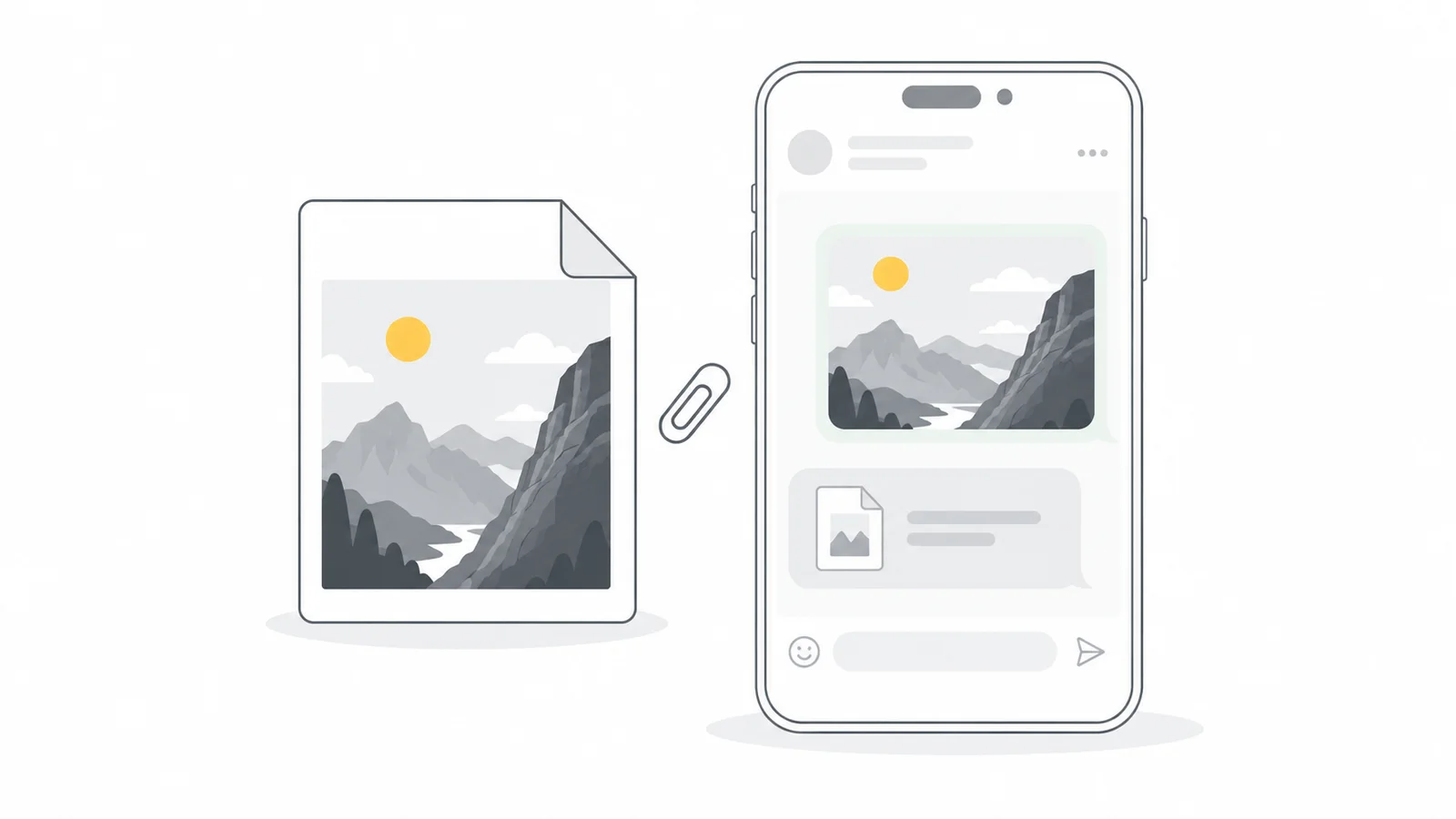
Elige el método según lo que necesite el destinatario
| Método | Para qué sirve | Qué comprobar |
|---|---|---|
| Calidad estándar | Una referencia rápida o una foto cotidiana en el chat | Comprueba si el texto pequeño y los detalles siguen distinguiéndose. |
| Calidad HD | Un mensaje con una foto más nítida que se puede ver fácilmente en el chat | Consume más datos que la calidad estándar. La etiqueta HD no significa que el archivo sea idéntico al archivo de origen. |
| Documento | Enviar el archivo de imagen para editarlo, imprimirlo o publicarlo | Selecciona el archivo correcto y pide al destinatario que guarde y abra el adjunto. |
Por ejemplo, una vista en HD puede bastar para que un cliente elija el ángulo de una foto de producto. Quien prepara la ficha del producto necesita el archivo de imagen, no una captura de esa vista previa. Acordad el uso antes de enviar toda la colección.
Un archivo original no es lo mismo que una imagen sin comprimir. Un JPG de cámara ya está comprimido. Enviarlo como documento sirve para entregar el archivo seleccionado, no para deshacer su compresión anterior.
Envía una foto en HD para verla en el chat
WhatsApp ofrece calidad estándar y HD. Su ayuda sobre archivos multimedia en HD explica cómo elegir la calidad y configurarla de forma predeterminada.
La opción HD puede ser útil cuando las caras, los detalles de un producto o el texto pequeño se ven poco definidos en una foto estándar. WhatsApp explica que la calidad HD consume más datos y tarda más en enviarse. Es un ajuste de calidad del mensaje, no una garantía de que el archivo permanezca intacto.
- Abre el chat y selecciona una foto mediante la opción de adjuntar fotos o desde la galería.
- En la vista previa, abre HD y selecciona calidad HD.
- Revisa la foto y el destinatario y, después, envíala.
Para usar HD de forma predeterminada, abre los ajustes de WhatsApp y busca la calidad de carga de archivos multimedia en las opciones de almacenamiento y datos. Selecciona calidad HD. Revisa la elección cuando la foto sea importante: este ajuste no mejora la nitidez de un archivo que ya está deteriorado.
WhatsApp Web también muestra un selector HD en la vista previa de las fotos cuando está disponible. Los menús pueden variar según la versión. WhatsApp indica que la HD no está disponible para los estados ni para las fotos de perfil.
Si no aparece el selector, comprueba el método de envío y la versión de la aplicación. No amplíes una foto pequeña solo para intentar que aparezca la opción HD.
Envía el archivo de imagen como documento
Documento es un tipo de adjunto. No tienes que convertir la foto a PDF ni a Word. Mantén el formato de imagen que necesitas y selecciona el archivo mediante esta opción. La ayuda de WhatsApp para enviar archivos multimedia y documentos tiene pestañas para cada plataforma.
Android
Abre el chat, toca el icono de adjuntar y elige Documento. Busca el archivo de imagen en el teléfono, selecciónalo y revisa el nombre antes de enviarlo.
iPhone
En el chat, utiliza + → Documento para seleccionar el archivo desde Archivos o iCloud Drive. Si la imagen solo está en Fotos, utiliza primero Compartir → Guardar en Archivos y comprueba la copia guardada.
En las opciones para compartir de Fotos, elige conservar el formato actual para evitar una conversión. La guía de Apple para compartir fotos explica que las opciones automática y de máxima compatibilidad pueden cambiar el formato. Conservarlo no demuestra que la copia sea el original de cámara sin modificar. Si necesitas ese archivo exacto, el procedimiento de Apple para exportar el original sin modificar permite guardarlo en un dispositivo de almacenamiento conectado al iPhone. Adjunta ese archivo exportado.
WhatsApp Web o aplicación de escritorio
Abre el chat, elige Adjuntar / + → Documento y selecciona la imagen del ordenador. Usa esa opción expresamente en lugar de confiar en lo que ocurra al arrastrar la foto a la conversación.
Revisa el nombre, el formato y las dimensiones en píxeles del archivo adjunto. Una exportación editada, un JPG convertido o una descarga de redes sociales es una versión distinta del original de cámara. Una copia para visualizar puede ayudar si el destinatario no puede abrir el formato de origen.
WhatsApp permite compartir archivos de hasta 2 GB. Para una colección grande, puede resultar más práctico un enlace de descarga a una carpeta. Asegúrate de que permita acceder a los archivos previstos y no solo a vistas previas reducidas.
Comprueba el archivo descargado, no la miniatura del chat
Pide al destinatario que descargue o guarde el adjunto y lo abra en un visor o en el programa donde vaya a usarlo. Revisad ese archivo guardado, no una captura ni una nueva exportación de un editor. La miniatura del chat es solo una vista previa.
- Comprueba el formato. ¿Se abre el archivo recibido en el programa que va a utilizarlo?
- Comprueba las dimensiones en píxeles. Compara la anchura y la altura con el archivo enviado, no con otra copia de tu fototeca.
- Examina un detalle importante. Usa el mismo dispositivo y un tamaño de visualización parecido. Fíjate en una etiqueta de producto, una cara o un borde definido.
- Compara el tamaño del archivo si debe permanecer intacto. Si hay una diferencia, investiga la causa. Que coincidan las dimensiones o el nombre no demuestra que el contenido sea idéntico.
Opcional: comprueba en Windows si dos archivos son idénticos
Si el trabajo requiere un archivo sin cambios, compara los valores SHA-256 del archivo seleccionado por quien lo envía y del adjunto descargado. Unos valores coincidentes permiten comprobar en la práctica que el contenido es idéntico. Si difieren, los archivos son distintos, aunque la diferencia podría estar en los metadatos y no en la imagen visible.
Guarda ambos archivos en un mismo ordenador y utiliza el comando de PowerShell Get-FileHash. Sustituye las rutas del ejemplo por las tuyas:
Get-FileHash -Algorithm SHA256 -LiteralPath 'C:\Photos\source.jpg', 'C:\Photos\received.jpg'Compara los dos valores de la columna Hash. Usa como referencia el archivo que realmente se adjuntó, con las ediciones o los cambios de privacidad hechos antes del envío.
Prepara una copia para compartir solo cuando resulte útil
Acordad si se necesita el original de cámara, una versión editada de trabajo o una imagen lista para publicar. Si te piden el original, mantenlo intacto. Para una copia destinada a una web, acordad las dimensiones y el formato antes de prepararla. Para impresión, pregunta los requisitos a la imprenta.
La compatibilidad es una cuestión distinta de la calidad. Si el destinatario no puede abrir HEIC, crea una copia JPG y conserva el original HEIC. La conversión modifica el archivo: identifica bien la copia y no la describas como el original intacto. Si necesitas unas dimensiones concretas, cambia el tamaño manteniendo las proporciones y revisa el resultado antes de compartirlo.
Revisa también qué información contiene el archivo. Un original puede incluir ubicación, fecha de captura u otros metadatos. Nuestra guía sobre metadatos de fotos explica qué comprobar. Si decides eliminarlos, crea una copia con Eliminar metadatos y revísala. Conserva los créditos y la información que necesite el destinatario. Un archivo modificado para proteger la privacidad es una copia preparada para compartir.
Qué hacer si la foto sigue viéndose borrosa
Primero examina el archivo de origen. Enviar como documento una pequeña descarga de redes sociales o una captura no recuperará sus detalles. Pide el original de cámara o la exportación original del diseño. Volver a elegir HD no recrea los píxeles ausentes del archivo.
Después comprueba la descarga. Si el archivo falta o no se ha descargado correctamente, resuelve eso antes de cambiar la calidad de exportación. La ayuda de WhatsApp sobre fotos borrosas trata los archivos locales no disponibles y los problemas de conexión. Si hace falta, pide que te reenvíen el archivo de origen en lugar de guardar una captura de la vista previa borrosa.
Por último, revisa dónde se utiliza. Si el adjunto se ve nítido en el dispositivo pero pierde detalle al subirlo a otro servicio, investiga esa plataforma. Nuestra guía de calidad de fotos en Instagram distingue la exportación del resultado publicado.
Compara los archivos descargados en vez de fiarte de un porcentaje fijo de pérdida de calidad. El archivo de origen, el método de adjuntarlo y el archivo recibido determinan qué puede utilizar realmente el destinatario.
Lista de comprobación para enviar fotos
Completa las cinco comprobaciones antes del envío y confirma las dos últimas con el destinatario.
Antes de enviar
Después de recibir
Preguntas frecuentes
¿La calidad HD envía la foto original sin cambios?
La etiqueta HD indica la calidad elegida para el mensaje con foto. No demuestra que dos archivos sean idénticos. Elige Documento cuando se necesite el archivo de imagen en sí. Si el trabajo exige una coincidencia exacta, utiliza la comprobación opcional de archivos.
¿Por qué no encuentro la opción HD?
Selecciona la foto desde el propio chat y comprueba que la aplicación esté actualizada. Las opciones visibles pueden depender del archivo y del método de envío. Para transferir el archivo de imagen, usa Documento. Ampliar una imagen pequeña para intentar que aparezca el botón HD añade píxeles, pero no recupera detalles.
¿Puedo mejorar una foto que ya envié en baja calidad?
Busca un archivo de origen mejor y vuelve a enviarlo con el método adecuado. Cambiar un ajuste o ampliar la copia de baja calidad descargada no recupera sus detalles. Conserva los originales de cámara y no uses WhatsApp como único lugar para guardarlos.
¿Por qué el destinatario puede descargar el archivo, pero no abrirlo?
Puede que el dispositivo o el programa no admita ese formato. Pregunta qué tipos de archivo acepta. Una copia JPG puede resolver un problema para visualizar HEIC, mientras conservas el original para quien lo necesite. Cambiar la extensión no convierte el archivo.
¿Conviene comprimir las fotos antes de enviarlas por WhatsApp?
Si te piden el archivo original, envíalo sin cambios. Para una copia más ligera destinada a visualizar o publicar, parte del original y revisa la exportación. Evita comprimir repetidamente una copia que ya hayas recibido por un chat.
¿Enviar una foto como documento elimina su ubicación?
No cuentes con que un adjunto elimine los metadatos privados. Revisa el archivo de origen y decide qué información compartir. Si eliminas la ubicación, envía la copia comprobada y conserva el original por separado.
¿Por qué la vista previa del chat se ve borrosa si el adjunto está bien?
La vista previa no equivale a ver la imagen descargada al tamaño en que se va a usar. Abre el archivo guardado antes de juzgar su calidad. Si el adjunto no está disponible, revisa la descarga y pide que te reenvíen el archivo de origen en vez de copiar la vista previa.
Elige el archivo antes de elegir cómo enviarlo
Conserva el original, prepara una copia separada si hace falta y comprueba lo que recibe el destinatario.
Revisar los metadatos de la fotoCrear una copia JPG si hace falta → ChatGPT
 Grok
 Google
 Perplexity
 Claude