Procesos de publicación
Cómo adaptar una imagen a distintas publicaciones en redes sociales
Crea varios encuadres a partir de una imagen. Mantén visibles el sujeto y el texto, evita deformaciones y revisa la vista previa.
Elige el destino antes que las dimensiones
Una publicación del feed, una historia, una foto de perfil y una miniatura de vídeo pueden tener formas diferentes en la misma plataforma. Decide dónde aparecerá cada versión y revisa las reglas actuales y la vista previa. Un preajuste es un punto de partida, no una garantía para todas las cuentas y usos.
Anota forma, dimensiones y elementos esenciales: el producto entero y su nombre, o una cara, fecha y título. Estas prioridades indican qué no puedes cortar.
Crea versiones independientes con Pixilo
- Decide qué parte del original debe verse en cada publicación.
- Abre Tamaños para redes sociales y elige el JPG, PNG o WebP original.
- Elige ancho y alto. Usa dimensiones personalizadas si el preajuste no coincide con el destino.
- Elige entre mostrar toda la imagen o llenar el marco. Ajusta el recorte en la vista previa y comprueba los rostros, los productos y el texto.
- Descarga el resultado. Da un nombre distinto a cada versión y comprueba la vista previa al publicar.
Para un encuadre preciso, usa primero la herramienta de recorte. Un recorte de 1600 píxeles de ancho y 2000 de alto tiene proporción 4:5; comprueba las medidas. Una copia intermedia PNG es opcional para evitar otro guardado con pérdida.
La herramienta acepta un JPG, PNG o WebP de hasta 25 MB cada vez. Elige un formato cuadrado, vertical, de historia u horizontal, o introduce ambas dimensiones. Comprueba los requisitos del destino; los nombres de los ajustes no definen sus reglas actuales.
Elige JPG, PNG o WebP directamente en la herramienta. JPG usa un nivel de calidad fijo, así que revisa los detalles pequeños. PNG puede conservar la transparencia. Para un PNG que ya has descargado, también puedes usar PNG a JPG. Comprueba las dimensiones y el tamaño del archivo antes de publicar.
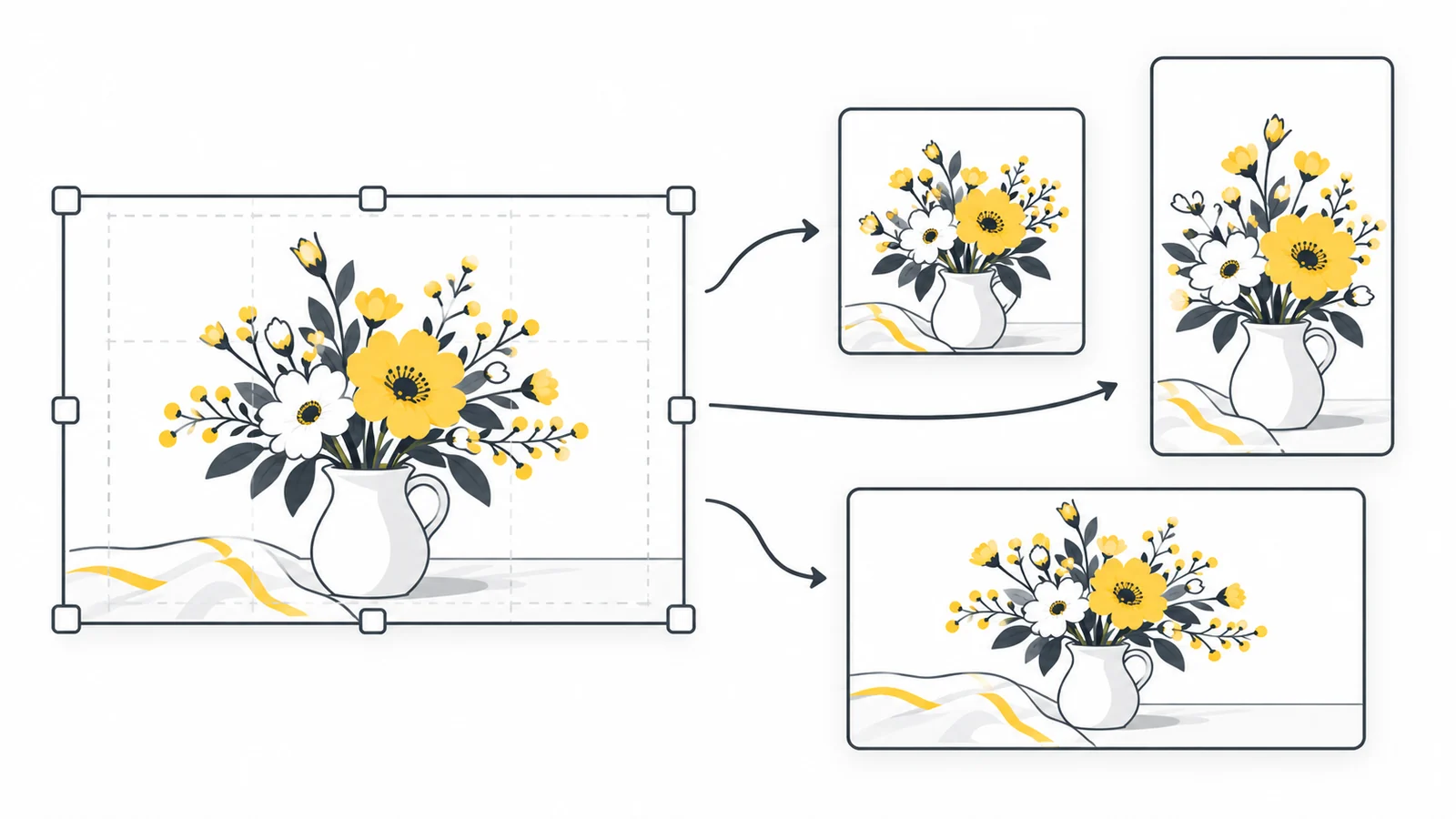
Planifica recortes cuadrados, verticales y horizontales
| Forma | Punto de partida | Qué revisar |
|---|---|---|
| Cuadrado, 1:1 | Un sujeto principal y poco contexto | Bordes del producto, caras y texto lateral |
| Vertical, 4:5 o 9:16 | Sujeto vertical o diseño reorganizado | Detalles laterales perdidos |
| Horizontal, 16:9 | Escena amplia con contexto útil | Cabezas, pies y texto superior o inferior |
Deja espacio alrededor de lo esencial y revisa el resultado real. Controles, vistas previas y miniaturas pueden tapar o recortar distintas zonas; no existe un margen válido siempre. Si una foto de grupo ancha no cabe en un recorte estrecho, busca otra foto o rehace el diseño. Estirarla no resuelve la composición.
Distingue recortar de redimensionar
Recortar elimina partes. Redimensionar proporcionalmente mantiene la forma. Encajar toda la imagen en un lienzo de otra forma deja espacio alrededor. Una foto de 4000 × 3000 es 4:3: puedes recortar 3000 × 3000 y reducir a 1080 × 1080. Forzar toda la foto directamente a ese cuadrado altera sus proporciones.
Una web también puede recortar visualmente sin modificar el archivo. La referencia de MDN sobre object-fit explica las formas de ajuste. Comprueba el destino final. Para conservar la foto ancha completa en un diseño vertical, añade lienzo, fondo y distribución en un editor. Pixilo no añade bordes ni reorganiza elementos automáticamente.
Ejemplo: una foto de producto en tres composiciones
Una foto de 4000 × 3000 muestra una taza en una mesa amplia. Para el cuadrado, recorta 3000 × 3000 conservando el asa y exporta 1080 × 1080. Para la historia vertical, busca una zona 9:16 y exporta 1080 × 1920 solo si quedan suficientes píxeles. Para la miniatura horizontal, prueba un recorte 4000 × 2250 y una salida 1280 × 720. Son elecciones ilustrativas, no requisitos de plataforma.
Comprueba el asa en todas las versiones. Si desaparece, mueve el recorte o cambia la foto en vez de deformar la taza. Un título integrado en el original ancho puede necesitar otra colocación en el editor antes de exportar en vertical.
Revisa texto y vista previa de publicación
Mira cada versión al tamaño de un móvil. Lee el título sin ampliar y comprueba el contraste. Si es demasiado pequeño, acórtalo o cambia el diseño. Una calidad mayor no vuelve legible un párrafo diminuto.
Busca superposiciones y recortes inesperados en la vista previa y, si la plataforma recomprime, en la publicación final. Compara con el archivo local para localizar el problema. Si el peso es excesivo, usa Comprimir a un tamaño de archivo conservando las dimensiones exigidas. Consulta cómo redimensionar sin deformar.
Preguntas frecuentes
¿Puedo usar el mismo archivo en todos los destinos?
A veces, pero revisa cada vista previa. Un cuadrado puede servir en varios feeds y encajar mal en una publicación vertical.
¿El preajuste recorta automáticamente?
Mostrar la imagen completa conserva todos los bordes, pero puede dejar márgenes. Rellenar el marco recorta sin deformar la imagen. Ajusta la posición horizontal o vertical del recorte para mantener visibles los detalles importantes.
¿Y si quedan pocos píxeles tras recortar?
Usa un original mayor, un recorte más amplio o rehace el diseño. Ampliar no devuelve detalle.
Resuelve la composición antes de redimensionar
Conserva el sujeto, crea cada forma desde el original y revisa el resultado antes de publicar.
Elegir el encuadreDefinir dimensiones finales → ChatGPT
 Grok
 Google
 Perplexity
 Claude