Bilder teilen
Bilder für E-Mails verkleinern
Erstelle kleinere Fotoanhänge mit brauchbaren Details. Prüfe Format, gemeinsame Anhangsgröße und die Informationen, die du weitergibst.
Was braucht der Empfänger?
Raumvorschau, lesbarer Beleg und Druckfoto benötigen unterschiedliche Ausgaben. Entscheide vor dem Verkleinern, was sichtbar bleiben muss. Kleine Schrift kann unlesbar werden, bevor ein Foto offensichtlich schlecht aussieht.
Prüfe Vorschauen in der erwarteten Anzeigegröße. Vergrößere Dokumente und lies die kleinste wichtige Schrift. Frage für Druck und genaue Bearbeitung nach den Maßen oder teile das Original über einen passenden Dateidienst, statt es in einen winzigen Anhang zu pressen.
Gemeinsame Anhangsgrenze prüfen
Es gibt kein allgemeines E-Mail-Limit. Private Gmail-Konten erlauben zusammen bis zu 25 MB Anhänge; bei Arbeits- und Schulkonten kann die Administration Grenzen festlegen. Gmail kann zu große Anhänge durch einen Drive-Link ersetzen. Prüfe die Gmail-Anleitung und die Vorgaben des Empfängers, statt die Zahl auf jedes Postfach zu übertragen.
Lass Platz für andere Anhänge und beachte das Empfängerlimit. Zehn einzeln akzeptable Fotos können zusammen zu groß sein. Prüfe den vollständigen Entwurf nach dem Anhängen aller Dateien.
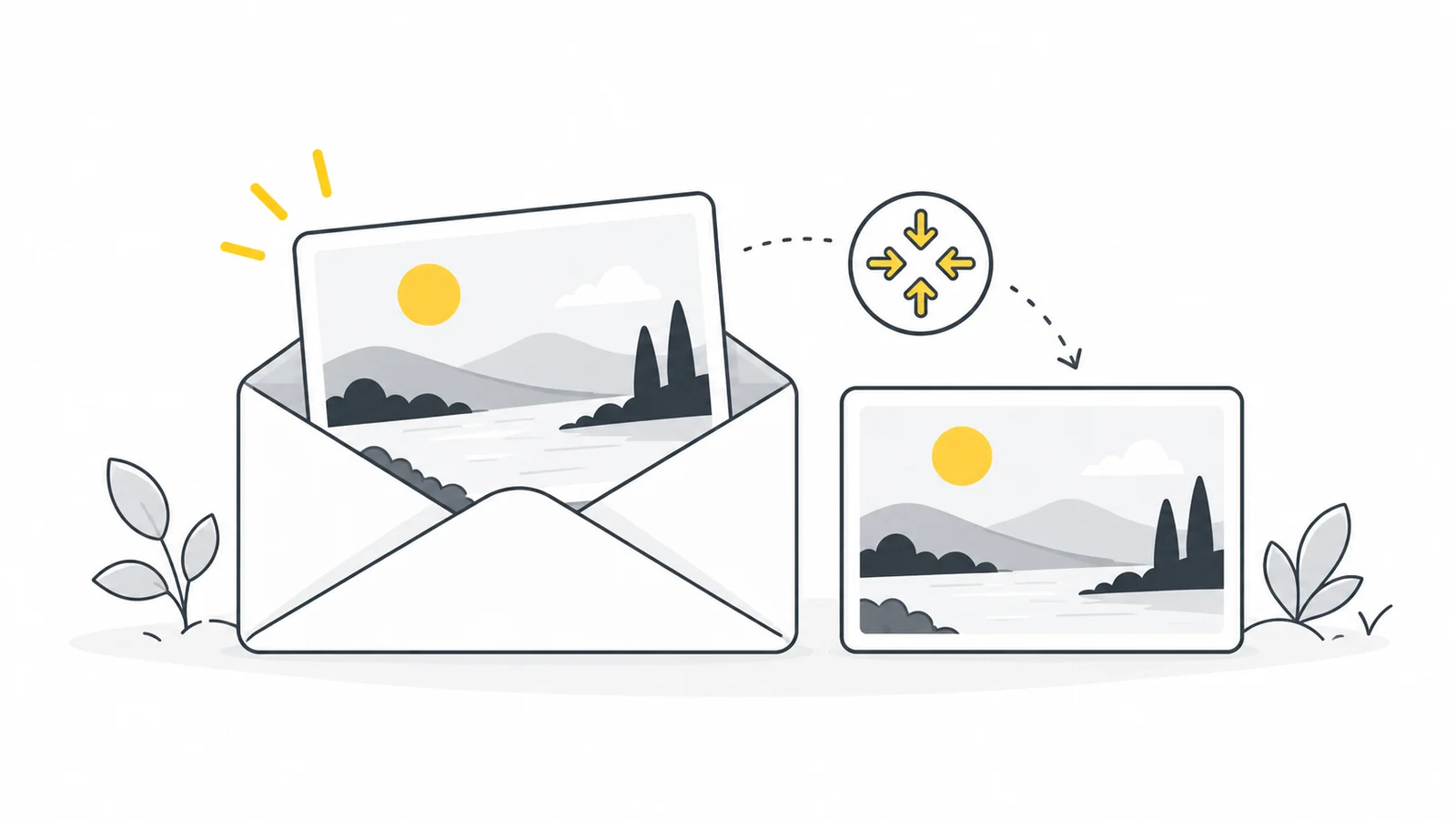
Eine kleinere, kompatible Kopie erstellen
Nutze die Bildkomprimierung, um die Dateigröße ohne Änderung von Format oder Abmessungen zu reduzieren. Wenn der Empfänger JPEG benötigt und dein Original WebP ist, erstelle mit WebP zu JPG eine Kopie und prüfe sie vor dem Anhängen.
- Bewahre Originale getrennt von Versandkopien auf.
- Nutze das Größenwerkzeug nur, wenn das Foto mehr Pixel enthält als der Empfänger benötigt. Lass das Seitenverhältnis gesperrt und ändere ein Maß.
- Wähle für gewöhnliche Fotos JPEG, wenn Kompatibilität Vorrang hat.
- Prüfe den Download, besonders Gesichter, Beschriftungen und kleine Schrift.
- Hänge die Kopien an und kontrolliere die Gesamtgröße vor dem Senden.
Teste für eine einfache Vorschau eine Kopie mit 1600 × 1200 Pixeln aus einem Foto mit 4000 × 3000 Pixeln. Wird eine wichtige Beschriftung unleserlich, erstelle aus dem Original eine Kopie mit mehr Pixeln. Prüfe auch die heruntergeladene Dateigröße.
Solltest du die Bilder in eine ZIP-Datei packen?
ZIP bündelt Bilder, verkleinert bereits komprimierte Fotos aber oft kaum. Betrachte es als Verpackung statt als wichtigste Bildoptimierung. Der Empfänger muss das Archiv außerdem entpacken können.
Geteilte Informationen prüfen
Kontrolliere sichtbare Adressen, Gesichter und private Details. Erstelle bei Bedarf mit dem Metadaten-Werkzeug eine neue Kopie. Eingebettete Daten zu entfernen versteckt keine sichtbaren Informationen; prüfe auch das Bild selbst.
Pixilo führt diese Vorgänge im Browser aus. Nach dem Anhängen übernimmt dein E-Mail-Anbieter Versand und Speicherung. Öffne vor einer wichtigen Nachricht den endgültigen Anhang selbst.
Einen brauchbaren Anhang vorbereiten
Verkleinere die Maße und bewahre die für die Nachricht wichtigen Details.
Foto verkleinernDateigröße gezielt reduzieren → ChatGPT
 Grok
 Google
 Perplexity
 Claude