Yayımlama iş akışları
Bir görsele filigran nasıl eklenir?
Filigran için metin veya logo seçin; Pixilo’da konumunu, genişliğini ve opaklığını ayarlayın. Yayında kullanılacak boyutta okunaklı olduğunu kontrol edin.
İşlem adımları
- Orijinal görseli saklayın ve yayımlamak istediğiniz kadrajı hazırlayın.
- Kısa bir metin veya uygun bir logo dosyası seçin.
- Filigran ekle aracını açın ve görselinizi seçin.
- Önizlemeyi inceleyerek filigranın konumunu, genişliğini ve opaklığını ayarlayın.
- Görseli işleyin ve PNG kopyasını indirin.
- İndirdiğiniz dosyayı açın ve filigranı paylaşımda veya sayfada kullanılacak boyutta kontrol edin.
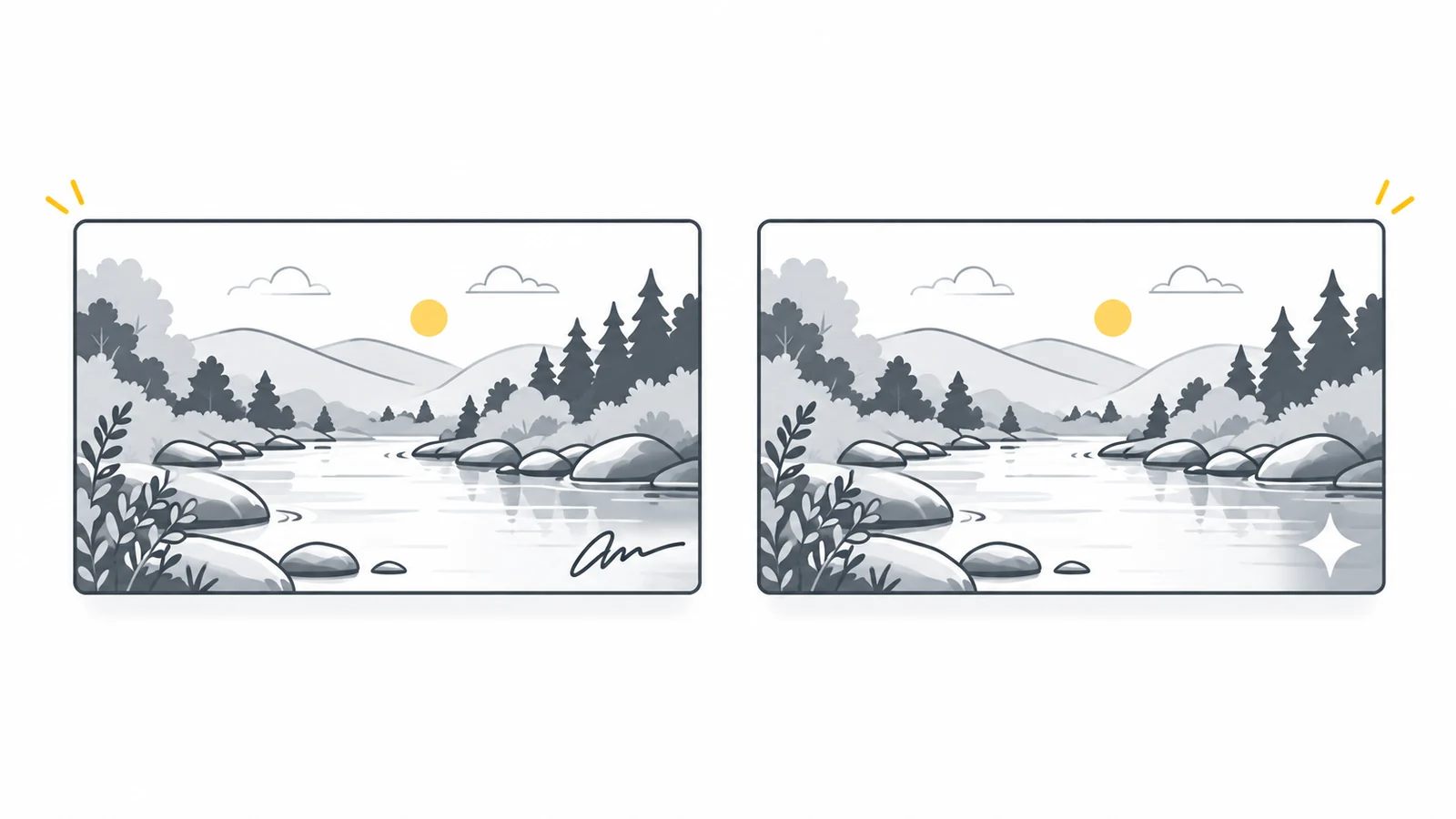
Metin mi logo mu: okuyucunun tanıyabileceği seçeneği kullanın
Filigran, dikkati görselden uzaklaştırmadan yararlı bir bilgi vermelidir. Amacınızın bir kişinin adını belirtmek, bir web adresini okutmak veya bir markayı tanıtmak olduğuna karar verin. Bu amaç, ayrıntılı bir tasarım seçmekten daha önemlidir.
| Soru | Metin | Logo |
|---|---|---|
| Ne ifade eder? | Okunabilir bir ad, marka adı veya kısa adres. | İzleyicinin önceden tanıyor olabileceği bir görsel kimlik. |
| Neye ihtiyacınız var? | Ayrı bir görsel dosyası gerektirmeyen kısa bir metin satırına. | Tercihen şeffaf arka planlı, net bir logo görseline. |
| Neyi kontrol etmelisiniz? | Küçük harfler, yayımlanan görselde de okunabilir kalmalıdır. | İnce çizgiler, küçük yazılar ve karmaşık ayrıntılar ayırt edilebilir kalmalıdır. |
Logonuz henüz tanınmıyorsa veya küçültüldüğünde okunamayan uzun bir slogan içeriyorsa metin seçin. Kısa bir ad, ayrıntılı bir amblemden daha iyi sonuç verebilir. Basit biçimi tanınabilir kalıyor ve fotoğrafın önüne geçmiyorsa logo kullanın.
Pixilo her işlemde tek bir metin filigranı veya tek bir logo ekler. Belirli bir yazı tipi, metinle birlikte bir simge veya özel bir düzen istiyorsanız bu öğeleri önce tek bir logo görselinde birleştirin.
Önce fotoğrafı ve logoyu hazırlayın
Bir kopya üzerinde çalışın ve filigransız orijinali saklayın. Dışa aktarılan filigran görselin piksellerine işlenir. Daha sonra metni veya konumu değiştirmenin en kolay yolu orijinalden yeniden başlamaktır.
Filigranı eklemeden önce kırpmayı tamamlayın. Sonradan yapılan bir kırpma, köşedeki filigranı kesebilir veya kenara fazla yaklaştırabilir. Gerektiğinde Görseli kırp aracını kullanın. Son piksel boyutlarını biliyorsanız önce görseli yeniden boyutlandırabilir ve filigranı bu sürüm üzerinde değerlendirebilirsiniz.
Pixilo hem ana görsel hem de logo için en fazla 25 MB büyüklüğündeki JPG, PNG ve WebP dosyalarını kabul eder. Boyut sınırları da geçerlidir: hiçbir kenar 8000 pikseli, toplam piksel sayısı ise 32 milyonu aşmamalıdır. Logo hazırlarken şunları kontrol edin:
- Logonun dikdörtgen bir arka plan olmadan doğrudan fotoğrafın üzerinde görünmesi için şeffaf PNG veya WebP kullanın.
- Tasarımın çevresindeki gereksiz boş kenarları kaldırın. Genişlik ayarı, şeffaf boşluklar dahil logo dosyasının tamamını kapsar.
- Hedef filigran boyutu için yeterli piksele sahip bir kaynak kullanın. Çok küçük bir logoyu büyütmek, eksik ayrıntıları geri getirmez.
- Küçültüldüğünde küçük yazılar veya ince çizgiler kayboluyorsa daha sade bir sürüm seçin.
JPG logodaki beyaz dikdörtgen görselin bir parçasıdır. Opaklığı azaltmak bu dikdörtgeni de daha şeffaf hale getirir; arka planı kaldırmaz. Ayrıntılar için şeffaf görsellerin neden arka planı varmış gibi görünebildiğini açıklayan rehberine bakın.
Pixilo’da metin filigranı ekleyin
- Filigran ekle aracını açın ve ana görseli seçin. Önizlemede yayımlamak istediğiniz görselin bulunduğunu doğrulayın.
- Filigran türü alanında Metin seçeneğini seçin. Örnek olarak yazılan “Pixilo” yerine adınızı, marka adınızı veya kısa bir web adresini girin.
- Metni kısa tutun. Pixilo satırın tamamını seçilen genişliğe sığdırır. Genişlik aynı kaldığında daha fazla karakter, daha küçük harfler anlamına gelir.
- Renk ayarında metnin arkasındaki alanla kontrast oluşturan bir renk seçin. Ardından aşağıdaki önerilere göre konumu, genişliği ve opaklığı ayarlayın.
Metin seçeneği yerleşik bir yazı tipi kullanır. Yazı tipi seçimi, ayrı yazı boyutu ayarı veya satır sonu kontrolü sunmaz. Markanın yazı tasarımını birebir korumanız gerekiyorsa hazırlanmış yazının görselini kullanın.
Pixilo’da logo ekleyin
- Filigran ekle aracını açın ve Filigran türü alanında Logo görseli seçeneğini seçin.
- JPG, PNG veya WebP logo dosyanızı seçin ve önizlemede göründüğünü kontrol edin.
- Konumu seçip Genişlik (görselin %’si) değerini ayarlayın. Logonun en-boy oranı korunur; çok uzun bir logonun yüksekliği araç tarafından sınırlandırılır.
- Opaklık (%) değerini, logo tanınabilir kalacak ama görselin önüne geçmeyecek şekilde ayarlayın. Renkleri veya arka planı değiştirmeniz gerekiyorsa logo dosyasını düzenleyip yeniden seçin.
Pixilo logonun renklerini otomatik olarak değiştirmez. Farklı fotoğraflar için açık ve koyu sürümler gerekiyorsa bunları ayrı hazırlayın. Dosyanın mevcut şeffaflığı korunur.
Konumu ve genişliği birlikte belirleyin
Başlangıç için dört köşeden birini veya ortayı seçin. Köşe konumlarında otomatik olarak küçük bir kenar boşluğu bırakılır. Ardından metni veya logoyu fareyle ya da dokunarak görselin içinde istediğiniz yere sürükleyebilir, önizleme odaktayken ok tuşlarıyla taşıyabilirsiniz. Hazır bir konumu yeniden seçtiğinizde özel konumunuz değiştirilir.
- Köşelerden biri, önemli bir ayrıntıyı kapatmadığı sürece genellikle sade bir seçimdir.
- Orta konum filigranı daha belirgin yapar, ancak ana konuyu kapatabilir. Bu seçimi yapmadan önce etkisini değerlendirin.
- Arka planın daha sade bir bölümü, filigranı büyütmeden okunabilirliği artırabilir.
Genişlik yüzdesi harflerin yüksekliğini değil, filigranın tamamının genişliğini ifade eder. 1600 piksel genişliğindeki bir görselde %20 yaklaşık 320 piksele karşılık gelir. Logoda dosyanın şeffaf kenar boşlukları da hesaba katılır.
Bu görsel daha sonra 400 piksel genişliğinde gösterilirse filigran yaklaşık 80 piksel genişliğinde olur. Bu nedenle okunabilirliği yalnızca büyük önizlemede değil, son görüntüleme boyutunda da kontrol edin.
Okunabilirliği koruyarak opaklığı ayarlayın
%100 opaklıkta filigranın şeffaf olmayan bölümleri tamamen opaktır. Daha düşük değerler alttaki görselin görünmesini sağlar. Logolarda bu ayar, dosyanın mevcut şeffaflığıyla birlikte uygulanır.
Önce açıkça görünen bir filigranla başlayın ve dengeli bir sonuç elde edene kadar opaklığı azaltın. Her fotoğraf için ideal olan tek bir yüzde yoktur: arka plan kontrastı ve filigranın ayrıntıları sonucu değiştirir.
Siyah bir alan üzerindeki siyah metin, opaklığı değiştirseniz de zor okunur. Böyle bir durumda kontrast için rengi, konumu veya logo sürümünü değiştirin.
Örnek: manzara fotoğrafına ad eklemek
400 piksel genişliğinde gösterilecek 1600 × 1000 piksellik bir fotoğraf düşünün. Bu örnek işlemi açıklamak içindir; her görsele uygun hazır bir ayar değildir.
- Metin seçeneğini seçin ve “A. Örnek” gibi kısa bir ad girin.
- Sağ alt konumunu, %20 genişliği ve %60 opaklığı deneyin. Manzaranın bu bölümüyle kontrast oluşturan bir renk seçin.
- Filigran önemli bir ayrıntıyı kapatıyorsa opaklığı okunamayacak kadar azaltmadan önce başka bir köşeyi deneyin.
- Bir deneme indirin ve 400 piksel genişliğinde inceleyin. Ad çok küçükse metni kısaltın veya genişliği artırın. Filigran fotoğrafın önüne geçiyorsa genişliği ya da opaklığı azaltın.
Aynı ayarlar başka bir fotoğrafta farklı sonuç verebilir. Denemeyi başlangıç noktası olarak kullanın ve yayımlayacağınız görsele göre karar verin.
Tamamlanan görseli indirin ve kontrol edin
- Önizleme istediğiniz gibi göründüğünde PNG indir düğmesine basın. Pixilo ana görselle aynı piksel boyutlarına sahip yeni bir PNG kopyası oluşturur.
- İndirdiğiniz dosyayı açıp yazım hatalarını, logo kenarlarını, şeffaflığı ve konumu kontrol edin. Önce görseli tam boyutta, sonra yayın boyutunda inceleyin.
- Orijinali ayrı saklayın. Bir ayarı değiştirdiğinizde güncellenmiş önizlemeden yeni bir kopya indirin.
- PNG dosyası sayfa veya paylaşım için fazla büyükse Görseli hedef dosya boyutuna sıkıştır aracıyla daha küçük bir kopya hazırlayın ya da web siteleri için görsel formatları rehberi yardımıyla başka bir format seçin. Yeniden boyutlandırma veya sıkıştırma sonrasında filigranı tekrar kontrol edin.
Filigran eklemek bir düzenleme işlemidir, sıkıştırma değildir: oluşan PNG, orijinal JPG’den daha büyük olabilir. Araç her seferinde tek bir görsel işler ve animasyon değil, sabit bir görsel dışa aktarır.
Yayın platformu görseli kırpabilir veya yeniden boyutlandırabilir. Yalnızca araçtaki önizlemeye güvenmek yerine gerçek paylaşımı da kontrol edin.
Sık karşılaşılan sorunları çözün
Logo, ayarlanan genişliğe göre çok küçük görünüyor
Dosyanın büyük boş kenarları olup olmadığını kontrol edin. Ayar yalnızca görünen tasarımı değil, dosyanın tamamını ölçer. Boş kenarları kırpın ve logoyu yeniden seçin. Çok uzun logolarda maksimum yükseklik sınırı da etkili olabilir.
Web adresi girince yazı çok küçülüyor
Satırın tamamı seçilen genişliğe sığmalıdır. Adresi kısaltın veya genişliği artırın. Belirli bir yazı tipi veya düzen gerekiyorsa metni bir görsel dosyasında hazırlayın.
Filigran, fotoğrafın bir bölümünde görünmez hale geliyor
Başka bir köşe, daha kontrastlı bir renk veya farklı bir logo sürümü deneyin. Sonra opaklığı ayarlayıp filigranın yalnızca bir kısmını değil, tamamını kontrol edin.
İndirilen görsel eski sürümü gösteriyor
Ayarları değiştirdikten sonra yeni bir PNG indirin. Benzer adlı eski bir kopya yerine en son dosyayı açtığınızdan emin olun.
Sık sorulan sorular
Filigran, görselin kopyalanmasını engeller mi?
Hayır. Kopyalarda bir adı veya markayı gösterebilir, ancak indirmeyi, kırpmayı veya düzenlemeyi engellemez. Ortadaki bir filigran daha belirgindir; yine de kaldırılamayacağını garanti etmez.
Metin ve logoyu aynı anda ekleyebilir miyim?
Araç her işlemde tek bir metin veya logo ekler. İkisini tek filigranda kullanmak istiyorsanız bunları birleştiren bir görsel hazırlayıp logo olarak kullanın.
Filigranı daha sonra PNG’den kaldırabilir miyim?
Dışa aktarılan PNG’de ayrı düzenlenebilir bir filigran katmanı bulunmaz. Değişiklik yapılmış veya filigransız yeni bir kopya oluşturmak için filigransız orijinali saklayın.
Şeffaf logo, görselin tamamını şeffaf yapar mı?
Hayır. Logonun şeffaflığı alttaki ana görseli gösterir; onun arka planını kaldırmaz. Ana görselin zaten şeffaf alanları varsa filigranın kapladığı yerler dışında bu alanlar korunur.
PNG otomatik olarak daha küçük ve her web sitesi için uygun olur mu?
Hayır. Dosya büyüklüğünü, piksel boyutlarını ve görünümü kontrol edin. Yayımlayacağınız yere göre daha küçük bir kopya veya farklı bir format gerekebilir.
Ek kaynaklar
Tarayıcıdaki opaklık ayarı MDN’nin çizim opaklığı açıklaması içinde açıklanır. Bu açıklama, opaklığı azaltınca filigranın altındaki görselin neden göründüğünü anlamanıza yardımcı olur.
Adobe’nin filigran düzenleyicisi belgeleri, metin veya görsel kullanımı ile konum, boyut ve opaklık ayarları gibi genel kavramları da açıklar. Lightroom’un kontrolleri ve dışa aktarma formatları farklıdır; Pixilo için yukarıdaki adımları izleyin.
Görselinize filigran ekleyin
Orijinali saklayın ve bir kopyaya metin veya logo ekleyin. İndirdiğiniz görseli yayımlanacağı boyutta kontrol edin.
Filigran aracını aç ChatGPT
 Grok
 Google
 Perplexity
 Claude