Proces publikacji
Jak dodać znak wodny do zdjęcia
Wybierz tekst lub logo jako znak wodny, ustaw jego położenie, szerokość i krycie w Pixilo, a następnie sprawdź czytelność w docelowym rozmiarze wyświetlania.
Przebieg pracy w skrócie
- Zachowaj oryginał zdjęcia i przygotuj kadr, który chcesz opublikować.
- Wybierz krótki tekst lub odpowiedni plik z logo.
- Otwórz Dodaj znak wodny i wybierz zdjęcie.
- Ustaw położenie, szerokość i krycie znaku wodnego, obserwując podgląd.
- Przetwórz zdjęcie i pobierz kopię w formacie PNG.
- Otwórz pobrany plik i sprawdź znak w rozmiarze, w którym zdjęcie pojawi się we wpisie lub na stronie.
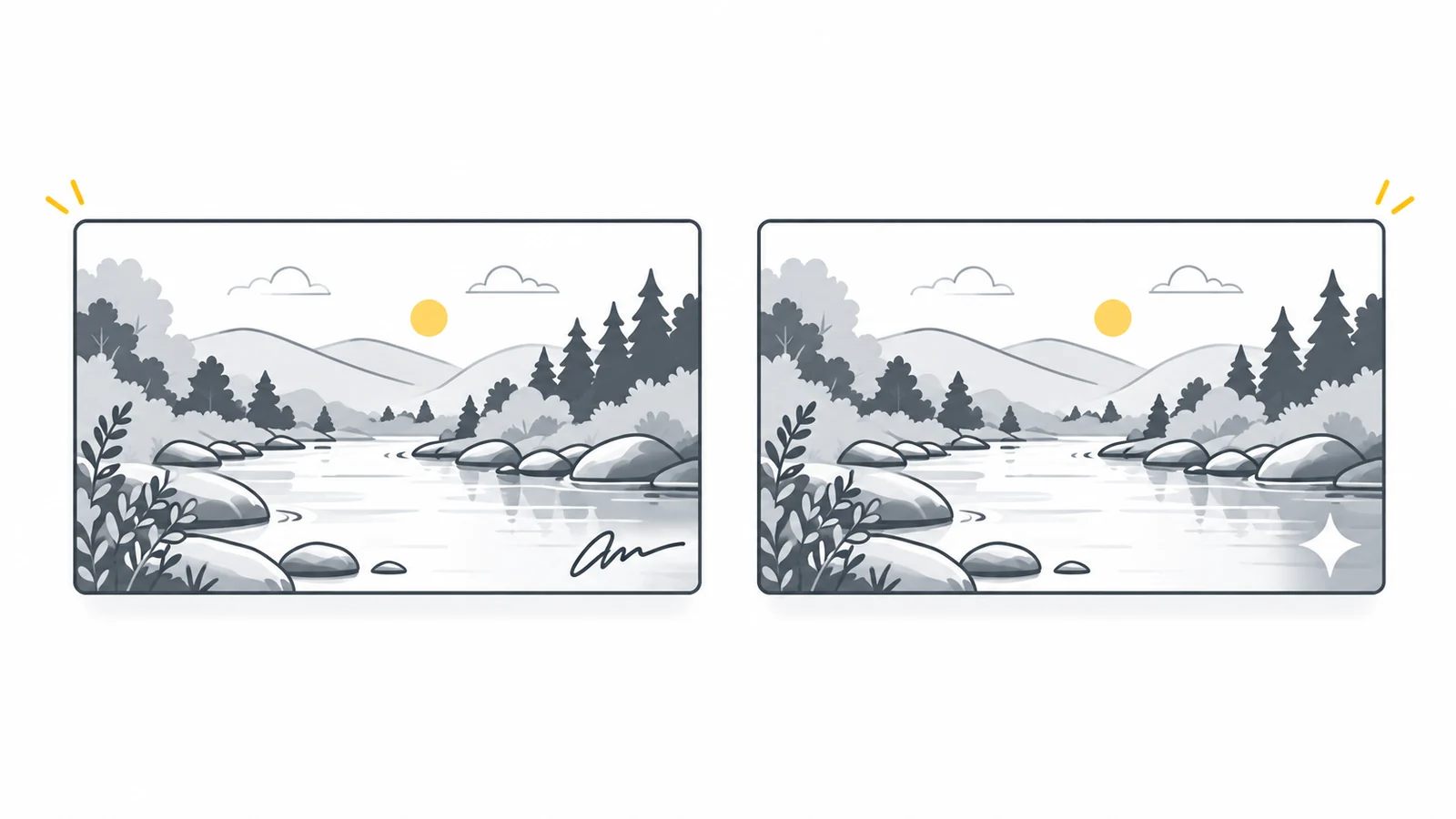
Tekst czy logo: wybierz to, co odbiorcy rozpoznają
Znak wodny powinien przekazywać przydatną informację, nie odwracając uwagi od zdjęcia. Zdecyduj, czy odbiorca ma rozpoznać nazwisko, odczytać adres strony czy zidentyfikować markę. Ten cel jest ważniejszy niż skomplikowany projekt.
| Pytanie | Tekst | Logo |
|---|---|---|
| Co przekazuje? | Czytelne nazwisko, nazwę marki lub krótki adres. | Identyfikację wizualną, którą odbiorcy mogą już znać. |
| Co jest potrzebne? | Krótki wiersz tekstu, bez osobnego pliku graficznego. | Wyraźny obraz logo, najlepiej z przezroczystym tłem. |
| Co trzeba sprawdzić? | Małe litery muszą pozostać czytelne na opublikowanym zdjęciu. | Cienkie linie, drobny tekst i złożone szczegóły muszą pozostać widoczne i rozróżnialne. |
Wybierz tekst, jeśli logo nie jest znane odbiorcom lub zawiera długie hasło, które po zmniejszeniu staje się nieczytelne. Krótka nazwa może sprawdzić się lepiej niż szczegółowy emblemat. Wybierz logo, jeśli jego prosta forma pozostaje rozpoznawalna i nie dominuje nad zdjęciem.
Pixilo dodaje jeden tekstowy znak wodny albo jedno logo naraz. Jeśli potrzebujesz konkretnego kroju pisma, symbolu połączonego z tekstem lub własnego układu, przygotuj te elementy jako jeden obraz logo przed jego dodaniem.
Najpierw przygotuj zdjęcie i logo
Pracuj na kopii i zachowaj oryginał bez znaku wodnego. Po eksporcie znak staje się częścią pikseli obrazu. Jeśli później zechcesz zmienić tekst lub położenie, najłatwiej będzie zacząć ponownie od oryginału.
Zakończ kadrowanie przed dodaniem znaku wodnego. Późniejsze kadrowanie może uciąć znak w rogu albo pozostawić go zbyt blisko krawędzi. W razie potrzeby użyj narzędzia Kadruj obraz. Jeśli znasz docelowe wymiary w pikselach, możesz też najpierw zmienić rozmiar zdjęcia i ocenić znak na tej wersji.
Pixilo obsługuje pliki JPG, PNG i WebP o wielkości do 25 MB, zarówno dla zdjęcia głównego, jak i logo. Obowiązują także limity wymiarów: żaden bok nie może przekraczać 8000 pikseli, a cały obraz nie może zawierać więcej niż 32 miliony pikseli. Przygotowując logo, sprawdź następujące kwestie:
- Użyj przezroczystego PNG lub WebP, jeśli logo ma być umieszczone bezpośrednio na zdjęciu, bez prostokątnego tła.
- Usuń zbędne puste marginesy wokół projektu. Ustawienie szerokości dotyczy całego pliku logo, również przezroczystej przestrzeni.
- Użyj obrazu o liczbie pikseli wystarczającej dla planowanej wielkości znaku. Powiększenie małego logo nie odtworzy brakujących szczegółów.
- Wybierz prostszą wersję, jeśli drobne litery lub cienkie linie znikają po zmniejszeniu.
Biały prostokąt w logo JPG jest częścią obrazu. Zmniejszenie krycia sprawia, że ten prostokąt również staje się bardziej przezroczysty, ale nie usuwa tła. Więcej wyjaśnia poradnik o tym, dlaczego przezroczysty obraz może wyglądać, jakby miał tło.
Dodaj tekstowy znak wodny w Pixilo
- Otwórz Dodaj znak wodny i wybierz zdjęcie główne. Upewnij się, że podgląd pokazuje zdjęcie, które chcesz opublikować.
- W polu Typ znaku wodnego wybierz Tekst. Zastąp przykładowe słowo „Pixilo” swoim nazwiskiem, nazwą marki lub krótkim adresem strony.
- Użyj krótkiego tekstu. Pixilo dopasowuje cały wiersz do wybranej szerokości, więc przy tej samej szerokości większa liczba znaków oznacza mniejsze litery.
- Wybierz Kolor, który kontrastuje z obszarem za tekstem. Następnie dostosuj położenie, szerokość i krycie zgodnie z poniższymi wskazówkami.
Opcja tekstowa korzysta z wbudowanego kroju pisma. Nie ma wyboru czcionki ani osobnych ustawień jej rozmiaru i podziału na wiersze. Jeśli trzeba dokładnie zachować typografię marki, użyj obrazu z gotowym napisem.
Dodaj logo w Pixilo
- Otwórz Dodaj znak wodny i w polu Typ znaku wodnego wybierz Obraz logo.
- Wybierz plik logo w formacie JPG, PNG lub WebP i sprawdź, czy pojawił się w podglądzie.
- Wybierz położenie i ustaw Szerokość (% obrazu). Logo zachowuje proporcje; jeśli jest bardzo wysokie, narzędzie ogranicza jego wysokość.
- Dostosuj Krycie (%), aby logo było rozpoznawalne, ale nie dominowało nad zdjęciem. Jeśli trzeba zmienić kolory lub tło, edytuj plik logo i wybierz go ponownie.
Pixilo nie zmienia automatycznie kolorów logo. Jeśli do różnych zdjęć potrzebujesz jasnej i ciemnej wersji, przygotuj je oddzielnie. Istniejąca przezroczystość pliku zostaje zachowana.
Dobierz położenie i szerokość razem
Jako punkt wyjścia wybierz jeden z czterech rogów lub środek. Położenia w rogach mają niewielki automatyczny odstęp od krawędzi. Następnie możesz przeciągnąć tekst lub logo w dowolne miejsce wewnątrz zdjęcia za pomocą myszy lub dotyku albo przesunąć je klawiszami strzałek, gdy podgląd jest aktywny. Ponowne wybranie gotowego położenia zastępuje własne ustawienie.
- Róg jest zwykle dyskretnym miejscem, o ile znak nie zasłania ważnego szczegółu.
- Środek sprawia, że znak jest bardziej widoczny, ale może zasłonić główny temat zdjęcia. Zastanów się nad tym kompromisem przed wyborem.
- Spokojniejszy fragment tła może poprawić czytelność bez powiększania znaku.
Procentowa szerokość dotyczy całego znaku wodnego, a nie wysokości liter. Na zdjęciu o szerokości 1600 pikseli ustawienie 20% daje około 320 pikseli. W przypadku logo liczą się również przezroczyste marginesy pliku.
Jeśli później zdjęcie zostanie wyświetlone z szerokością 400 pikseli, znak będzie miał około 80 pikseli szerokości. Dlatego sprawdź jego czytelność w docelowym rozmiarze, nie tylko w dużym podglądzie.
Ustaw krycie bez utraty czytelności
Przy kryciu 100% w nieprzezroczystych częściach znaku nie widać zdjęcia pod spodem. Niższe wartości pozwalają zobaczyć zdjęcie pod spodem. W przypadku logo ustawienie to łączy się z przezroczystością już obecną w pliku.
Zacznij od dobrze widocznego znaku i zmniejszaj krycie, aż osiągniesz zrównoważony efekt. Nie ma jednego idealnego procentu dla wszystkich zdjęć: kontrast tła i szczegóły znaku wpływają na rezultat.
Czarny tekst na czarnym obszarze pozostanie trudny do odczytania mimo zmiany krycia. W takim przypadku zmień kolor, położenie lub wersję logo, aby uzyskać kontrast.
Przykład: nazwisko na zdjęciu krajobrazu
Wyobraź sobie zdjęcie o wymiarach 1600 × 1000 pikseli, które będzie wyświetlane z szerokością 400 pikseli. Ten przykład pokazuje sposób pracy, a nie uniwersalne ustawienia dla każdego zdjęcia.
- Wybierz Tekst i wpisz krótkie nazwisko, na przykład „A. Przykład”.
- Wypróbuj położenie Prawy dolny róg, szerokość 20% i krycie 60%. Wybierz kolor kontrastujący z tym fragmentem krajobrazu.
- Jeśli znak zasłania ważny szczegół, wypróbuj inny róg, zanim zmniejszysz krycie tak bardzo, że tekst stanie się nieczytelny.
- Pobierz wersję próbną i obejrzyj ją z szerokością 400 pikseli. Jeśli nazwisko jest zbyt małe, skróć tekst lub zwiększ szerokość. Jeśli znak dominuje nad zdjęciem, zmniejsz szerokość lub krycie.
Te same ustawienia mogą dać inny efekt na innym zdjęciu. Potraktuj próbę jako punkt wyjścia i oceń zdjęcie, które rzeczywiście chcesz opublikować.
Pobierz i sprawdź gotowe zdjęcie
- Gdy podgląd wygląda dobrze, kliknij Pobierz PNG. Pixilo tworzy nowy plik PNG o takich samych wymiarach w pikselach jak zdjęcie główne.
- Otwórz pobrany plik i sprawdź pisownię, krawędzie logo, przezroczystość oraz położenie. Najpierw obejrzyj zdjęcie w pełnym rozmiarze, a później w rozmiarze publikacji.
- Zachowaj oryginał oddzielnie. Po zmianie ustawienia pobierz nową kopię z aktualnego podglądu.
- Jeśli PNG jest zbyt duży dla strony lub wpisu, przygotuj mniejszą kopię za pomocą narzędzia Zmniejsz obraz do wybranego rozmiaru pliku albo wybierz inny format, korzystając z poradnika o formatach obrazów na strony internetowe. Sprawdź znak ponownie po zmianie rozmiaru lub kompresji.
Dodanie znaku wodnego jest edycją, a nie kompresją: wynikowy PNG może być większy niż oryginalny JPG. Narzędzie przetwarza jeden obraz naraz i eksportuje obraz statyczny, nie animację.
Platforma publikacji może przyciąć zdjęcie lub zmienić jego rozmiar. Sprawdź więc także rzeczywisty wpis, zamiast polegać wyłącznie na podglądzie narzędzia.
Rozwiązywanie typowych problemów
Logo jest znacznie mniejsze, niż sugeruje ustawiona szerokość
Sprawdź, czy plik ma duże puste marginesy. Ustawienie mierzy cały plik, nie tylko widoczny rysunek. Usuń marginesy i wybierz logo ponownie. Bardzo wysokie logo może również zostać ograniczone przez maksymalną wysokość.
Tekst staje się bardzo mały po wpisaniu adresu strony
Cały wiersz musi zmieścić się w wybranej szerokości. Skróć adres lub zwiększ szerokość. Jeśli potrzebujesz określonego kroju pisma lub układu, przygotuj tekst jako plik graficzny.
Znak wodny znika na części zdjęcia
Wypróbuj inny róg, bardziej kontrastowy kolor lub inną wersję logo. Następnie dostosuj krycie i sprawdź cały znak, a nie tylko jego fragment.
Pobrane zdjęcie przedstawia wcześniejszą wersję
Po zmianie ustawień pobierz nowy plik PNG. Sprawdź, czy otwierasz najnowszy plik, a nie wcześniejszą kopię o podobnej nazwie.
Najczęstsze pytania
Czy znak wodny zapobiega kopiowaniu zdjęcia?
Nie. Może pokazywać nazwisko lub markę na kopiach, ale nie blokuje pobierania, kadrowania ani edycji. Znak na środku jest bardziej widoczny, jednak także nie gwarantuje, że nie da się go usunąć.
Czy mogę dodać tekst i logo jednocześnie?
Narzędzie dodaje jeden tekst lub jedno logo naraz. Jeśli potrzebujesz obu elementów w jednym znaku, przygotuj obraz, który je łączy, i użyj go jako logo.
Czy mogę później usunąć znak z PNG?
Wyeksportowany PNG nie zawiera osobnej, edytowalnej warstwy znaku wodnego. Zachowaj oryginał bez znaku, aby przygotować nową kopię ze zmianami lub bez oznaczenia.
Czy przezroczyste logo sprawia, że całe zdjęcie staje się przezroczyste?
Nie. Przezroczystość logo pokazuje zdjęcie główne pod spodem; nie usuwa jego tła. Jeśli zdjęcie główne ma już przezroczyste obszary, zostają one zachowane, z wyjątkiem miejsc przykrytych znakiem.
Czy PNG będzie automatycznie mniejszy i odpowiedni dla każdej strony?
Nie. Sprawdź wielkość pliku, wymiary w pikselach i wygląd. W zależności od miejsca publikacji może być potrzebna mniejsza kopia lub inny format.
Dalsza lektura
Sposób działania krycia w przeglądarce wyjaśnia dokumentacja MDN dotycząca krycia podczas rysowania. Wyjaśnia, dlaczego zmniejszenie krycia odsłania obraz znajdujący się pod znakiem wodnym.
Dokumentacja edytora znaków wodnych Adobe omawia także ogólne zasady używania tekstu lub obrazów oraz ustawiania położenia, wielkości i krycia. Lightroom ma inne ustawienia i formaty eksportu; w Pixilo korzystaj z opisanych wyżej kroków.
Dodaj znak wodny do obrazu
Zachowaj oryginał i dodaj tekst lub logo do kopii. Sprawdź pobrany obraz w rozmiarze, w którym będzie wyświetlany.
Otwórz narzędzie do znaków wodnych ChatGPT
 Grok
 Google
 Perplexity
 Claude