Publicatiewerkwijzen
Een watermerk aan een afbeelding toevoegen
Kies tekst of een logo als watermerk, stel in Pixilo de positie, breedte en dekking in en controleer de leesbaarheid op het uiteindelijke weergaveformaat.
De stappen in het kort
- Bewaar de originele afbeelding en maak de uitsnede die je wilt publiceren.
- Kies een kort tekstwatermerk of een geschikt logobestand.
- Open Watermerk toevoegen en selecteer je afbeelding.
- Stel de positie, breedte en dekking van het watermerk in terwijl je het voorbeeld bekijkt.
- Verwerk de afbeelding en download de PNG-kopie.
- Open het gedownloade bestand en controleer het watermerk op het formaat van de uiteindelijke post of pagina.
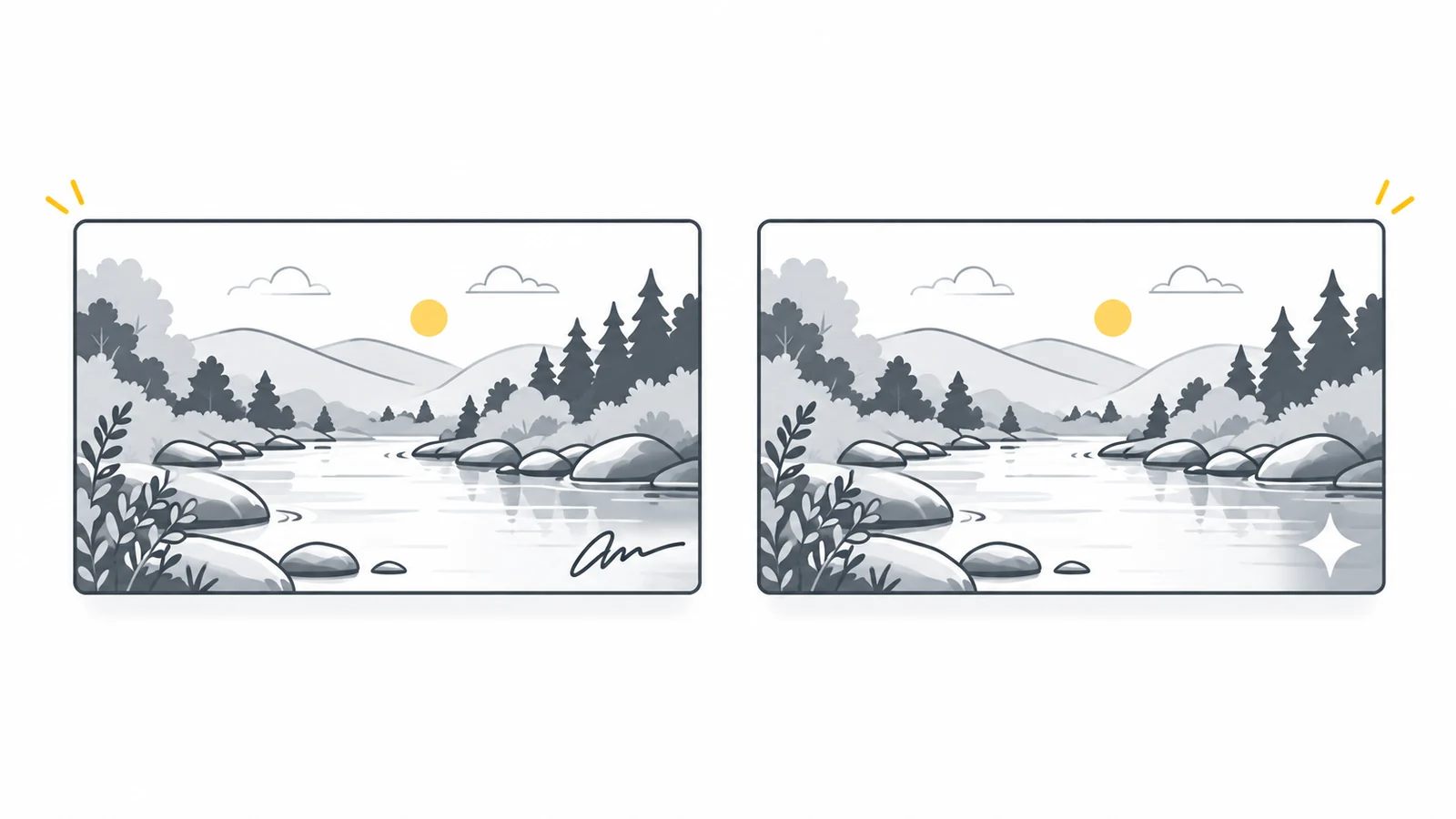
Tekst of logo: kies wat je publiek kan herkennen
Een watermerk moet nuttige informatie geven zonder de aandacht van de afbeelding af te leiden. Bepaal of mensen een persoonsnaam moeten herkennen, een webadres moeten lezen of een merk moeten herkennen. Dat doel is belangrijker dan een ingewikkeld ontwerp.
| Vraag | Tekst | Logo |
|---|---|---|
| Wat brengt het over? | Een leesbare naam, merknaam of kort adres. | Een visuele identiteit die het publiek mogelijk al kent. |
| Wat heb je nodig? | Een korte regel tekst, zonder apart afbeeldingsbestand. | Een duidelijke logoafbeelding, bij voorkeur met een transparante achtergrond. |
| Wat moet je controleren? | Kleine letters moeten leesbaar blijven in de gepubliceerde afbeelding. | Dunne lijnen, kleine tekst en complexe details moeten te onderscheiden blijven. |
Kies tekst als je logo onbekend is of een lange slogan bevat die bij verkleinen onleesbaar wordt. Een korte naam kan beter werken dan een gedetailleerd beeldmerk. Kies een logo als de eenvoudige vorm herkenbaar blijft zonder de foto te overheersen.
Pixilo voegt telkens één tekstwatermerk of één logo toe. Heb je een specifiek lettertype, een combinatie van symbool en tekst of een eigen indeling nodig, maak daar dan eerst één logoafbeelding van.
Bereid de foto en het logo eerst voor
Werk met een kopie en bewaar een origineel zonder watermerk. Bij het exporteren wordt het watermerk onderdeel van de pixels. Wil je later de tekst of positie wijzigen, dan kun je het eenvoudigst opnieuw beginnen met het origineel.
Snijd de afbeelding bij voordat je het watermerk toevoegt. Bij later bijsnijden kan een watermerk in een hoek verdwijnen of te dicht bij de rand komen. Gebruik zo nodig Afbeelding bijsnijden. Weet je de uiteindelijke pixelafmetingen al, dan kun je ook eerst de afbeelding verkleinen of vergroten en het watermerk op die versie beoordelen.
Pixilo accepteert JPG-, PNG- en WebP-bestanden tot 25 MB voor zowel de hoofdafbeelding als het logo. Ook gelden limieten voor de afmetingen: geen zijde mag langer zijn dan 8000 pixels en een afbeelding mag in totaal maximaal 32 miljoen pixels bevatten. Let bij het voorbereiden van een logo op het volgende:
- Gebruik een transparante PNG of WebP als het logo zonder rechthoekige achtergrond direct op de foto moet staan.
- Verwijder overbodige lege randen rond het ontwerp. De breedte-instelling geldt voor het hele logobestand, inclusief transparante ruimte.
- Gebruik een bronafbeelding met voldoende pixels voor het gewenste formaat. Een klein logo vergroten brengt ontbrekende details niet terug.
- Kies een eenvoudige versie als kleine letters of dunne lijnen bij verkleinen verdwijnen.
Een witte rechthoek in een JPG-logo hoort bij de afbeelding. Als je de dekking verlaagt, wordt ook die rechthoek transparanter; de achtergrond wordt niet verwijderd. Lees meer in de gids over waarom een transparante afbeelding een achtergrond lijkt te hebben.
Een tekstwatermerk toevoegen in Pixilo
- Open Watermerk toevoegen en kies de hoofdafbeelding. Controleer of het voorbeeld de afbeelding toont die je wilt publiceren.
- Kies bij Type watermerk voor Tekst. Vervang het voorbeeldwoord ‘Pixilo’ door je naam, merknaam of een kort webadres.
- Houd de tekst kort. Pixilo past de hele regel binnen de gekozen breedte. Meer tekens betekenen dus kleinere letters als de breedte gelijk blijft.
- Kies een Kleur die contrasteert met het gebied achter de tekst. Stel daarna de positie, breedte en dekking in met de aanwijzingen hieronder.
De tekstoptie gebruikt een ingebouwd lettertype. Er is geen lettertypekeuze en er zijn geen aparte instellingen voor lettergrootte of regelafbrekingen. Is exacte merktypografie belangrijk, gebruik dan een afbeelding van de opgemaakte tekst.
Een logo toevoegen in Pixilo
- Open Watermerk toevoegen en kies bij Type watermerk voor Logoafbeelding.
- Selecteer je JPG-, PNG- of WebP-logobestand en controleer of het in het voorbeeld verschijnt.
- Kies de positie en stel Breedte (% van afbeelding) in. De verhoudingen blijven behouden; bij een erg hoog logo begrenst de tool de hoogte.
- Pas Dekking (%) aan zodat het logo herkenbaar blijft zonder de afbeelding te overheersen. Moeten de kleuren of achtergrond veranderen, pas dan het logobestand aan en selecteer het opnieuw.
Pixilo verandert de logokleuren niet automatisch. Maak zo nodig aparte lichte en donkere versies voor verschillende foto’s. Bestaande transparantie in het bestand blijft behouden.
Kies positie en breedte samen
Kies een van de vier hoeken of het midden als uitgangspunt. Bij de hoekposities blijft automatisch een kleine afstand tot de rand over. Vervolgens kun je de tekst of het logo met de muis of je vinger naar elke plek binnen de afbeelding slepen, of de pijltjestoetsen gebruiken als het voorbeeld de focus heeft. Als je opnieuw een vaste positie kiest, vervangt die je eigen positie.
- Een hoek is vaak een subtiele plek, zolang het watermerk geen belangrijk detail bedekt.
- Het midden maakt het watermerk opvallender, maar kan het onderwerp bedekken. Weeg dat af voordat je deze positie kiest.
- Een rustig deel van de achtergrond kan de leesbaarheid verbeteren zonder het watermerk groter te maken.
Het breedtepercentage geldt voor het hele watermerk, niet voor de hoogte van de letters. Bij een afbeelding van 1600 pixels breed komt 20% neer op ongeveer 320 pixels. Bij een logo telt de transparante ruimte in het bestand mee.
Wordt die afbeelding vervolgens op 400 pixels breed weergegeven, dan is het watermerk ongeveer 80 pixels breed. Controleer daarom de leesbaarheid op het uiteindelijke formaat, niet alleen in het grote voorbeeld.
Pas de dekking aan zonder de leesbaarheid te verliezen
Bij 100% dekking zijn de niet-transparante delen van het watermerk volledig ondoorzichtig. Bij lagere waarden wordt de afbeelding eronder zichtbaar. Voor een logo werkt deze instelling samen met de transparantie die al in het bestand zit.
Begin met een goed zichtbaar watermerk en verlaag de dekking tot het resultaat in balans is. Er is geen ideaal percentage voor alle foto’s: het achtergrondcontrast en de details van het watermerk beïnvloeden het resultaat.
Zwarte tekst op een zwart vlak blijft moeilijk leesbaar, ook als je de dekking aanpast. Kies dan een andere kleur, positie of logoversie om contrast te creëren.
Voorbeeld: een naam op een landschapsfoto
Stel dat je een foto van 1600 × 1000 pixels op 400 pixels breed wilt tonen. Dit voorbeeld legt de werkwijze uit; het is geen standaardinstelling voor elke afbeelding.
- Kies Tekst en voer een korte naam in, zoals ‘A. Voorbeeld’.
- Probeer Rechtsonder, een breedte van 20% en een dekking van 60%. Kies een kleur die contrasteert met dat deel van het landschap.
- Bedekt het watermerk een belangrijk detail, probeer dan eerst een andere hoek voordat je de dekking zo ver verlaagt dat het onleesbaar wordt.
- Download een proefversie en bekijk die op 400 pixels breed. Is de naam te klein, maak de tekst dan korter of vergroot de breedte. Overheerst het watermerk de foto, verlaag dan de breedte of dekking.
Dezelfde instellingen kunnen op een andere foto anders uitpakken. Gebruik de proefversie als uitgangspunt en beoordeel de afbeelding die je daadwerkelijk wilt publiceren.
Download en controleer de afbeelding
- Als het voorbeeld naar wens is, kies je PNG downloaden. De tool maakt een nieuwe PNG met dezelfde pixelafmetingen als de hoofdafbeelding.
- Open het gedownloade bestand en controleer de spelling, logoranden, transparantie en positie. Bekijk eerst de volledige afbeelding en daarna het formaat waarop je haar publiceert.
- Bewaar het origineel zonder watermerk apart. Download na een wijziging een nieuwe kopie van het bijgewerkte voorbeeld.
- Is de PNG te groot voor je pagina of post, maak dan een kleinere kopie met Afbeelding tot een gewenste bestandsgrootte comprimeren of kies een ander formaat met behulp van de gids over afbeeldingsformaten voor websites. Controleer het watermerk opnieuw na het verkleinen of comprimeren.
Een watermerk toevoegen is een bewerking, geen compressie: de PNG kan groter zijn dan de originele JPG. De tool verwerkt één afbeelding tegelijk en exporteert een stilstaand beeld, geen animatie.
Het platform waarop je publiceert kan de afbeelding bijsnijden of verkleinen. Controleer daarom ook de daadwerkelijke post en vertrouw niet alleen op het voorbeeld in de tool.
Veelvoorkomende problemen oplossen
Het logo lijkt veel kleiner dan de ingestelde breedte
Controleer of het bestand grote lege randen bevat. De instelling meet het hele bestand, niet alleen het zichtbare ontwerp. Snijd die randen weg en selecteer het logo opnieuw. Een erg hoog logo kan ook door de maximale hoogte worden begrensd.
De tekst wordt piepklein bij een webadres
De hele regel moet binnen de gekozen breedte passen. Kort het adres in of vergroot de breedte. Heb je een specifiek lettertype of een eigen opmaak nodig, maak dan een afbeeldingsbestand van de tekst.
Het watermerk verdwijnt op een deel van de foto
Probeer een andere hoek, een contrasterende kleur of een andere logoversie. Pas daarna de dekking aan en controleer het hele watermerk, niet slechts één gedeelte.
Het gedownloade bestand toont een eerdere versie
Download een nieuwe PNG nadat je de instellingen hebt gewijzigd. Controleer of je het nieuwste bestand hebt geopend en niet een oudere kopie met een vergelijkbare naam.
Veelgestelde vragen
Voorkomt een watermerk dat iemand de afbeelding kopieert?
Nee. Het kan een naam of merk op kopieën zichtbaar maken, maar voorkomt downloaden, bijsnijden of bewerken niet. Een watermerk in het midden valt meer op, maar garandeert evenmin dat het niet kan worden verwijderd.
Kan ik tekst en een logo tegelijk toevoegen?
De tool voegt telkens één tekst of één logo toe. Wil je beide in één watermerk, maak dan een afbeelding die ze combineert en gebruik die als logo.
Kan ik het watermerk later uit de PNG verwijderen?
De geëxporteerde PNG heeft geen apart bewerkbare watermerklaag. Bewaar het origineel zonder watermerk om een nieuwe kopie met wijzigingen of zonder watermerk te maken.
Maakt een transparant logo de hele afbeelding transparant?
Nee. De transparantie van het logo laat de hoofdafbeelding eronder zien; ze verwijdert de achtergrond niet. Heeft de hoofdafbeelding al transparante delen, dan blijven die behouden, behalve waar het watermerk ze bedekt.
Is de PNG automatisch kleiner en geschikt voor elke website?
Nee. Controleer de bestandsgrootte, pixelafmetingen en het uiterlijk. Voor de plek waar je publiceert kan een kleinere kopie of een ander formaat nodig zijn.
Verder lezen
Hoe dekking in de browser werkt, lees je in MDN’s uitleg over dekking bij het tekenen. Dit verklaart waarom de afbeelding onder het watermerk zichtbaar wordt als je de dekking verlaagt.
De Adobe-documentatie over de watermerkeditor behandelt ook algemene concepten, zoals tekst of afbeeldingen gebruiken en positie, grootte en dekking instellen. Lightroom heeft andere instellingen en exportformaten; volg voor Pixilo de stappen hierboven.
Voeg een watermerk toe aan je afbeelding
Bewaar het origineel en voeg tekst of een logo toe aan een kopie. Controleer de gedownloade afbeelding op de grootte waarop je die gaat publiceren.
Open de watermerktool ChatGPT
 Grok
 Google
 Perplexity
 Claude