Görsel biçimleri
Saydam görselim neden siyah veya beyaz arka planla görünüyor?
Arka planın dosyada mı önizlemede mi olduğunu anlayın ve JPEG dışa aktarımından önce saydamlık sorunlarını çözün.
Arka plan gerçekten dosyada mı?
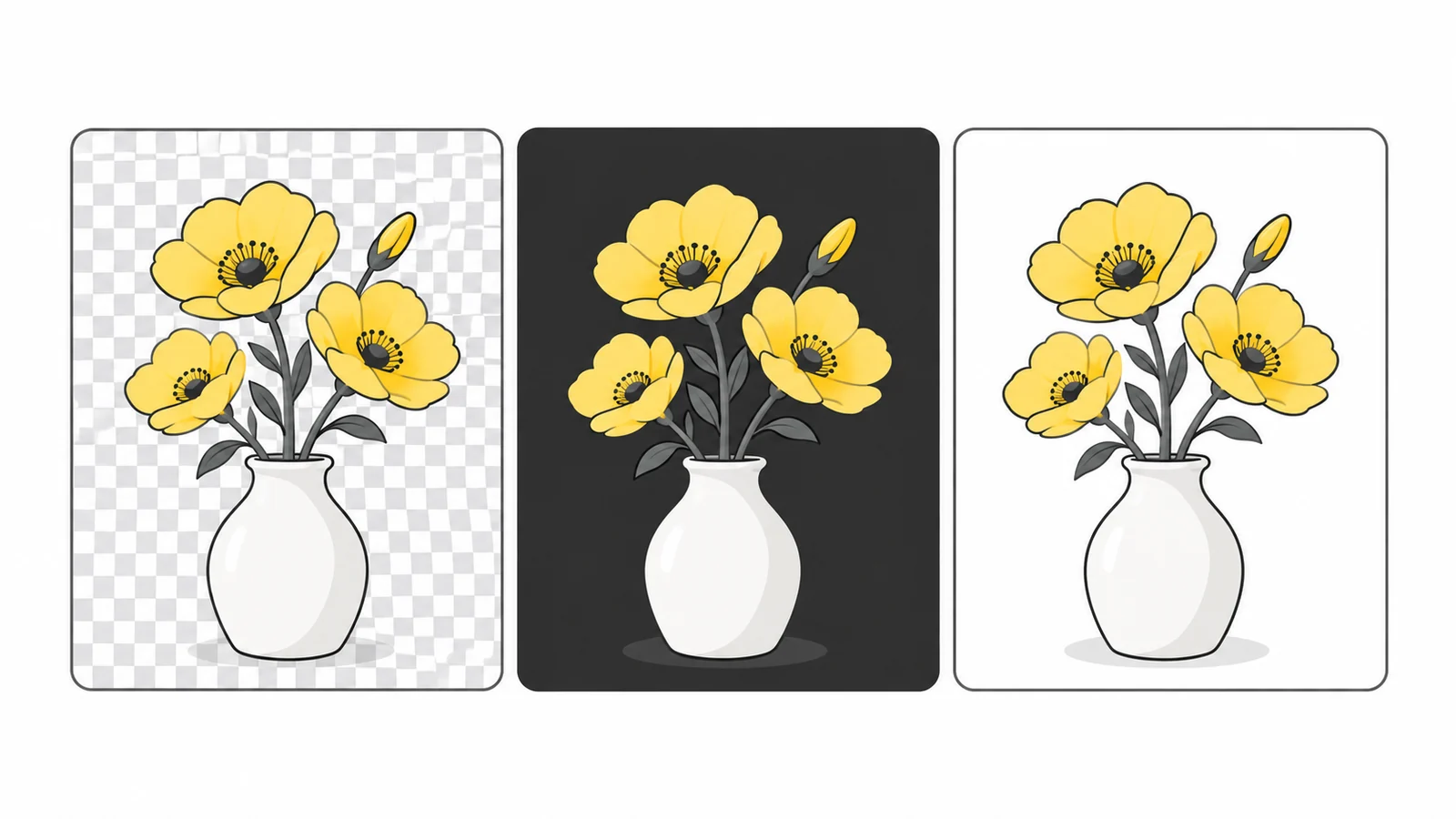
Görüntüleyiciler saydam piksellerin arkasında beyaz, siyah veya dama deseni gösterir. Aynı dosya farklı uygulama ve temalarda farklı görünebilir.
Editörde açık ve koyu zemin üzerinde deneyin. Çevre değişiyor ama konu korunuyorsa saydamlık çalışır. Kalan beyaz dikdörtgen görselin içeriğidir.
Ekran görüntüsüyle test etmeyin: görüntüleyicinin arka planını da kaydeder.
Yaygın nedenler
| Belirti | Olası neden | Çözüm |
|---|---|---|
| Bir uygulamada siyah, diğerinde beyaz | Farklı önizleme zeminleri | Editörde iki renk deneyin. |
| JPG sonrası beyaz dikdörtgen | Saydamlık renkle doldurulmuş | Orijinale dönün veya zemini seçin. |
| Her zeminde dama deseni | Desen piksellere işlenmiş | Asıl kaynak dosyasını bulun. |
| Konunun çevresinde açık kenar | Kenar piksellerinde eski renk | Hedef zeminde kenarları temizleyin. |
PNG tamamen opak olabilir. Uzantı kanıt değildir; JPG’yi yeniden adlandırmak dönüştürmez veya zemini silmez.
Hangi biçimler saydamlığı korur?
PNG ve WebP destekler, JPEG desteklemez. MDN biçim rehberine bakın.
PNG grafik kenarlarını kayıpsız korur. WebP kabul ediliyorsa web için uygundur. Saydamlık desteği kayıpsız sıkıştırma anlamına gelmez; yazı ve kenarları kontrol edin. PNG ve WebP karşılaştırmasını okuyun.
JPG gerekiyorsa düz renk seçin. Beyaz sayfa için beyaz uygun olabilir; koyu zemin logosu başka sürüm isteyebilir.
JPEG oluşturmadan önce zemin seçin
- Saydam kaynağı bulun. PNG veya WebP kullanın; ekran görüntüsü ya da arama önizlemesi değil.
- Pixilo arka plan rengi aracını açın. Kaynağı ve saydam alanların arkasındaki rengi seçin.
- İşleyin. Seçilen zeminle opak JPEG oluşur.
- İndirip kontrol edin. Kullanılacağı yerde kenarları, gölgeleri ve köşeleri inceleyin.
- Orijinali saklayın. Sonraki renk değişimlerinde gereklidir.
Araç saydam piksellerin arkasını doldurur. Mevcut beyaz, siyah veya dama desenli pikselleri silmez. Bunun için maske veya arka plan kaldırma gerekir.
Saydamlık için PNG’den WebP’ye dönüştürün. Opak JPEG’i çevirmek eski kesilmiş şekli geri getirmez.
Beyaz hale neden oluşur?
Kısmen saydam kenar pikselleri eğrileri yumuşatır. Beyaz üzerinde hazırlanmış kenarlar siyah üzerinde açık hale bırakabilir; saç, gölge ve yazıda belirgindir.
Kaynağı kontrol edin. Uzantı veya kalite değişikliği mevcut haleyi düzeltmez. Hedef zeminde maske ve kenar düzeltmeleri yapın.
Tasarımcıdan temiz çıktı veya vektör orijinali isteyin. Küçük kopyayı onarmaktan daha iyi olabilir. Açık ve koyu zeminde deneyin.
Maske, düzenleyiciye hangi alanların korunacağını ve hangilerinin şeffaf yapılacağını söyler. Kenar temizliği, konunun çevresindeki kısmen şeffaf pikselleri değiştirir. Dosya uzantısını değiştirmek bunu yapmaz.
Gölgeler ve yarı saydam ayrıntılar
Yumuşak gölgeler, cam efektleri ve düzgün eğriler zemine karışır. Beyazdan siyaha geçince değişmeleri normaldir.
Siyah gölge siyah zeminde kaybolabilir; açık parıltı tersini yapar. Tutarlı görünüm için kullanılacak açık ve koyu yüzeylere ayrı sürümler hazırlayın.
JPEG görselle zemini opak piksellerde birleştirir. Farklı sayfa renginde dikdörtgen görünür. Site rengini değiştirmek JPEG’de kaydedilmiş rengi değiştirmez.
İnce kenar, önizleme ölçeklendirmesinden de gelebilir. Yalnızca görüntüleme hatasını düzeltmeye çalışmadan önce doğal boyutta ve başka görüntüleyicide kontrol edin.
Örnek: beyaz form için logo
Yalnızca JPG kabul ediliyorsa PNG’yi önce beyazda deneyin. Açık yazıları, gölgeleri ve kenar boşluklarını kontrol edin. Koyu zemin için hazırlanmış logo başka sürüm gerektirebilir.
Pixilo’da beyaz seçin, JPEG üretip başka uygulamada açın. Kalan dama deseni muhtemelen kaynakta vardı. Haleyi orijinalde düzeltin, JPEG’i tekrar tekrar kaydetmeyin.
Saydam WebP için doğrudan PNG’den dönüştürün, araya JPEG koymayın. Yüklenen sürümü de kontrol edin; hizmet opak önizleme oluşturabilir.
Yerelde çalışıp sitede çalışmıyorsa
Gerçekte sunulan dosyayı indirin. İçerik sistemi veya optimizasyon PNG’den JPEG üretmiş olabilir.
Beyaz kapsayıcı görselin zemini gibi görünebilir. Rengi değişince görünüm değişiyorsa dosya doğru olabilir. Beyaz üstünde beyaz logo görünmez olabilir.
Yayımlanan sayfayı ve eski önbellek kopyalarını kontrol edin. Hizmetin biçim ayarını değiştirin veya seçilmiş zeminli sürüm sunun.
Sık sorulan sorular
Dama deseni saydamlığı kanıtlar mı?
Yalnızca editör boş alanları böyle gösteriyorsa. Desen görselin parçası da olabilir. Başka zemin deneyin.
JPG, PNG’ye çevrilince saydam olur mu?
Hayır. Maske veya saydam orijinal gerekir.
Zemin değişimi logodaki beyazı siler mi?
Hayır. Bilerek beyaz olan parçalar kalır; işlem saydam alanların arkasındadır.
Kopyalama neden zemin ekliyor?
Bir uygulama opak sürüm aktarabilir. Orijinal dosyayı yükleyin veya dosya olarak ekleyin ve kaydedilen sonucu kontrol edin.
WebP’yi PNG’ye dönüştürebilir miyim?
Evet. WebP görselindeki şeffaf alanları koruyan bir PNG kopyası oluşturmak için WebP’den PNG’ye dönüştürme aracını kullanın. Bu işlem, önceki kayıplı sıkıştırmada kaldırılan ayrıntıları geri getirmez.
Doğru sürümü hazırlayın
Saydam kaynağı saklayın; gerektiğinde seçilen zeminle ayrı JPEG oluşturun.
Arka plan rengi seçPNG’yi WebP’ye dönüştür → ChatGPT
 Grok
 Google
 Perplexity
 Claude