Publiceringsflöden
Så lägger du till en vattenstämpel i en bild
Välj text eller en logotyp som vattenstämpel, ställ in placering, bredd och opacitet i Pixilo och kontrollera läsbarheten i bildens slutliga visningsstorlek.
Arbetsgången i korthet
- Spara originalbilden och förbered den beskärning du vill publicera.
- Välj en kort text eller en lämplig logotypfil.
- Öppna Lägg till vattenstämpel och välj din bild.
- Ställ in vattenstämpelns placering, bredd och opacitet medan du granskar förhandsvisningen.
- Bearbeta bilden och ladda ner PNG-kopian.
- Öppna den nedladdade filen och kontrollera stämpeln i den storlek som ska användas i inlägget eller på sidan.
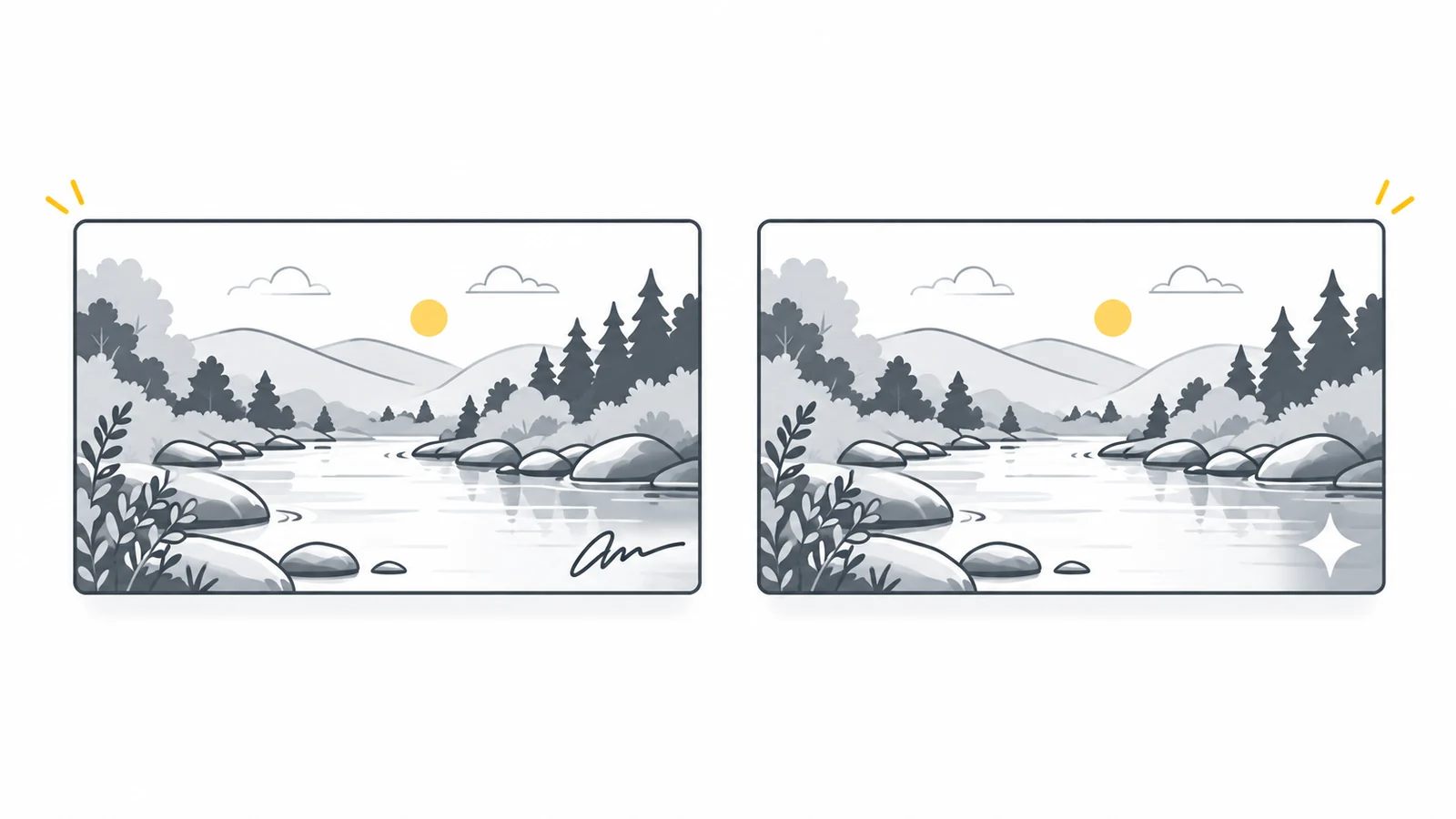
Text eller logotyp: välj något som går att känna igen
En vattenstämpel ska förmedla användbar information utan att dra uppmärksamheten från bilden. Bestäm om besökaren ska känna igen en persons namn, läsa en webbadress eller identifiera ett varumärke. Det syftet är viktigare än en avancerad utformning.
| Fråga | Text | Logotyp |
|---|---|---|
| Vad förmedlar den? | Ett läsbart namn, varumärke eller en kort adress. | En visuell identitet som betraktaren kanske redan känner igen. |
| Vad behöver du? | En kort textrad, utan någon separat bildfil. | En tydlig logotypbild, helst med genomskinlig bakgrund. |
| Vad ska du kontrollera? | Små bokstäver måste förbli läsbara i den publicerade bilden. | Tunna linjer, liten text och invecklade detaljer måste fortfarande gå att urskilja. |
Välj text om logotypen är okänd eller innehåller en lång slogan som blir oläslig när den förminskas. Ett kort namn kan fungera bättre än ett detaljerat emblem. Välj en logotyp om den enkla formen känns igen utan att dominera fotografiet.
Pixilo lägger till en textvattenstämpel eller en logotyp åt gången. Behöver du ett särskilt typsnitt, en symbol tillsammans med text eller en egen layout, förbered delarna som en enda logotypbild innan du lägger till den.
Förbered fotografiet och logotypen först
Arbeta med en kopia och behåll ett original utan vattenstämpel. Vid export blir stämpeln en del av bildens pixlar. Vill du senare ändra texten eller placeringen är det enklast att börja om från originalet.
Beskär färdigt innan du lägger till vattenstämpeln. En senare beskärning kan skära bort en stämpel i hörnet eller lämna den för nära kanten. Använd Beskär bild vid behov. Känner du till de slutliga pixelmåtten kan du också ändra bildens storlek först och bedöma stämpeln på den versionen.
Pixilo accepterar JPG-, PNG- och WebP-filer på upp till 25 MB för både huvudbilden och logotypen. Även bildmåtten har gränser: ingen sida får vara längre än 8000 pixlar och bilden får innehålla högst 32 miljoner pixlar totalt. Kontrollera följande när du förbereder en logotyp:
- Använd en genomskinlig PNG eller WebP om logotypen ska ligga direkt på fotografiet utan en rektangulär bakgrund.
- Ta bort onödiga tomma marginaler runt motivet. Breddinställningen gäller hela logotypfilen, även genomskinliga ytor.
- Använd en bild med tillräckligt många pixlar för den avsedda storleken. Att förstora en mycket liten logotyp återskapar inte saknade detaljer.
- Välj en enkel version om små bokstäver eller tunna linjer försvinner vid förminskning.
En vit rektangel i en JPG-logotyp är en del av bilden. Lägre opacitet gör även rektangeln mer genomskinlig, men tar inte bort bakgrunden. Läs mer i guiden om varför genomskinliga bilder kan se ut att ha en bakgrund.
Lägg till en textvattenstämpel i Pixilo
- Öppna Lägg till vattenstämpel och välj huvudbilden. Kontrollera att förhandsvisningen visar bilden du vill publicera.
- Välj Text under Typ av vattenstämpel. Ersätt exempeltexten ”Pixilo” med ditt namn, varumärke eller en kort webbadress.
- Håll texten kort. Pixilo anpassar hela raden till den valda bredden, så fler tecken ger mindre bokstäver om bredden är densamma.
- Välj en Färg som ger kontrast mot området bakom texten. Justera sedan placering, bredd och opacitet enligt råden nedan.
Textalternativet använder ett inbyggt typsnitt. Det finns ingen typsnittsväljare eller separata inställningar för textstorlek och radbrytningar. Om varumärkets typografi måste vara exakt, använd en bild av den färdiga textlogotypen.
Lägg till en logotyp i Pixilo
- Öppna Lägg till vattenstämpel och välj Logotypbild under Typ av vattenstämpel.
- Välj din logotypfil i JPG, PNG eller WebP och kontrollera att den syns i förhandsvisningen.
- Välj placering och ställ in Bredd (% av bilden). Logotypens proportioner bevaras; om den är mycket hög begränsar verktyget höjden.
- Justera Opacitet (%) så att logotypen känns igen utan att dominera bilden. Behöver du ändra färger eller bakgrund, redigera logotypfilen och välj den igen.
Pixilo ändrar inte logotypens färger automatiskt. Förbered separata ljusa och mörka versioner om olika fotografier kräver det. Befintlig genomskinlighet i filen bevaras.
Välj placering och bredd tillsammans
Välj ett av de fyra hörnen eller mitten som utgångspunkt. Hörnplaceringarna har ett litet automatiskt avstånd från kanten. Du kan sedan dra texten eller logotypen till valfri plats inom bilden med musen eller fingret, eller använda piltangenterna när förhandsvisningen har fokus. Väljer du en förinställd placering igen ersätter den din egen placering.
- Ett hörn är ofta ett diskret val, så länge stämpeln inte täcker en viktig detalj.
- Mitten gör stämpeln mer framträdande, men kan täcka huvudmotivet. Väg in den nackdelen innan du väljer placeringen.
- En lugn del av bakgrunden kan förbättra läsbarheten utan att stämpeln behöver bli större.
Breddprocenten gäller hela vattenstämpeln, inte bokstävernas höjd. I en bild som är 1600 pixlar bred motsvarar 20 % ungefär 320 pixlar. För en logotyp räknas även filens genomskinliga marginaler in.
Om bilden sedan visas med en bredd på 400 pixlar blir stämpeln ungefär 80 pixlar bred. Kontrollera därför läsbarheten i den slutliga storleken, inte bara i den stora förhandsvisningen.
Justera opaciteten utan att förlora läsbarhet
Vid 100 % opacitet är vattenstämpelns icke-genomskinliga delar helt ogenomskinliga. Lägre värden låter bilden bakom synas. För en logotyp kombineras inställningen med den genomskinlighet som redan finns i filen.
Börja med en tydligt synlig stämpel och sänk opaciteten tills resultatet känns balanserat. Det finns ingen idealisk procentsats för alla foton: bakgrundens kontrast och stämpelns detaljer påverkar resultatet.
Svart text på ett svart område blir fortfarande svårläst även om du ändrar opaciteten. Välj då en annan färg, placering eller logotypversion för bättre kontrast.
Exempel: ett namn på ett landskapsfotografi
Tänk dig ett fotografi på 1600 × 1000 pixlar som ska visas med en bredd på 400 pixlar. Exemplet visar arbetsgången; inställningarna passar inte automatiskt alla bilder.
- Välj Text och skriv ett kort namn, till exempel ”A. Exempel”.
- Prova Nedre höger, en bredd på 20 % och en opacitet på 60 %. Välj en färg som kontrasterar mot den delen av landskapet.
- Om stämpeln täcker en viktig detalj, prova ett annat hörn innan du sänker opaciteten så mycket att texten blir oläslig.
- Ladda ner en provbild och titta på den med 400 pixlars bredd. Är namnet för litet, korta texten eller öka bredden. Dominerar stämpeln bilden, minska bredden eller opaciteten.
Samma inställningar kan ge ett annat resultat på ett annat fotografi. Använd provbilden som utgångspunkt och bedöm den bild du faktiskt vill publicera.
Ladda ner och kontrollera den färdiga bilden
- När förhandsvisningen ser bra ut väljer du Ladda ner PNG. Verktyget skapar en ny PNG med samma pixelmått som huvudbilden.
- Öppna den nedladdade filen och kontrollera stavning, logotypens kanter, genomskinlighet och placering. Granska först bilden i full storlek och sedan i publiceringsstorleken.
- Spara originalet utan vattenstämpel separat. Om du ändrar en inställning laddar du ned en ny kopia från den uppdaterade förhandsvisningen.
- Om PNG-filen är för stor för sidan eller inlägget, skapa en mindre kopia med Komprimera en bild till önskad filstorlek eller välj ett annat format med hjälp av guiden till bildformat för webben. Kontrollera stämpeln igen efter att bilden har förminskats eller komprimerats.
Att lägga till en vattenstämpel är en redigering, inte en komprimering: PNG-filen kan bli större än den ursprungliga JPG-filen. Verktyget bearbetar en bild åt gången och exporterar en stillbild, inte en animation.
Plattformen där du publicerar kan beskära eller förminska bilden. Kontrollera därför även det faktiska inlägget och förlita dig inte enbart på verktygets förhandsvisning.
Lös vanliga problem med vattenstämplar
Logotypen ser mycket mindre ut än den inställda bredden
Kontrollera om filen har stora tomma marginaler. Inställningen mäter hela filen, inte bara det synliga motivet. Beskär bort marginalerna och välj logotypen igen. En mycket hög logotyp kan också begränsas av maxhöjden.
Texten blir pytteliten när jag skriver en webbadress
Hela raden måste rymmas inom den valda bredden. Korta adressen eller öka bredden. Behöver du ett särskilt typsnitt eller en egen layout, förbered texten som en bildfil.
Vattenstämpeln försvinner över en del av fotografiet
Prova ett annat hörn, en färg med bättre kontrast eller en annan logotypversion. Justera sedan opaciteten och kontrollera hela stämpeln, inte bara en del av den.
Den nedladdade bilden visar en tidigare version
Ladda ned en ny PNG efter att du har ändrat inställningarna. Kontrollera att du har öppnat den senaste filen och inte en äldre kopia med liknande namn.
Vanliga frågor
Förhindrar en vattenstämpel att bilden kopieras?
Nej. Den kan visa ett namn eller varumärke på kopior, men förhindrar inte nedladdning, beskärning eller redigering. En stämpel i mitten syns mer, men garanterar inte heller att den inte kan tas bort.
Kan jag lägga till både text och logotyp?
Verktyget lägger till en text eller en logotyp åt gången. Behöver du båda i en enda stämpel, förbered en bild som kombinerar dem och använd den som logotyp.
Kan jag ta bort vattenstämpeln från PNG-filen senare?
Den exporterade PNG-filen har inget separat redigerbart lager för vattenstämpeln. Spara originalet utan stämpel för att kunna skapa en ny kopia med ändringar eller utan vattenstämpel.
Gör en genomskinlig logotyp hela bilden genomskinlig?
Nej. Logotypens genomskinlighet låter huvudbilden bakom synas; den tar inte bort bakgrunden. Om huvudbilden redan har genomskinliga områden bevaras de, förutom där stämpeln täcker dem.
Blir PNG-filen automatiskt mindre och lämplig för alla webbplatser?
Nej. Kontrollera filstorlek, pixelmått och utseende. För den plats där bilden ska publiceras kan du behöva en mindre kopia eller ett annat format.
Läs vidare
Hur opacitet fungerar i webbläsaren beskrivs i MDN:s beskrivning av opacitet vid ritning. Det hjälper dig förstå varför bilden under vattenstämpeln syns när opaciteten sänks.
Adobes dokumentation om vattenstämpelredigeraren förklarar också allmänna principer som att använda text eller bilder och justera placering, storlek och opacitet. Lightroom har andra reglage och exportformat; följ stegen ovan när du använder Pixilo.
Lägg till en vattenstämpel i din bild
Behåll originalet och lägg till text eller en logotyp i en kopia. Kontrollera den nedladdade bilden i den storlek som den ska visas i.
Öppna verktyget för vattenstämplar ChatGPT
 Grok
 Google
 Perplexity
 Claude