Julkaisun työnkulut
Näin lisäät kuvaan vesileiman
Valitse teksti- tai logovesileima, säädä sijaintia, leveyttä ja peittävyyttä Pixilossa ja tarkista luettavuus julkaisukoossa ennen jakamista.
Työnkulku lyhyesti
- Säilytä alkuperäinen kuva ja tee julkaisuun sopiva rajaus.
- Valitse lyhyt tekstivesileima tai käyttöön sopiva logotiedosto.
- Avaa Lisää vesileima ja valitse kuva.
- Säädä vesileiman sijaintia, leveyttä ja peittävyyttä esikatselua seuraten.
- Käsittele kuva ja lataa PNG-kopio.
- Avaa ladattu tiedosto ja tarkista vesileima siinä koossa, jossa kuva näkyy valmiissa julkaisussa tai verkkosivulla.
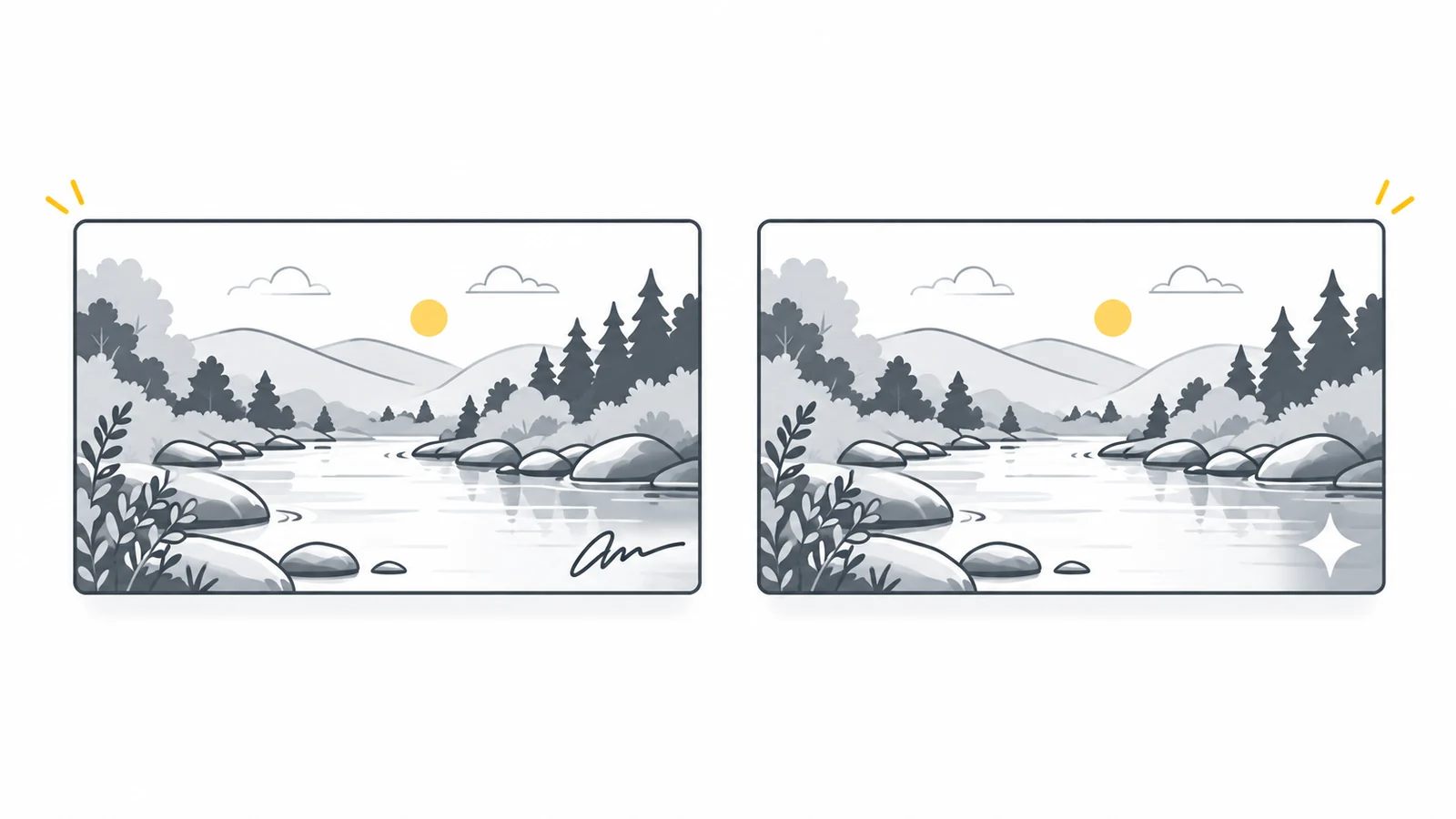
Teksti vai logo: valitse tunnistettava merkintä
Vesileiman pitäisi kertoa jotain hyödyllistä viemättä liikaa huomiota itse kuvasta. Mieti, haluatko katsojan tunnistavan henkilön nimen, lukevan verkko-osoitteen vai tunnistavan brändin. Käyttötarkoitus ratkaisee enemmän kuin mahdollisimman näyttävä muotoilu.
| Kysymys | Teksti | Logo |
|---|---|---|
| Mitä se kertoo? | Luettavan nimen, brändin tai lyhyen osoitteen. | Visuaalisen tunnuksen, jonka katsoja saattaa jo tuntea. |
| Mitä tarvitset? | Lyhyen tekstirivin, et erillistä kuvatiedostoa. | Selkeän logokuvan, mieluiten läpinäkyvällä taustalla. |
| Mitä pitää tarkistaa? | Pienten kirjainten pitää erottua julkaistussa kuvassa. | Ohuiden viivojen, pienten tekstien ja yksityiskohtien pitää säilyä tunnistettavina. |
Valitse teksti, jos logosi ei ole katsojille tuttu tai siinä on pitkä iskulause, joka muuttuu pienennettäessä lukukelvottomaksi. Lyhyt nimi voi toimia paremmin kuin yksityiskohtainen tunnus. Valitse logo, jos sen yksinkertainen muoto säilyy tunnistettavana ilman, että siitä tulee kuvan pääasia.
Pixilo lisää kerrallaan yhden tekstivesileiman tai yhden logon. Jos tarvitset tietyn kirjasintyypin, tunnuksen ja tekstin yhdessä tai oman sommittelun, valmistele ne yhdeksi logokuvaksi ennen lisäämistä.
Valmistele kuva ja logo ensin
Työstä erillistä kopiota ja säilytä alkuperäinen ilman vesileimaa. Tallennuksessa vesileimasta tulee osa kuvan pikseleitä, joten tekstiä tai sijaintia on helpointa muuttaa myöhemmin tekemällä uusi versio alkuperäisestä.
Tee rajaus ennen vesileiman lisäämistä. Muuten myöhempi rajaus voi leikata kulmaan sijoitetun vesileiman pois tai jättää sen liian lähelle reunaa. Käytä tarvittaessa Rajaa kuva -työkalua. Jos lopulliset pikselimitat ovat tiedossa, voit myös muuttaa kuvan koon ensin ja arvioida vesileimaa siinä versiossa.
Pixilo hyväksyy sekä pääkuvaksi että logoksi enintään 25 Mt:n JPG-, PNG- ja WebP-tiedostot. Myös kuvamitoilla on rajat: kumpikaan sivu ei saa ylittää 8000 pikseliä, ja pikseleitä saa olla yhteensä enintään 32 miljoonaa. Tarkista logosta seuraavat asiat:
- Käytä läpinäkyvää PNG- tai WebP-kuvaa, jos logon pitää asettua suoraan valokuvan päälle ilman suorakulmaista taustaa.
- Poista tarpeettomat tyhjät reunukset tunnuksen ympäriltä. Leveysasetus koskee koko logotiedostoa, myös läpinäkyviä reunuksia.
- Valitse tiedosto, jossa on riittävästi pikseleitä vesileiman tavoitekokoon. Pienen logon suurentaminen ei palauta puuttuvia yksityiskohtia.
- Suosi yksinkertaista logoversiota, jos pienet tekstit tai ohuet viivat katoavat pienennettäessä.
JPG-logon valkoinen suorakulmio kuuluu itse kuvaan. Peittävyyden pienentäminen tekee myös suorakulmiosta läpikuultavamman, mutta ei poista taustaa. Lue tarvittaessa, miksi läpinäkyvän kuvan tausta voi näyttää mustalta tai valkoiselta.
Lisää tekstivesileima Pixilossa
- Avaa Lisää vesileima ja valitse pääkuva. Varmista esikatselusta, että käsittelet julkaisuun tarkoitettua kuvaa.
- Valitse kohdasta Vesileiman tyyppi vaihtoehto Teksti. Korvaa esimerkkisana ”Pixilo” omalla nimellä, brändillä tai lyhyellä verkko-osoitteella.
- Pidä teksti lyhyenä. Pixilo sovittaa koko rivin valittuun leveyteen, joten merkkien lisääminen pienentää kirjaimia, jos leveys pysyy samana.
- Valitse kohdasta Väri sävy, joka erottuu tekstin takana olevasta alueesta. Säädä sitten sijaintia, leveyttä ja peittävyyttä alla olevien ohjeiden avulla.
Tekstivaihtoehto käyttää valmista kirjasintyyppiä. Työkalussa ei ole fonttivalikkoa eikä erillisiä asetuksia kirjainkoolle tai rivinvaihdoille. Jos brändin tarkka typografia on tärkeä, käytä valmiista tekstilogosta tehtyä kuvaa.
Lisää logovesileima Pixilossa
- Valitse pääkuva Lisää vesileima -työkalussa ja vaihda kohdasta Vesileiman tyyppi vaihtoehdoksi Logokuva.
- Valitse tiedostokentästä JPG-, PNG- tai WebP-logo. Ladattu tunnus näkyy esikatselussa pääkuvan päällä.
- Valitse sijainti ja säädä asetusta Leveys (% kuvasta). Logon mittasuhteet säilyvät. Erittäin korkeaa logoa voidaan pienentää vielä lisää, jotta se mahtuu kuvaan.
- Säädä asetusta Peittävyys (%) ja tarkista, erottuuko logo valokuvasta. Jos haluat muuttaa sen värejä tai poistaa taustan, muokkaa logotiedostoa ensin ja valitse muokattu tiedosto.
Pixilo ei muuta logon värejä. Samasta logosta voi siksi olla hyödyllistä pitää vaalea ja tumma versio erilaisia valokuvia varten. Logotiedoston läpinäkyvyys säilyy.
Valitse sijainti ja leveys yhdessä
Valitse lähtökohdaksi jokin neljästä kulmasta tai kuvan keskikohta. Kulmasijainneissa on pieni automaattinen reunaväli. Voit sen jälkeen vetää tekstin tai logon haluamaasi kohtaan kuvan sisällä hiirellä tai kosketuksella. Kun esikatselu on valittuna, siirtäminen onnistuu myös nuolinäppäimillä. Valmiin sijainnin valitseminen uudelleen korvaa oman sijainnin.
- Kulma on hyvä lähtökohta hillitylle lähdemerkinnälle, kunhan vesileima ei peitä kasvoja, tuotteen yksityiskohtaa tai tärkeää tekstiä.
- Keskikohta tekee vesileimasta näkyvämmän, mutta voi peittää kuvan kohteen. Käytä sitä vain, jos tämä sopii kuvan tarkoitukseen.
- Rauhallinen tausta-alue auttaa usein lukemaan vesileiman ilman sen suurentamista. Kokeile ensin toista tarjolla olevaa kulmaa.
Leveysasetus tarkoittaa koko vesileiman leveyttä suhteessa kuvaan, ei kirjainten korkeutta. Kun kuva on 1600 pikseliä leveä, 20 prosentin leveys tekee vesileimasta noin 320 pikseliä leveän. Tekstissä kirjaimet sovitetaan tähän leveyteen. Logossa myös tiedoston sisällä oleva tyhjä tila kuuluu leveyteen.
Jos sama kuva näytetään 400 pikselin levyisenä, vesileiman näkyvä leveys on noin 80 pikseliä. Siksi suuressa esikatselussa selkeä teksti voi olla pienessä julkaisussa lukukelvoton. Arvioi sekä kuvaa että vesileimaa lopullisessa näyttökoossa.
Säädä peittävyyttä luettavuuden kärsimättä
Peittävyys määrää, kuinka vahvasti vesileima piirretään kuvan päälle. Arvolla 100 % sen läpinäkymättömät alueet peittävät alla olevan kuvan kokonaan. Pienemmillä arvoilla kuva näkyy enemmän vesileiman läpi. Tämä asetus vaikuttaa logotiedoston oman läpinäkyvyyden lisäksi.
Aloita selvästi näkyvästä vesileimasta ja vähennä peittävyyttä, kunnes kokonaisuus on tasapainoinen. Kaikille kuville sopivaa prosenttia ei ole: kirjava tausta, ohut logo ja yhtenäinen tekstimerkintä vaativat erilaisia säätöjä.
Jos vesileima katoaa taustaan, tarkista ensin kontrasti ja sijainti. Peittävyyden lisääminen ei auta mustaa tekstiä erottumaan lähes mustasta alueesta. Kokeile vaaleampaa tekstiväriä tai toista kulmaa. Valitse logolle taustaan sopiva väriversio. Pelkkä peittävyys ei korjaa tarkoitukseen huonosti sopivaa tunnusta.
Esimerkki: nimi maisemakuvaan
Oletetaan, että sinulla on 1600 × 1000 pikselin valokuva ja haluat siihen pienen lähdemerkinnän julkaisuun, jossa kuva näkyy 400 pikselin levyisenä. Seuraavat asetukset ovat kokeilun lähtökohta, eivät yleispätevä valmis asetus:
- Valitse Teksti ja kirjoita lyhyt nimi, esimerkiksi ”A. Esimerkki”.
- Aloita sijainnista Alaoikea, leveydestä 20 % ja peittävyydestä 60 %. Valitse väri, joka erottuu kyseisestä kulmasta.
- Tarkista, peittääkö vesileima tärkeän yksityiskohdan. Jos peittää, kokeile toista kulmaa ennen kuin heikennät luettavuutta.
- Lataa kokeiluversio ja katso sitä 400 pikselin levyisenä. Jos nimi on liian pieni, lyhennä sitä tai kasvata leveyttä. Jos se vie liikaa huomiota kuvalta, pienennä leveyttä tai peittävyyttä hieman ja tarkista uudelleen.
Huomioi tausta ja kuvan käyttötarkoitus. Samat asetukset voivat tuottaa toisessa valokuvassa aivan erilaisen lopputuloksen.
Lataa valmis kuva ja tarkista lopputulos
- Kun esikatselu näyttää sopivalta, valitse Lataa PNG. Työkalu luo uuden PNG-kuvan, jonka pikselimitat ovat samat kuin pääkuvassa.
- Avaa ladattu tiedosto. Tarkista tekstin oikeinkirjoitus, logon reunat, läpinäkyvyys ja sijoittelu ensin täydessä koossa ja sitten julkaisukoossa.
- Säilytä alkuperäinen ilman vesileimaa erikseen. Jos muutat asetusta, lataa päivitetystä esikatselusta uusi kopio.
- Jos PNG on käyttötarkoitukseen liian suuri, tee siitä pienempi julkaisukopio. Käytä Pakkaa kuva kokorajaan -työkalua tai valitse sopiva kuvamuoto verkkosivujen kuvamuoto-oppaan avulla. Tarkista vesileima uudelleen koon muuttamisen tai pakkaamisen jälkeen.
PNG voi olla alkuperäistä JPG-kuvaa suurempi, vaikka pikselimitat eivät muutu. Vesileiman lisääminen muokkaa kuvaa, eikä sen tarkoitus ole pienentää tiedostoa. Nykyinen työkalu käsittelee yhden kuvan kerrallaan ja tallentaa yhden pysäytyskuvan. Animaatio ei säily animoituna lopputuloksena.
Tarkista lopuksi oikea julkaisu tai verkkosivu. Julkaisualusta voi rajata tai pienentää ladattua kuvaa, jolloin kulmassa oleva vesileima voi kadota tai jäädä liian pieneksi. Korjaa tarvittaessa julkaisukopiota sen sijaan, että olettaisit työkalun esikatselun vastaavan jokaista käyttökohdetta.
Ratkaisut tavallisiin vesileimaongelmiin
Logo näyttää leveysasetukseen nähden liian pieneltä
Tarkista, onko tunnuksen ympärillä läpinäkyviä reunuksia tai suuri tausta-alue. Työkalu mittaa koko tiedoston, ei vain näkyvää tunnusta. Rajaa ylimääräinen alue pois logotiedostosta ja valitse se uudelleen. Myös erittäin korkean logon korkeutta rajoitetaan, jotta se mahtuu pääkuvaan.
Teksti muuttuu pieneksi, kun lisään verkko-osoitteen
Koko tekstirivi sovitetaan valittuun leveyteen. Poista tarpeettomat sanat, käytä lyhyempää osoitetta tai kasvata leveyttä. Jos tarvitset tietyn asettelun tai kirjasintyypin, valmistele tekstistä logokuva.
Vesileima ei erotu valokuvan kaikista kohdista
Kokeile toista kulmaa, taustasta erottuvaa tekstiväriä tai toista logoversiota. Säädä sen jälkeen peittävyyttä. Tarkista koko vesileima: sen toinen pää voi erottua hyvin samalla kun toinen katoaa taustaan.
Ladattu kuva näyttää aiemman version
Lataa asetusten muuttamisen jälkeen uusi PNG. Tarkista, että avasit uusimman tiedoston etkä aiempaa kopiota, jolla on samankaltainen nimi.
Usein kysytyt kysymykset
Estääkö vesileima kuvan kopioinnin?
Ei. Se voi tuoda nimen tai brändin näkyviin jaetussa kuvassa, mutta ei estä kuvan lataamista, rajaamista tai muokkaamista. Kulmassa olevan vesileiman voi rajata pois, eikä keskelle sijoitettu vesileima takaa, ettei sitä voisi poistaa.
Voinko lisätä sekä tekstin että logon?
Työkalu lisää kerrallaan yhden tekstirivin tai yhden logon. Valmistele yhdistelmää varten yksi logokuva, joka sisältää molemmat. Näin voit sijoittaa ja skaalata ne yhdessä.
Voinko poistaa vesileiman tallennetusta PNG-kuvasta myöhemmin?
PNG-kuvassa ei ole erikseen muokattavaa vesileimatasoa. Säilytä alkuperäinen ja tee siitä uusi kopio, kun haluat muuttaa vesileimaa tai jättää sen pois.
Tekeekö läpinäkyvä logo koko lopputuloksesta läpinäkyvän?
Ei. Logon läpinäkyvistä kohdista näkyy pääkuva, eivätkä ne poista sen taustaa. Pääkuvassa jo olevat läpinäkyvät alueet säilyvät, ellei vesileima peitä niitä.
Onko PNG-kopio automaattisesti pienempi tai valmis kaikille verkkosivuille?
Ei. Tarkista tiedostokoko, pikselimitat ja ulkoasu käyttökohteessa. Valokuvasta voi olla tarpeen tehdä pienempi tai toiseen kuvamuotoon tallennettu julkaisukopio vesileiman lisäämisen jälkeen.
Lisätietoa
Jos haluat tutustua siihen, miten selain huomioi peittävyyden kuvan piirtämisessä, katso MDN:n tekninen kuvaus peittävyydestä.
Adoben Watermark Editor -ohje kuvaa teksti- ja kuvavesileimojen asetuksia, kuten peittävyyttä, suhteellista kokoa ja sijoittelua. Se antaa taustatietoa näistä käsitteistä, mutta Lightroomin asetukset ja tukemat kuvamuodot poikkeavat Pixilosta.
Lisää kuvaan vesileima
Säilytä alkuperäinen ja lisää kopioon teksti tai logo. Tarkista ladattu kuva siinä koossa, jossa se julkaistaan.
Avaa vesileimatyökalu ChatGPT
 Grok
 Google
 Perplexity
 Claude