Filigran ekle
Görselinize metin filigranı veya kendi logonuzu ekleyin. İndirmeden önce önizlemeyi kontrol edin ve PNG, JPG veya WebP seçin.

Filigranı sürükleyerek taşıyın. Konumu hassas biçimde ayarlamak için görseli seçip ok tuşlarını kullanın.
Filigran türü
JPG, saydam alanları bu renkle doldurur.
- Tarayıcınızda çalışır
- Görseller sunucuya yüklenmez
- Hesap gerekmez
(728 × 90)
Araçlar
Diğer görsel araçları
Görselleri
Görsel dosyalarını tarayıcınızda sıkıştırın
AçHedef boyuta sıkıştır
Görselleri istediğiniz dosya boyutuna küçültün
AçGörsel boyutlandırıcı
Görselleri tam ölçülere göre boyutlandırın
AçGörsel kırp
Görselleri mükemmel kadraja kırpın
AçÜrün Görsellerini Optimize Et
Ürün görsellerini aynı boyuta getirin
AçBiçim dönüştür
HEIC, JPG, PNG, WebP, AVIF ve SVG.
AçGörsel meta verilerini kaldır
EXIF, kamera ve konum verilerini kaldırın
AçGörseli döndür ve aynala
Görseli 90° döndürün veya aynalayın
AçGörsel biçimini dönüştürün
Çıktı formatını seçin
Diğer düzenleme araçları7
Görselleri birleştir
Görselleri sırada veya ızgarada birleştirin
AçYuvarlatılmış köşeler
Köşeleri yuvarlatın, arka planı seçin
AçGörseli pikselleştir
Seçili alanı pikselleştirin veya kapatın
AçSaydam görsele arka plan ekle
JPG dışa aktarmadan önce düz arka plan ekleyin
AçSosyal medya boyutları
Görselleri sosyal medya için boyutlandırın
AçGörsel meta verilerini incele
EXIF, GPS ve kamera bilgilerini kontrol et
AçFavicon oluşturucu
Web siteniz için ICO ve PNG simgeler oluşturun
AçRehberler
Dışa aktarmadan önce ipuçları
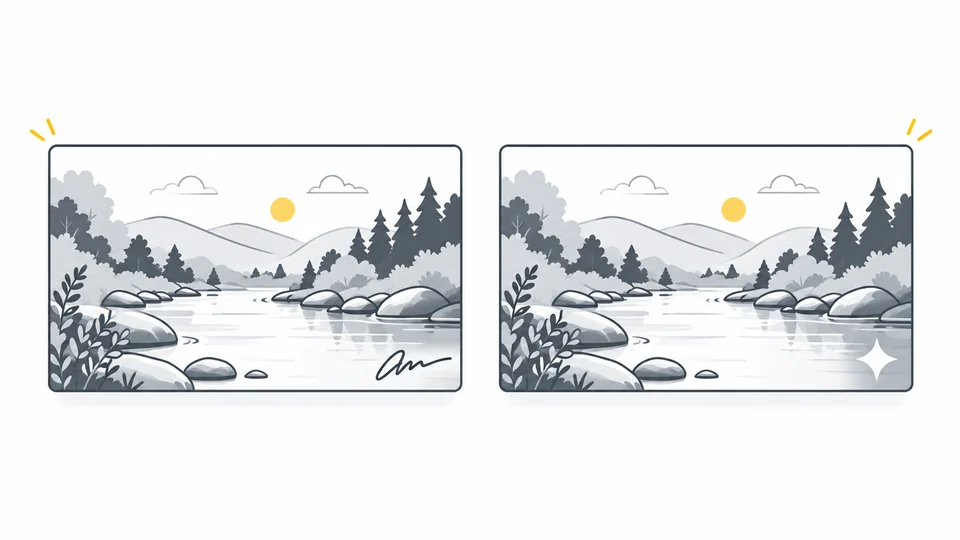
Bir görsele filigran nasıl eklenir?
Filigran için metin veya logo seçin; Pixilo’da konumunu, genişliğini ve opaklığını ayarlayın.
Rehberi okuyun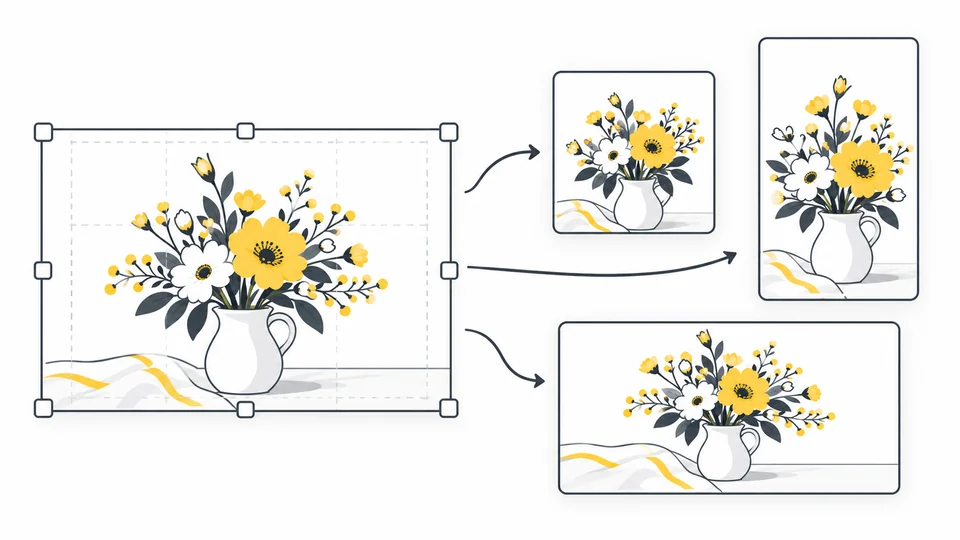
Bir görsel farklı sosyal medya gönderilerine nasıl uyarlanır?
Bir görselden farklı kadrajlar oluşturun.
Rehberi okuyun
Saydam görselim neden siyah veya beyaz arka planla görünüyor?
Arka planın dosyada mı önizlemede mi olduğunu anlayın ve JPEG dışa aktarımından önce saydamlık sorunlarını çözün.
Rehberi okuyunSık sorulan sorular
Bu araç, dosya biçimleri ve gizlilik hakkında sık sorulan soruların yanıtları.
Hangi görsel biçimlerini ve boyutlarını kullanabilirim?
En fazla 25 MB boyutunda bir JPG, PNG veya WebP seçin. Sınır, kenar başına 8000 piksel ve toplam 32 milyon pikseldir. Görsel varsayılan olarak PNG biçiminde kaydedilir. JPG veya WebP de seçebilirsiniz.
Metin veya kendi logomu ekleyebilir miyim?
Evet. Metin filigranı seçin veya JPG, PNG ya da WebP logonuzu yükleyin. Mevcut sürüm, her seferinde bir görsele tek filigran ekler.
Filigranı nasıl ayarlayabilirim?
Hazır bir konum seçin veya metni ya da logoyu görselin içinde istediğiniz yere sürükleyin. Genişliği ve opaklığı ayarlayın; metin için renk seçin. Değişiklikler dışa aktarmadan önce önizlemede görünür.
Şeffaf bir logo kullanabilir miyim?
Evet. Şeffaf PNG veya WebP logosu görselin üzerine yerleştirildiğinde şeffaf arka planını korur. Ana görseldeki şeffaf alanlar, filigran tarafından kapatılmadıkça şeffaf kalır.
Filigran kopyalamayı önler mi?
Hayır. Görünür bir filigran kaynağı belirtebilir ancak kopyalamayı veya kaldırılmasını önlemez.
Orijinal görselim değiştirilir mi?
Hayır. Araç tarayıcınızda bir kopyayı düzenler. Sonucu yeni bir dosya olarak indirin ve orijinali saklayın.
Görsellerim yükleniyor mu?
Hayır. İşleme tarayıcınızda yerel olarak yapılır.