Procesos de publicación
Cómo añadir una marca de agua a una imagen
Elige una marca de agua de texto o un logotipo, ajusta su posición, anchura y opacidad en Pixilo y comprueba que se lea bien al tamaño de publicación.
El proceso, paso a paso
- Conserva la imagen original y prepara el encuadre que vas a publicar.
- Elige un texto breve o un archivo de logotipo adecuado.
- Abre Añadir marca de agua y selecciona tu imagen.
- Ajusta la posición, la anchura y la opacidad de la marca mientras revisas la vista previa.
- Procesa la imagen y descarga la copia en PNG.
- Abre el archivo descargado y revisa la marca al tamaño que tendrá en la publicación o página.
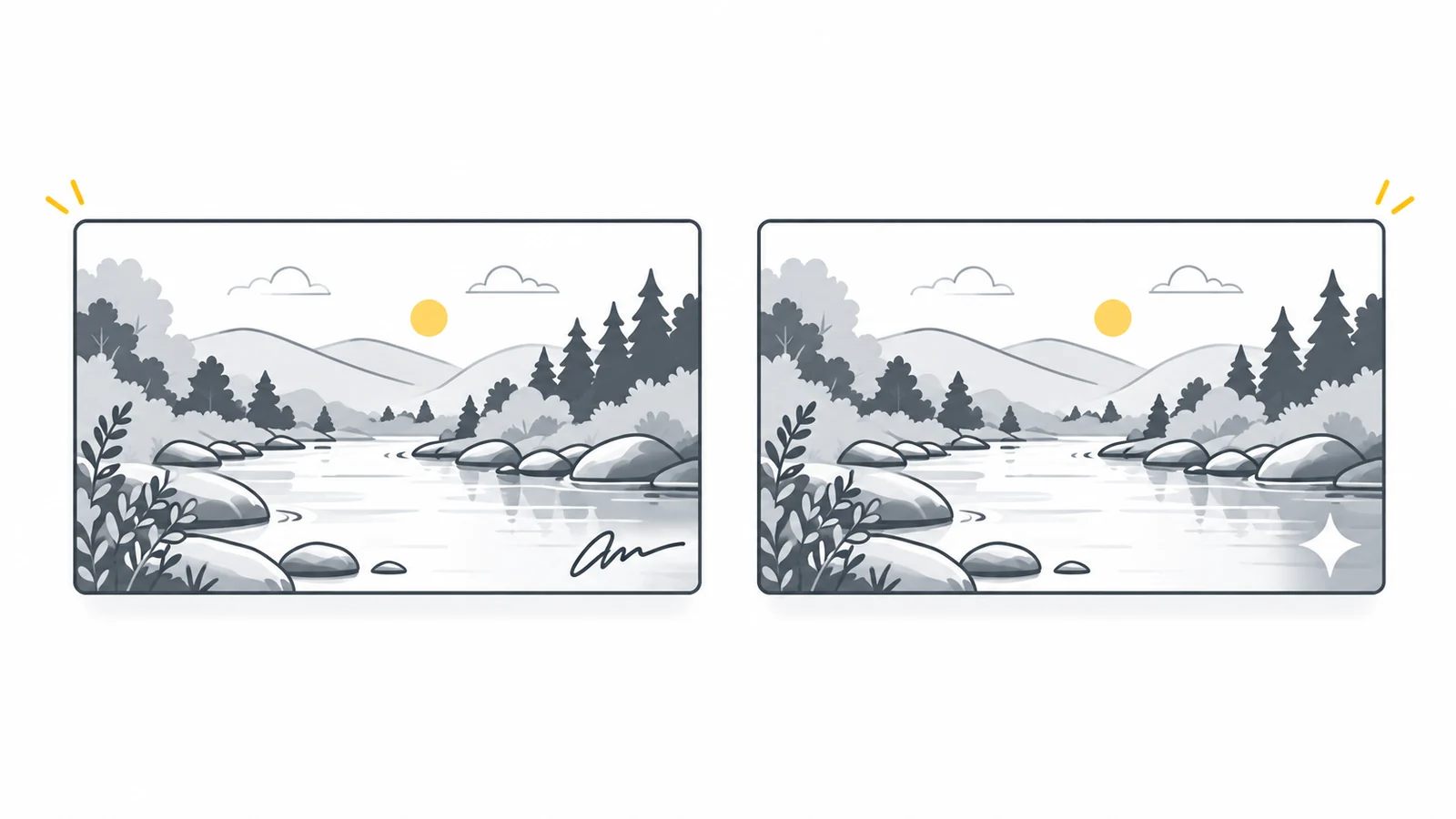
Texto o logotipo: elige lo que tus lectores puedan reconocer
Una marca de agua debe aportar información útil sin distraer de la imagen. Decide si quieres que se reconozca el nombre de una persona, se lea una dirección web o se identifique una marca. Ese objetivo importa más que elegir un diseño elaborado.
| Pregunta | Texto | Logotipo |
|---|---|---|
| ¿Qué comunica? | Un nombre, una marca o una dirección corta que se puedan leer. | Una identidad visual que el público quizá ya conozca. |
| ¿Qué necesitas? | Una línea de texto breve, sin archivo de imagen adicional. | Un logotipo nítido, preferiblemente con fondo transparente. |
| ¿Qué debes revisar? | Las letras pequeñas deben seguir siendo legibles en la imagen publicada. | Las líneas finas, los textos pequeños y los detalles complejos deben seguir distinguiéndose. |
Elige texto si tu logotipo aún no es conocido o incluye un eslogan largo que deja de leerse al reducirlo. Un nombre corto puede funcionar mejor que un emblema detallado. Usa un logotipo si su versión más sencilla se reconoce sin dominar la fotografía.
Pixilo añade una marca de agua de texto o un logotipo cada vez. Si necesitas una tipografía concreta, combinar un símbolo con texto o una composición personalizada, prepara esos elementos en un único archivo de logotipo antes de añadirlo.
Prepara primero la fotografía y el logotipo
Trabaja con una copia y conserva el original sin marcas. Al exportar, la marca pasa a formar parte de los píxeles de la imagen. Para cambiar después su texto o posición, lo más sencillo es volver a partir del original.
Termina el recorte antes de añadir la marca. Un recorte posterior puede eliminar una marca situada en una esquina o dejarla demasiado cerca del borde. Utiliza Recortar imagen cuando lo necesites. Si ya conoces las dimensiones finales en píxeles, también puedes redimensionar la imagen primero y valorar la marca sobre esa versión.
Pixilo admite archivos JPG, PNG y WebP de hasta 25 MB, tanto para la imagen principal como para el logotipo. También se aplican límites de dimensiones: ningún lado puede superar los 8000 píxeles y la imagen no puede tener más de 32 millones de píxeles en total. Al preparar el logotipo, revisa lo siguiente:
- Usa un PNG o WebP transparente si quieres colocar el logotipo directamente sobre la fotografía, sin un fondo rectangular.
- Elimina los márgenes vacíos innecesarios alrededor del diseño. El ajuste de anchura se aplica a todo el archivo del logotipo, incluido el espacio transparente.
- Usa una imagen con suficientes píxeles para el tamaño previsto de la marca. Ampliar un logotipo diminuto no recupera los detalles que faltan.
- Elige una versión sencilla si las letras pequeñas o las líneas finas desaparecen al reducirla.
El rectángulo blanco de un logotipo JPG forma parte de la imagen. Al reducir la opacidad, ese rectángulo también se vuelve más transparente; el fondo no se elimina. Puedes consultar por qué una imagen transparente puede parecer que tiene fondo para entenderlo mejor.
Añade una marca de agua de texto en Pixilo
- Abre Añadir marca de agua y elige la imagen principal. Comprueba que la vista previa muestra la imagen que quieres publicar.
- En Tipo de marca de agua, selecciona Texto. Sustituye el texto de ejemplo «Pixilo» por tu nombre, marca o una dirección web corta.
- Mantén el texto breve. Pixilo ajusta toda la línea a la anchura elegida, por lo que añadir caracteres hace que las letras sean más pequeñas si mantienes la misma anchura.
- Elige un Color que contraste con la zona situada detrás del texto. Después ajusta la posición, la anchura y la opacidad siguiendo los consejos de abajo.
La opción de texto utiliza una fuente integrada. No ofrece un selector de fuentes ni controles independientes para el tamaño de letra o los saltos de línea. Si necesitas respetar una tipografía de marca concreta, utiliza una imagen con el texto ya diseñado.
Añade un logotipo en Pixilo
- Abre Añadir marca de agua y, en Tipo de marca de agua, selecciona Imagen del logotipo.
- Selecciona tu archivo de logotipo JPG, PNG o WebP y comprueba que aparece en la vista previa.
- Elige la posición y ajusta Ancho (% de la imagen). El logotipo conserva sus proporciones; si es muy alto, la herramienta limita su altura.
- Ajusta Opacidad (%) hasta que el logotipo siga siendo reconocible sin dominar la imagen. Si debes cambiar sus colores o su fondo, modifica el archivo del logotipo y vuelve a seleccionarlo.
Pixilo no cambia automáticamente los colores del logotipo. Si necesitas versiones claras y oscuras para distintas fotografías, prepáralas por separado. La transparencia que ya tenga el archivo se conserva.
Elige la posición y la anchura conjuntamente
Elige una de las cuatro esquinas o el centro como punto de partida. Las posiciones en las esquinas incluyen un pequeño margen automático. Después puedes arrastrar el texto o el logotipo a cualquier punto dentro de la imagen con el ratón o mediante gestos táctiles, o moverlo con las flechas del teclado cuando la vista previa tenga el foco. Al elegir otra vez una posición predefinida, esta sustituye tu posición personalizada.
- Una esquina suele ser una opción discreta, siempre que no tape un detalle importante.
- El centro hace más visible la marca, pero puede tapar el motivo principal. Sopesa ese efecto antes de elegirlo.
- Una zona tranquila del fondo puede mejorar la legibilidad sin necesidad de aumentar la marca.
El porcentaje de anchura se refiere a toda la marca de agua, no a la altura de las letras. En una imagen de 1600 píxeles de ancho, una anchura del 20 % equivale aproximadamente a 320 píxeles. En un logotipo, también cuenta el espacio transparente de su archivo.
Si esa imagen se muestra después a 400 píxeles de ancho, la marca ocupará unos 80 píxeles. Por eso debes comprobar su legibilidad al tamaño final, además de en la vista previa grande.
Ajusta la opacidad sin perder legibilidad
Una opacidad del 100 % hace completamente opacas las partes de la marca que no sean transparentes. Con valores menores se ve la imagen que hay debajo. En un logotipo, este ajuste se combina con la transparencia que ya tenga el archivo.
Empieza con una marca claramente visible y reduce la opacidad hasta que el resultado quede equilibrado. No hay un porcentaje ideal para todas las fotos: el contraste del fondo y los detalles de la marca cambian el resultado.
Un texto negro sobre una zona negra seguirá siendo difícil de leer aunque ajustes la opacidad. En ese caso, cambia el color, la posición o la versión del logotipo para conseguir contraste.
Ejemplo: un nombre sobre una fotografía de paisaje
Imagina una fotografía de 1600 × 1000 píxeles que se mostrará a 400 píxeles de ancho. Este ejemplo sirve para explicar el proceso; no es una configuración válida para cualquier imagen.
- Selecciona Texto e introduce un nombre corto, como «A. Ejemplo».
- Prueba Abajo a la derecha, una anchura del 20 % y una opacidad del 60 %. Elige un color que contraste con esa zona del paisaje.
- Si la marca tapa un detalle importante, prueba otra esquina antes de reducir tanto la opacidad que deje de leerse.
- Descarga una prueba y mírala a 400 píxeles de ancho. Si el nombre se ve demasiado pequeño, acórtalo o aumenta la anchura. Si domina la imagen, reduce la anchura o la opacidad.
La misma configuración puede dar un resultado distinto en otra fotografía. Usa la prueba como punto de partida y decide según la imagen que vayas a publicar.
Descarga y revisa la imagen terminada
- Cuando la vista previa te convenza, pulsa Descargar PNG. Pixilo crea una copia PNG con las mismas dimensiones en píxeles que la imagen principal.
- Abre el archivo descargado y revisa la ortografía, los bordes del logotipo, la transparencia y la posición. Comprueba primero la imagen a tamaño completo y después al tamaño de publicación.
- Conserva el original por separado. Si modificas un ajuste, descarga una nueva copia desde la vista previa actualizada.
- Si el PNG es demasiado grande para tu página o publicación, prepara una copia más pequeña con Comprimir una imagen a un tamaño objetivo o elige otro formato siguiendo la guía de formatos de imagen para la Web. Vuelve a revisar la marca después de redimensionar o comprimir la imagen.
Añadir una marca de agua es una edición, no una compresión: el PNG resultante puede ocupar más que el JPG original. La herramienta procesa una imagen cada vez y exporta una imagen fija, no una animación.
La plataforma de destino puede recortar o redimensionar la imagen. Revisa también la publicación real, en lugar de confiar únicamente en la vista previa de la herramienta.
Soluciona los problemas más frecuentes
El logotipo parece mucho más pequeño de lo que indica la anchura
Comprueba si el archivo tiene grandes márgenes vacíos. El ajuste mide todo el archivo, no solo el dibujo visible. Recorta esos márgenes y vuelve a seleccionarlo. Un logotipo muy alto también puede quedar limitado por la altura máxima.
El texto se vuelve diminuto al introducir una dirección web
Toda la línea debe caber en la anchura seleccionada. Acorta la dirección o aumenta la anchura. Si necesitas una tipografía o composición específica, prepara el texto en un archivo de imagen.
La marca desaparece sobre una parte de la fotografía
Prueba otra esquina, un color con más contraste o una versión distinta del logotipo. Después ajusta la opacidad y comprueba toda la marca, no solo una de sus partes.
La imagen descargada muestra una versión anterior
Descarga un nuevo PNG después de cambiar los ajustes. Comprueba que has abierto el archivo más reciente y no una copia anterior con un nombre parecido.
Preguntas frecuentes
¿Una marca de agua impide que se copie la imagen?
No. Puede mostrar un nombre o una marca en las copias, pero no impide descargar, recortar o editar la imagen. Una marca en el centro es más visible, aunque tampoco garantiza que no puedan eliminarla.
¿Puedo añadir texto y logotipo a la vez?
La herramienta añade un texto o un logotipo cada vez. Si necesitas ambos como una sola marca, prepara una imagen que los combine y utilízala como logotipo.
¿Puedo quitar la marca del PNG más adelante?
El PNG exportado no contiene una capa de marca de agua editable por separado. Conserva el original sin marcas para crear otra copia con cambios o sin marca.
¿Un logotipo transparente hace transparente toda la imagen?
No. La transparencia del logotipo deja ver la imagen principal que hay debajo; no elimina su fondo. Si la imagen principal ya tiene zonas transparentes, se conservan salvo donde la marca las cubra.
¿El PNG será automáticamente más pequeño y adecuado para cualquier web?
No. Revisa el tamaño del archivo, las dimensiones en píxeles y el aspecto final. Puede que necesites una copia más pequeña u otro formato para el lugar donde la publiques.
Lecturas complementarias
El ajuste de opacidad del navegador se explica en la explicación de MDN sobre la opacidad al dibujar. Ayuda a entender por qué al reducirla se ve la imagen que hay debajo de la marca.
La documentación de Adobe sobre el editor de marcas de agua también explica conceptos generales como el uso de texto o imágenes y los ajustes de posición, tamaño y opacidad. Lightroom tiene controles y formatos de exportación distintos; usa los pasos anteriores para trabajar con Pixilo.
Añade una marca de agua a tu imagen
Conserva el original y añade texto o un logo a una copia. Revisa la imagen descargada al tamaño en el que vas a publicarla.
Abrir la herramienta de marcas de agua ChatGPT
 Grok
 Google
 Perplexity
 Claude