Veröffentlichungsabläufe
So fügen Sie einem Bild ein Wasserzeichen hinzu
Wählen Sie ein Text- oder Logo-Wasserzeichen, passen Sie Position, Breite und Deckkraft in Pixilo an und prüfen Sie die Lesbarkeit in der späteren Anzeigegröße.
Der Ablauf im Überblick
- Bewahren Sie das Original auf und bereiten Sie den Bildausschnitt für die Veröffentlichung vor.
- Wählen Sie einen kurzen Wasserzeichentext oder eine geeignete Logodatei.
- Öffnen Sie Wasserzeichen hinzufügen und wählen Sie Ihr Bild aus.
- Passen Sie Position, Breite und Deckkraft des Wasserzeichens an und prüfen Sie dabei die Vorschau.
- Verarbeiten Sie das Bild und laden Sie die PNG-Kopie herunter.
- Öffnen Sie die heruntergeladene Datei und prüfen Sie das Wasserzeichen in der Größe des fertigen Beitrags oder der Webseite.
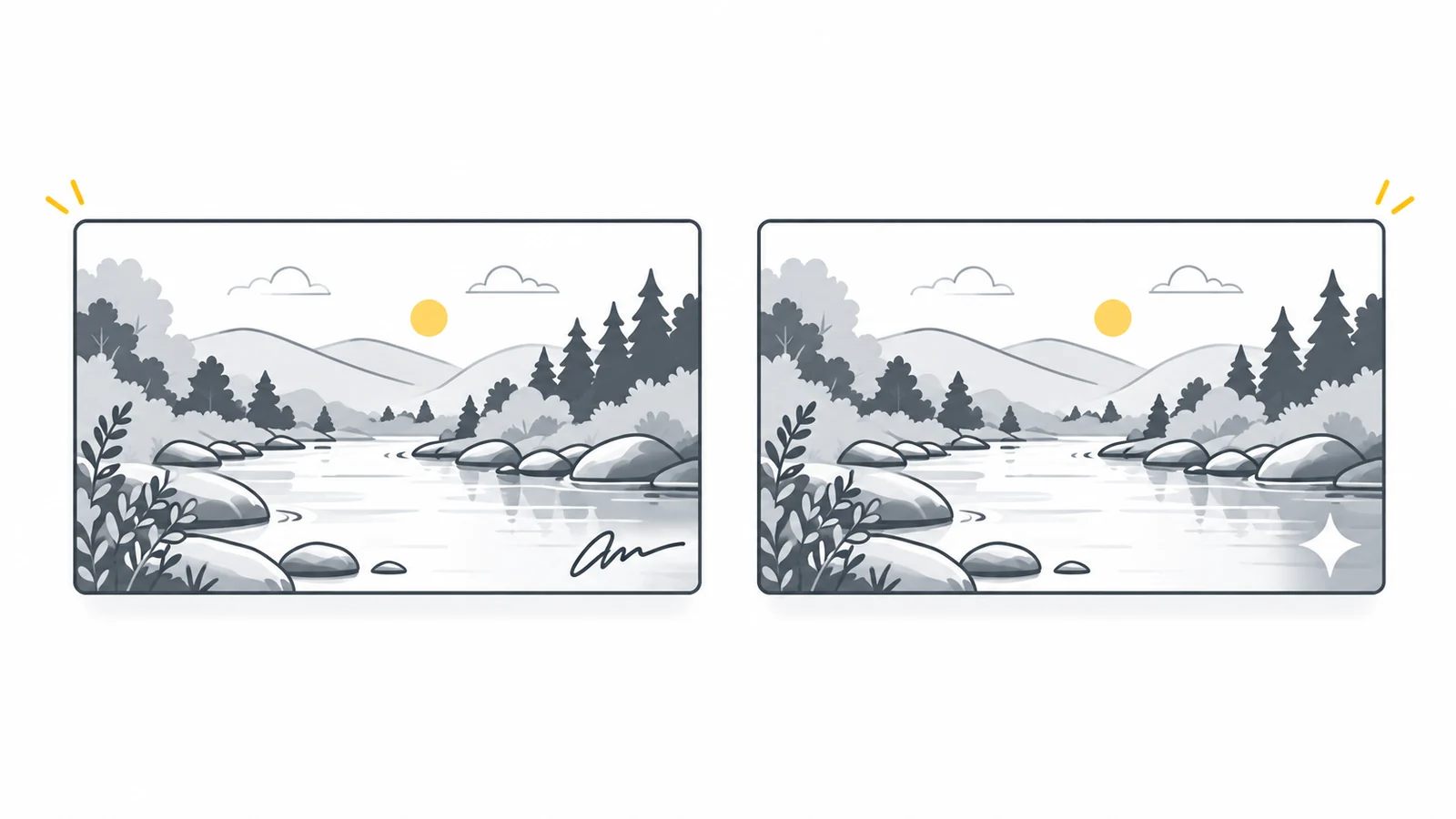
Text oder Logo: Entscheidend ist die Erkennbarkeit
Ein Wasserzeichen sollte etwas Nützliches vermitteln, ohne vom Bild abzulenken. Überlegen Sie, ob Betrachter einen Namen erkennen, eine Webadresse lesen oder eine Marke wiedererkennen sollen. Dieser Zweck ist wichtiger als eine möglichst aufwendige Gestaltung.
| Frage | Text | Logo |
|---|---|---|
| Was vermittelt es? | Einen lesbaren Namen, eine Marke oder eine kurze Adresse. | Eine visuelle Identität, die Betrachter möglicherweise bereits kennen. |
| Was benötigen Sie? | Eine kurze Textzeile, keine separate Bilddatei. | Ein klares Logobild, möglichst mit transparentem Hintergrund. |
| Was sollten Sie prüfen? | Kleine Buchstaben müssen im veröffentlichten Bild lesbar bleiben. | Dünne Linien, kleine Schrift und feine Details müssen erkennbar bleiben. |
Wählen Sie Text, wenn Ihr Logo noch unbekannt ist oder einen langen Slogan enthält, der beim Verkleinern unleserlich wird. Ein kurzer Name kann besser funktionieren als ein detailreiches Zeichen. Wählen Sie ein Logo, wenn seine einfache Form erkennbar bleibt, ohne das Foto zu dominieren.
Pixilo fügt jeweils ein Textwasserzeichen oder ein Logo hinzu. Wenn Sie eine bestimmte Schrift, ein Symbol mit Text oder eine eigene Anordnung benötigen, bereiten Sie diese Elemente vorab als ein gemeinsames Logobild vor.
Bereiten Sie Foto und Logo zuerst vor
Arbeiten Sie mit einer Kopie und bewahren Sie ein Original ohne Wasserzeichen auf. Beim Export wird das Wasserzeichen Teil der Bildpixel. Spätere Änderungen an Text oder Position lassen sich deshalb am einfachsten ausgehend vom Original vornehmen.
Schneiden Sie das Bild vor dem Hinzufügen des Wasserzeichens zu. Ein späterer Zuschnitt kann ein Wasserzeichen in der Ecke abschneiden oder zu dicht an den Rand rücken. Nutzen Sie bei Bedarf Bild zuschneiden. Wenn die endgültigen Pixelmaße feststehen, können Sie auch zuerst die Bildgröße ändern und das Wasserzeichen auf dieser Version beurteilen.
Pixilo akzeptiert JPG-, PNG- und WebP-Dateien bis 25 MB sowohl als Hauptbild als auch als Logo. Zusätzlich gelten Größenlimits: Keine Seite darf mehr als 8000 Pixel haben, und insgesamt sind höchstens 32 Millionen Pixel zulässig. Prüfen Sie bei der Vorbereitung des Logos Folgendes:
- Verwenden Sie ein transparentes PNG oder WebP, wenn das Logo ohne rechteckigen Hintergrund direkt auf dem Foto liegen soll.
- Entfernen Sie unnötige leere Ränder um das Motiv. Die Breitenangabe bezieht sich auf die gesamte Logodatei, einschließlich transparenter Ränder.
- Wählen Sie eine Vorlage mit ausreichend Pixeln für die gewünschte Wasserzeichengröße. Das Vergrößern eines kleinen Logos stellt fehlende Details nicht wieder her.
- Verwenden Sie eine einfache Variante, wenn kleine Schrift oder feine Linien beim Verkleinern verschwinden.
Ein weißes Rechteck in einem JPG-Logo gehört zum Bild. Eine geringere Deckkraft macht auch dieses Rechteck transparenter, entfernt aber den Hintergrund nicht. Mehr dazu erfahren Sie im Ratgeber Warum transparente Bilder einen Hintergrund zu haben scheinen.
Ein Textwasserzeichen in Pixilo hinzufügen
- Öffnen Sie Wasserzeichen hinzufügen und wählen Sie das Hauptbild. Prüfen Sie in der Vorschau, ob Sie das für die Veröffentlichung vorgesehene Bild bearbeiten.
- Wählen Sie unter Wasserzeichentyp die Option Text. Ersetzen Sie das Beispielwort „Pixilo“ durch Ihren Namen, Ihre Marke oder eine kurze Webadresse.
- Halten Sie den Text kurz. Pixilo passt die gesamte Zeile in die gewählte Breite ein. Mehr Zeichen bedeuten bei gleicher Breite kleinere Buchstaben.
- Wählen Sie unter Farbe einen Ton, der sich vom Bereich hinter dem Text abhebt. Passen Sie anschließend Position, Breite und Deckkraft anhand der folgenden Hinweise an.
Die Textfunktion verwendet eine vorgegebene Schrift. Es gibt weder eine Schriftauswahl noch separate Einstellungen für Schriftgröße und Zeilenumbrüche. Wenn eine genaue Markentypografie wichtig ist, verwenden Sie ein Bild des fertigen Schriftlogos.
Ein Logo-Wasserzeichen in Pixilo hinzufügen
- Wählen Sie das Hauptbild in Wasserzeichen hinzufügen und stellen Sie Wasserzeichentyp auf Logobild um.
- Wählen Sie im Dateifeld Ihr JPG-, PNG- oder WebP-Logo. Die Vorschau zeigt das gewählte Motiv auf dem Hauptbild.
- Wählen Sie die Position und passen Sie Breite (% des Bildes) an. Das Seitenverhältnis des Logos bleibt erhalten. Sehr hohe Logos können zusätzlich verkleinert werden, damit sie in das Bild passen.
- Passen Sie Deckkraft (%) an und prüfen Sie, ob das Logo auf dem Foto erkennbar ist. Um seine Farben zu ändern oder den Hintergrund zu entfernen, bearbeiten Sie zuerst die Logodatei und wählen anschließend die neue Version aus.
Pixilo färbt das Logo nicht um. Für unterschiedliche Fotos können daher eine helle und eine dunkle Version desselben Logos hilfreich sein. Bereits vorhandene Transparenz bleibt erhalten.
Wählen Sie Position und Breite gemeinsam
Wählen Sie als Ausgangspunkt eine der vier Ecken oder die Bildmitte. Die Eckpositionen haben einen kleinen automatischen Randabstand. Anschließend können Sie Text oder Logo mit der Maus oder per Berührung an eine beliebige Stelle innerhalb des Bildes ziehen. Bei fokussierter Vorschau funktionieren auch die Pfeiltasten. Wenn Sie erneut eine vorgegebene Position wählen, ersetzt diese Ihre eigene Platzierung.
- Eine Ecke eignet sich als Ausgangspunkt für einen dezenten Quellenhinweis, sofern das Wasserzeichen kein Gesicht, Produktdetail oder wichtigen Text verdeckt.
- Die Mitte macht das Wasserzeichen auffälliger, kann aber das Motiv verdecken. Wählen Sie sie nur, wenn dieser Kompromiss zum Bild passt.
- Ein ruhiger Hintergrundbereich verbessert häufig die Lesbarkeit, ohne dass das Wasserzeichen größer werden muss. Probieren Sie zunächst eine andere verfügbare Ecke aus.
Die Breitenangabe beschreibt das gesamte Wasserzeichen im Verhältnis zum Bild, nicht die Höhe seiner Buchstaben. Bei einem 1600 Pixel breiten Bild ergibt eine Breite von 20 % ein etwa 320 Pixel breites Wasserzeichen. Text wird in diese Breite eingepasst. Bei einem Logo zählt auch leerer Raum innerhalb der Datei dazu.
Wird dieses Bild mit 400 Pixeln Breite angezeigt, erscheint das Wasserzeichen etwa 80 Pixel breit. Deshalb kann ein in einer großen Vorschau klarer Schriftzug in einem kleinen Beitrag unleserlich werden. Beurteilen Sie Foto und Wasserzeichen in der vorgesehenen Anzeigegröße.
Deckkraft anpassen, ohne die Lesbarkeit zu verlieren
Die Deckkraft bestimmt, wie stark das Wasserzeichen über das Bild gezeichnet wird. Bei 100 % sind seine nicht transparenten Bereiche vollständig deckend. Niedrigere Werte lassen mehr vom darunterliegenden Bild durchscheinen. Diese Einstellung wirkt zusätzlich zur bereits in einer Logodatei vorhandenen Transparenz.
Beginnen Sie mit einem deutlich sichtbaren Wasserzeichen und senken Sie die Deckkraft, bis der Gesamteindruck ausgewogen ist. Es gibt keinen für alle Bilder passenden Prozentwert: Ein unruhiger Hintergrund, ein filigranes Logo und eine kräftige Textzeile erfordern unterschiedliche Einstellungen.
Wenn das Wasserzeichen verschwindet, prüfen Sie zuerst Kontrast und Position. Mehr Deckkraft lässt schwarzen Text auf einem fast schwarzen Bereich nicht besser hervortreten. Versuchen Sie eine hellere Textfarbe oder eine andere Ecke. Nutzen Sie für ein Logo eine passende Farbversion. Verlassen Sie sich nicht allein auf die Deckkraft, um eine ungeeignete Gestaltung auszugleichen.
Beispiel: ein Name auf einem Landschaftsfoto
Angenommen, Sie haben ein Foto mit 1600 × 1000 Pixeln und möchten einen kleinen Quellenhinweis für einen Beitrag, in dem das Bild 400 Pixel breit erscheint. Die folgenden Einstellungen sind ein Versuch, keine universelle Vorlage:
- Wählen Sie Text und geben Sie einen kurzen Namen ein, etwa „A. Beispiel“.
- Beginnen Sie mit Unten rechts, einer Breite von 20 % und einer Deckkraft von 60 %. Wählen Sie eine Farbe, die sich von dieser Ecke abhebt.
- Prüfen Sie, ob das Wasserzeichen wichtige Details verdeckt. Versuchen Sie gegebenenfalls eine andere Ecke, bevor Sie die Lesbarkeit verringern.
- Laden Sie eine Testkopie herunter und betrachten Sie sie mit 400 Pixeln Breite. Wenn der Name zu klein ist, kürzen Sie ihn oder erhöhen Sie die Breite. Wenn er das Bild dominiert, verringern Sie Breite oder Deckkraft etwas und prüfen Sie erneut.
Berücksichtigen Sie Hintergrund und Verwendungszweck. Dieselben Einstellungen können auf einem anderen Foto völlig anders wirken.
Das fertige Bild herunterladen und prüfen
- Wenn die Vorschau passt, wählen Sie PNG herunterladen. Das Werkzeug erstellt ein neues PNG mit denselben Pixelmaßen wie das Hauptbild.
- Öffnen Sie die heruntergeladene Datei. Prüfen Sie Schreibweise, Logokanten, Transparenz und Platzierung zunächst in voller Größe und dann in der vorgesehenen Anzeigegröße.
- Bewahren Sie das Original ohne Wasserzeichen separat auf. Wenn Sie eine Einstellung ändern, laden Sie eine neue Kopie der aktualisierten Vorschau herunter.
- Ist das PNG für den Verwendungszweck zu groß, erstellen Sie eine kleinere Veröffentlichungskopie. Nutzen Sie Bild auf eine gewünschte Dateigröße komprimieren oder wählen Sie mithilfe des Ratgebers zu Bildformaten für Websites ein geeignetes Format. Prüfen Sie das Wasserzeichen nach jeder Größenänderung oder Komprimierung erneut.
Ein PNG kann größer als das ursprüngliche JPG sein, obwohl die Pixelmaße unverändert bleiben. Ein Wasserzeichen hinzuzufügen ist eine Bildbearbeitung, keine Dateiverkleinerung. Das aktuelle Werkzeug verarbeitet jeweils ein Bild und exportiert ein einzelnes Standbild. Animationen bleiben nicht als animierte Ausgabe erhalten.
Prüfen Sie abschließend den tatsächlichen Beitrag oder die Webseite. Eine Plattform kann das hochgeladene Bild zuschneiden oder verkleinern. Dadurch kann ein Wasserzeichen in der Ecke fehlen oder zu klein werden. Passen Sie die Veröffentlichungskopie gegebenenfalls an, statt davon auszugehen, dass die Vorschau jedes Ziel korrekt abbildet.
Häufige Wasserzeichenprobleme beheben
Das Logo wirkt viel kleiner als die eingestellte Breite
Prüfen Sie, ob transparente Ränder oder eine große Hintergrundfläche das Motiv umgeben. Das Werkzeug misst die gesamte Datei, nicht nur das sichtbare Zeichen. Schneiden Sie den überschüssigen Bereich in der Logodatei weg und wählen Sie sie erneut aus. Auch die Höhe sehr hoher Logos wird begrenzt, damit sie in das Hauptbild passen.
Der Text wird beim Hinzufügen einer Webadresse winzig
Die gesamte Zeile wird in die gewählte Breite eingepasst. Entfernen Sie unnötige Wörter, verwenden Sie eine kürzere Adresse oder erhöhen Sie die Breite. Für eine bestimmte Anordnung oder Schrift bereiten Sie stattdessen ein Logobild vor.
Das Wasserzeichen verschwindet auf einem Teil des Fotos
Versuchen Sie eine andere Ecke, eine kontrastreiche Textfarbe oder eine andere Logoversion. Passen Sie danach die Deckkraft an. Prüfen Sie das gesamte Wasserzeichen: Ein Ende kann lesbar sein, während das andere im Hintergrund verschwindet.
Das heruntergeladene Bild zeigt eine ältere Version
Laden Sie nach einer Einstellungsänderung ein neues PNG herunter. Prüfen Sie, ob Sie die neueste Datei statt einer älteren Kopie mit ähnlichem Namen geöffnet haben.
Häufig gestellte Fragen
Verhindert ein Wasserzeichen das Kopieren meines Bildes?
Nein. Es kann einen Namen oder eine Marke in einer geteilten Kopie sichtbar machen, verhindert aber weder Herunterladen noch Zuschneiden oder Bearbeiten. Ein Wasserzeichen in der Ecke lässt sich wegschneiden. Auch eine mittige Platzierung garantiert nicht, dass es nicht entfernt werden kann.
Kann ich Text und Logo gemeinsam hinzufügen?
Das Werkzeug fügt jeweils eine Textzeile oder ein Logo hinzu. Bereiten Sie für eine Kombination ein gemeinsames Logobild mit beiden Elementen vor. So lassen sie sich zusammen positionieren und skalieren.
Kann ich das Wasserzeichen später aus dem exportierten PNG entfernen?
Das PNG enthält keine separat bearbeitbare Wasserzeichenebene. Bewahren Sie das Original auf und erstellen Sie eine neue Kopie, wenn Sie das Wasserzeichen ändern oder weglassen möchten.
Wird das gesamte Ergebnis durch ein transparentes Logo transparent?
Nein. Transparente Stellen im Logo lassen das Hauptbild durchscheinen, entfernen aber nicht dessen Hintergrund. Bereits transparente Bereiche des Hauptbilds bleiben transparent, solange sie nicht vom Wasserzeichen bedeckt werden.
Ist die PNG-Kopie automatisch kleiner oder für jede Webseite fertig?
Nein. Prüfen Sie Dateigröße, Pixelmaße und Aussehen am Zielort. Nach dem Hinzufügen des Wasserzeichens kann ein Foto eine kleinere oder in einem anderen Format gespeicherte Veröffentlichungskopie benötigen.
Weiterführende Informationen
Technische Hintergründe dazu, wie ein Browser die Deckkraft beim Zeichnen von Bildern berücksichtigt, finden Sie in MDNs Beschreibung der Deckkraft beim Zeichnen.
Die Adobe-Dokumentation zum Watermark Editor beschreibt Einstellungen für Text- und Bildwasserzeichen, darunter Deckkraft, proportionale Größe und Platzierung. Sie erläutert diese Grundlagen, doch die Lightroom-Einstellungen und unterstützten Formate unterscheiden sich von Pixilo.
Fügen Sie Ihrem Bild ein Wasserzeichen hinzu
Bewahren Sie das Original auf und versehen Sie eine Kopie mit Text oder einem Logo. Prüfen Sie das heruntergeladene Bild in der Größe, in der es veröffentlicht wird.
Wasserzeichen-Tool öffnen ChatGPT
 Grok
 Google
 Perplexity
 Claude