Méthodes de publication
Comment ajouter un filigrane à une image
Choisissez un filigrane textuel ou un logo, réglez sa position, sa largeur et son opacité dans Pixilo, puis vérifiez sa lisibilité à la taille de publication.
Les étapes en bref
- Conservez l’original et préparez le cadrage destiné à la publication.
- Choisissez un texte court ou un fichier de logo adapté.
- Ouvrez Ajouter un filigrane et sélectionnez votre image.
- Réglez la position, la largeur et l’opacité du filigrane en observant l’aperçu.
- Traitez l’image et téléchargez la copie PNG.
- Ouvrez le fichier téléchargé et vérifiez le filigrane à la taille utilisée dans la publication ou sur la page web.
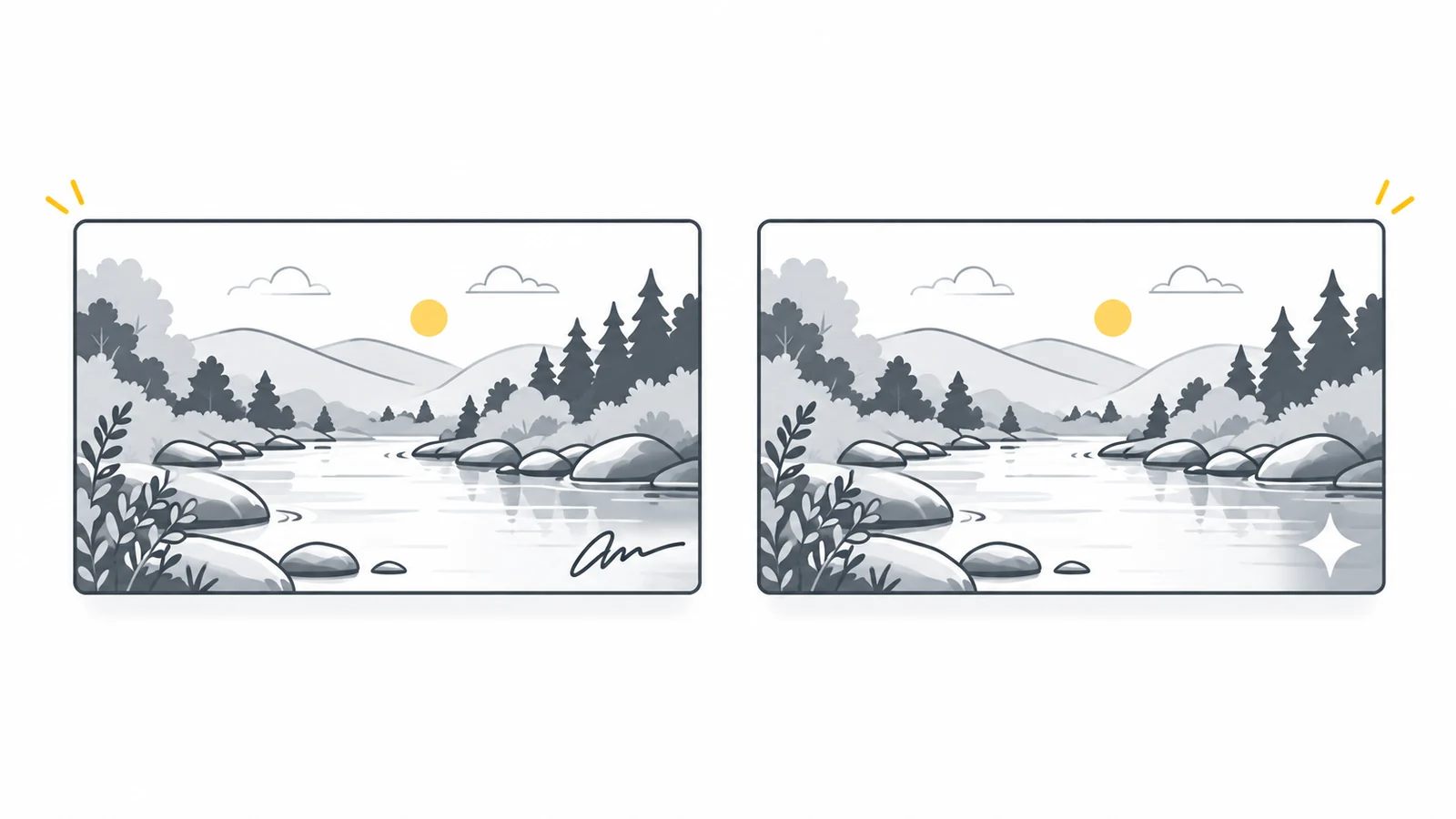
Texte ou logo : privilégiez ce que le public reconnaît
Un filigrane doit transmettre une information utile sans détourner l’attention de l’image. Souhaitez-vous que le public reconnaisse un nom, lise une adresse web ou identifie une marque ? Cet objectif compte davantage qu’une création très élaborée.
| Question | Texte | Logo |
|---|---|---|
| Que transmet-il ? | Un nom, une marque ou une courte adresse lisible. | Une identité visuelle que le public connaît peut-être déjà. |
| De quoi avez-vous besoin ? | D’une courte ligne de texte, sans fichier image séparé. | D’un logo net, de préférence sur fond transparent. |
| Que faut-il vérifier ? | Les petits caractères doivent rester lisibles dans l’image publiée. | Les traits fins, les petits textes et les détails complexes doivent rester distincts. |
Choisissez du texte si votre logo est peu connu ou contient un long slogan qui devient illisible une fois réduit. Un nom court peut mieux fonctionner qu’un emblème détaillé. Choisissez un logo si sa forme simple reste reconnaissable sans prendre le dessus sur la photographie.
Pixilo ajoute un filigrane textuel ou un logo à la fois. Si vous avez besoin d’une police précise, d’un symbole accompagné de texte ou d’une composition personnalisée, préparez ces éléments dans une seule image de logo avant de l’ajouter.
Préparez d’abord la photographie et le logo
Travaillez sur une copie et conservez un original sans filigrane. À l’exportation, le filigrane est intégré aux pixels de l’image. Pour changer ensuite son texte ou sa position, le plus simple est donc de repartir de l’original.
Recadrez l’image avant d’ajouter le filigrane. Un recadrage ultérieur pourrait couper une marque placée dans un angle ou la rapprocher excessivement du bord. Utilisez Recadrer une image si nécessaire. Si les dimensions finales en pixels sont connues, vous pouvez aussi commencer par redimensionner l’image, puis évaluer le filigrane sur cette version.
Pixilo accepte les fichiers JPG, PNG et WebP jusqu’à 25 Mo pour l’image principale comme pour le logo. Chaque image doit aussi respecter les limites de dimensions : aucun côté ne peut dépasser 8000 pixels et le total est limité à 32 millions de pixels. Pour préparer le logo, vérifiez les points suivants :
- Utilisez un PNG ou WebP transparent si le logo doit se poser directement sur la photographie sans fond rectangulaire.
- Supprimez les marges vides inutiles autour du motif. Le réglage de largeur s’applique à tout le fichier, y compris aux marges transparentes.
- Choisissez une source contenant assez de pixels pour la taille souhaitée. Agrandir un petit logo ne recrée pas les détails manquants.
- Préférez une version simple si les petits textes ou les traits fins disparaissent lors de la réduction.
Le rectangle blanc d’un logo JPG fait partie de l’image. Réduire l’opacité rend aussi ce rectangle plus transparent, mais ne supprime pas le fond. Pour en savoir plus, consultez le guide Pourquoi une image transparente peut sembler avoir un fond.
Ajouter un filigrane textuel dans Pixilo
- Ouvrez Ajouter un filigrane et choisissez l’image principale. Vérifiez dans l’aperçu qu’il s’agit bien de l’image destinée à la publication.
- Dans Type de filigrane, choisissez Texte. Remplacez le mot d’exemple « Pixilo » par votre nom, votre marque ou une courte adresse web.
- Restez concis. Pixilo adapte toute la ligne à la largeur choisie : à largeur égale, ajouter des caractères réduit la taille des lettres.
- Dans Couleur, choisissez une teinte qui contraste avec la zone derrière le texte. Réglez ensuite la position, la largeur et l’opacité à l’aide des conseils ci-dessous.
L’option texte utilise une police prédéfinie. Elle ne propose ni choix de police ni réglages séparés de taille des caractères ou de sauts de ligne. Si la typographie exacte de votre marque compte, utilisez une image du logo textuel terminé.
Ajouter un logo en filigrane dans Pixilo
- Choisissez l’image principale dans Ajouter un filigrane, puis sélectionnez Image du logo dans Type de filigrane.
- Choisissez votre logo JPG, PNG ou WebP dans le champ de fichier. L’aperçu affiche le motif sélectionné sur l’image principale.
- Choisissez la position et réglez Largeur (% de l’image). Le logo conserve ses proportions ; un logo très haut peut être réduit davantage pour tenir dans l’image.
- Réglez Opacité (%) et vérifiez si le logo reste reconnaissable sur la photographie. Pour changer ses couleurs ou supprimer son fond, modifiez d’abord le fichier du logo, puis sélectionnez la version corrigée.
Pixilo ne recolore pas le logo. Une version claire et une version sombre du même logo peuvent donc être utiles selon les photographies. La transparence déjà présente dans le fichier est conservée.
Choisissez ensemble la position et la largeur
Choisissez l’un des quatre angles ou le centre comme point de départ. Les positions dans les angles prévoient une petite marge automatique. Vous pouvez ensuite faire glisser le texte ou le logo où vous voulez dans l’image, à la souris ou au toucher, ou utiliser les touches fléchées lorsque l’aperçu a le focus. Choisir de nouveau une position prédéfinie remplace votre placement personnalisé.
- Un angle est un bon point de départ pour une indication discrète de la source, à condition de ne pas couvrir un visage, un détail du produit ou un texte important.
- Le centre rend le filigrane plus visible, mais peut masquer le sujet. Choisissez-le seulement si ce compromis convient à l’image.
- Une zone de fond peu chargée facilite souvent la lecture sans agrandir le filigrane. Essayez un autre angle disponible avant d’augmenter nettement sa taille.
Le réglage de largeur concerne l’ensemble du filigrane par rapport à l’image, pas la hauteur des lettres. Sur une image de 1600 pixels de large, une valeur de 20 % produit une marque d’environ 320 pixels de large. Le texte est adapté à cette largeur. Pour un logo, les espaces vides à l’intérieur du fichier sont également comptés.
Si cette image est affichée à 400 pixels de large, le filigrane semblera mesurer environ 80 pixels de large. Un texte net dans un grand aperçu peut donc devenir illisible dans une petite publication. Évaluez la photographie et le filigrane à la taille d’affichage prévue.
Réglez l’opacité sans perdre en lisibilité
L’opacité détermine à quel point le filigrane recouvre l’image. À 100 %, ses parties non transparentes sont entièrement opaques. Des valeurs plus faibles laissent davantage apparaître l’image sous-jacente. Ce réglage s’ajoute à la transparence déjà présente dans le fichier du logo.
Commencez par une marque bien visible, puis réduisez l’opacité jusqu’à obtenir un ensemble équilibré. Aucun pourcentage ne convient à toutes les images : un fond chargé, un logo fin et un texte épais demandent des réglages différents.
Si la marque se fond dans l’image, vérifiez d’abord le contraste et la position. Augmenter l’opacité ne fera pas ressortir un texte noir sur une zone presque noire. Essayez une couleur plus claire ou un autre angle. Pour un logo, utilisez une version aux couleurs adaptées. L’opacité seule ne peut pas rendre un motif inadapté satisfaisant.
Exemple : un nom sur une photographie de paysage
Supposons que vous disposiez d’une photographie de 1600 × 1000 pixels et souhaitiez une petite indication de source pour une publication affichée à 400 pixels de large. Les réglages suivants sont un point de départ à tester, pas un préréglage universel :
- Choisissez Texte et saisissez un nom court, par exemple « A. Exemple ».
- Commencez par En bas à droite, une largeur de 20 % et une opacité de 60 %. Choisissez une couleur qui contraste avec cet angle.
- Vérifiez si la marque couvre un détail important. Si c’est le cas, essayez un autre angle avant de réduire la lisibilité.
- Téléchargez une copie d’essai et regardez-la à 400 pixels de large. Si le nom est trop petit, raccourcissez-le ou augmentez la largeur. S’il domine l’image, réduisez légèrement la largeur ou l’opacité, puis vérifiez à nouveau.
Tenez compte du fond et de l’usage prévu. Les mêmes réglages peuvent donner un résultat très différent sur une autre photographie.
Téléchargez et vérifiez l’image terminée
- Quand l’aperçu vous convient, sélectionnez Télécharger le PNG. L’outil crée un nouveau PNG aux mêmes dimensions en pixels que l’image principale.
- Ouvrez le fichier téléchargé. Vérifiez l’orthographe, les contours du logo, la transparence et la position, d’abord en pleine taille, puis à la taille d’affichage prévue.
- Conservez séparément l’original sans filigrane. Après avoir modifié un réglage, téléchargez une nouvelle copie depuis l’aperçu actualisé.
- Si le PNG est trop volumineux pour sa destination, créez une copie de publication plus légère. Utilisez Compresser une image à un poids cible ou choisissez un format adapté à l’aide du guide des formats d’image pour le Web. Vérifiez de nouveau le filigrane après tout redimensionnement ou toute compression.
Le PNG peut être plus volumineux que le JPG d’origine, même si les dimensions en pixels restent identiques. L’ajout d’un filigrane modifie l’image ; il ne vise pas à réduire le fichier. L’outil actuel traite une image à la fois et exporte une seule image fixe. Une animation n’est pas conservée sous forme animée.
Vérifiez enfin la publication ou la page réelle. Une plateforme peut recadrer ou redimensionner l’image ajoutée, ce qui peut faire disparaître une marque dans un angle ou la rendre trop petite. Corrigez la copie de publication si nécessaire, sans supposer que l’aperçu de l’éditeur correspond à toutes les destinations.
Résoudre les problèmes courants
Le logo paraît beaucoup plus petit que la largeur indiquée
Vérifiez s’il reste des marges transparentes ou une grande zone de fond autour du motif. L’outil mesure tout le fichier, pas seulement le symbole visible. Recadrez les zones inutiles dans le fichier du logo et sélectionnez-le à nouveau. La hauteur des logos très allongés est également limitée pour qu’ils tiennent dans l’image principale.
Le texte devient minuscule quand j’ajoute une adresse web
Toute la ligne est adaptée à la largeur choisie. Supprimez les mots inutiles, utilisez une adresse plus courte ou augmentez la largeur. Pour une composition ou une police précise, préparez plutôt une image de logo.
La marque disparaît sur une partie de la photographie
Essayez un autre angle, une couleur de texte contrastée ou une autre version du logo. Réglez ensuite l’opacité. Vérifiez toute la marque : une extrémité peut être lisible tandis que l’autre se confond avec le fond.
L’image téléchargée montre une ancienne version
Téléchargez un nouveau PNG après avoir changé les réglages. Vérifiez que vous avez ouvert le fichier le plus récent, et non une ancienne copie portant un nom similaire.
Questions fréquentes
Un filigrane empêche-t-il de copier mon image ?
Non. Il peut rendre un nom ou une marque visible sur une copie partagée, mais n’empêche pas de télécharger, recadrer ou modifier l’image. Une marque placée dans un angle peut être recadrée hors de l’image. Une marque centrale ne garantit pas non plus qu’elle ne puisse être retirée.
Puis-je ajouter à la fois du texte et un logo ?
L’outil ajoute une ligne de texte ou un logo à la fois. Pour combiner les deux, préparez une seule image de logo contenant les deux éléments. Vous pourrez ainsi les positionner et les redimensionner ensemble.
Puis-je retirer le filigrane du PNG exporté plus tard ?
Le PNG ne contient pas de calque de filigrane modifiable séparément. Conservez l’original et créez une nouvelle copie pour changer ou omettre la marque.
Un logo transparent rend-il tout le résultat transparent ?
Non. Les parties transparentes du logo laissent voir l’image principale, mais ne suppriment pas son fond. Les zones déjà transparentes de l’image principale le restent, sauf si le filigrane les recouvre.
La copie PNG est-elle automatiquement plus légère ou adaptée à tous les sites ?
Non. Vérifiez son poids, ses dimensions en pixels et son apparence à destination. Après l’ajout du filigrane, une photographie peut nécessiter une copie de publication plus petite ou enregistrée dans un autre format.
Pour aller plus loin
Pour comprendre comment un navigateur applique l’opacité lors du dessin d’une image, consultez l’explication de MDN sur l’opacité du dessin.
La documentation d’Adobe sur l’éditeur de filigranes décrit les réglages des filigranes textuels et graphiques, notamment l’opacité, la taille proportionnelle et la position. Elle apporte des explications sur ces notions, mais les commandes de Lightroom et les formats pris en charge diffèrent de ceux de Pixilo.
Ajoutez un filigrane à votre image
Conservez l’original et ajoutez du texte ou un logo à une copie. Vérifiez l’image téléchargée à la taille prévue pour sa publication.
Ouvrir l’outil de filigrane ChatGPT
 Grok
 Google
 Perplexity
 Claude